Crea moduli PDF compilabili
Trasforma qualsiasi PDF in un modulo da compilare: caselle di testo, caselle di spunta, pulsanti di scelta, menu a tendina, date e campi firma. Troviamo noi le righe e le caselle vuote; tu decidi quali diventano campi.
- Gratuito
- Funziona su qualsiasi dispositivo
- Eliminato dopo l'elaborazione
- Righe e caselle vuote trovate per te
- Otto tipi di campi modulo
- Provalo prima di scaricarlo
- Campi standard compilabili dalle app PDF
Trascina qui il file
oppure scegli un file dal tuo dispositivo
Carica il PDF che vuoi rendere compilabile
PDF · un documento normale, una scansione o un modulo che ha già dei campi
Niente internet? Scarica l'app per WindowsSul telefono? Scarica l'app per il telefono
Tutto quello che fa Moduli PDF
Trasforma un PDF in un modulo che si può compilare e salvare in qualsiasi app PDF.
Campi
- Caselle di testo, paragrafi, caselle di spunta, pulsanti di scelta, menu a tendina, elenchi, date e campi firma
- Veri campi modulo PDF che funzionano in Acrobat, Chrome, Edge, Firefox e Foxit
- Campi obbligatori e di sola lettura, testo di aiuto e valori iniziali
- Opzioni di menu a tendina ed elenchi con valori salvati propri
- Limiti di caratteri e campi con una lettera per casella per i codici
Ricerca dei campi
- Trova righe vuote, caselle vuote, caselle di spunta, caselle per lettere e celle di tabella
- Anche moduli scansionati: righe e caselle vengono misurate sulla scansione e le etichette lette con l'OCR
- Dà a ogni campo il nome dell'etichetta accanto
- Non viene aggiunto nulla finché non accetti
Posizionare e disporre
- Fai clic o trascina per posizionare un campo, trascinalo per spostarlo, tira un angolo per ridimensionarlo
- Aggancia agli altri campi, allinea, uniforma le dimensioni e distribuisci in modo uniforme
- Copia come campo indipendente o come copia collegata che ne condivide il valore
- Imposta l'ordine del tasto Tab o lascialo riga per riga
Prima di scaricare
- Visualizza l'anteprima del modulo e compilalo esattamente come i tuoi lettori
- I moduli già presenti nel PDF si aprono per la modifica e i campi non toccati restano com'erano
- Annulla e ripristina con Ctrl+Z
Come funziona
Crea moduli PDF compilabili in tre passaggi
Carica il tuo PDF
Trascina il .pdf nel pannello o fai clic per sceglierne uno. Un modulo che ha già dei campi si apre con i campi al loro posto, pronti da modificare.
Accetta i campi trovati, poi aggiungi i tuoi
Righe vuote, caselle vuote e caselle di spunta vengono evidenziate sulla pagina ed elencate nel pannello. Aggiungi quelle che vuoi con un clic. Per tutto il resto scegli un tipo di campo a sinistra e fai clic o trascina sulla pagina, poi imposta nel pannello nome, opzioni e obbligatorietà.
Prova, poi scarica
L'anteprima trasforma la pagina nel modulo finito, così puoi compilarlo e passare tra i campi con Tab. «Crea PDF compilabile» scrive veri campi modulo nel documento, pronti per Acrobat, Chrome, Edge, Firefox e altre app PDF.
Crea moduli PDF compilabili: guida visiva passo passo
Tre passaggi da un PDF qualsiasi, o da una scansione, a un modulo che chiunque può compilare e salvare.
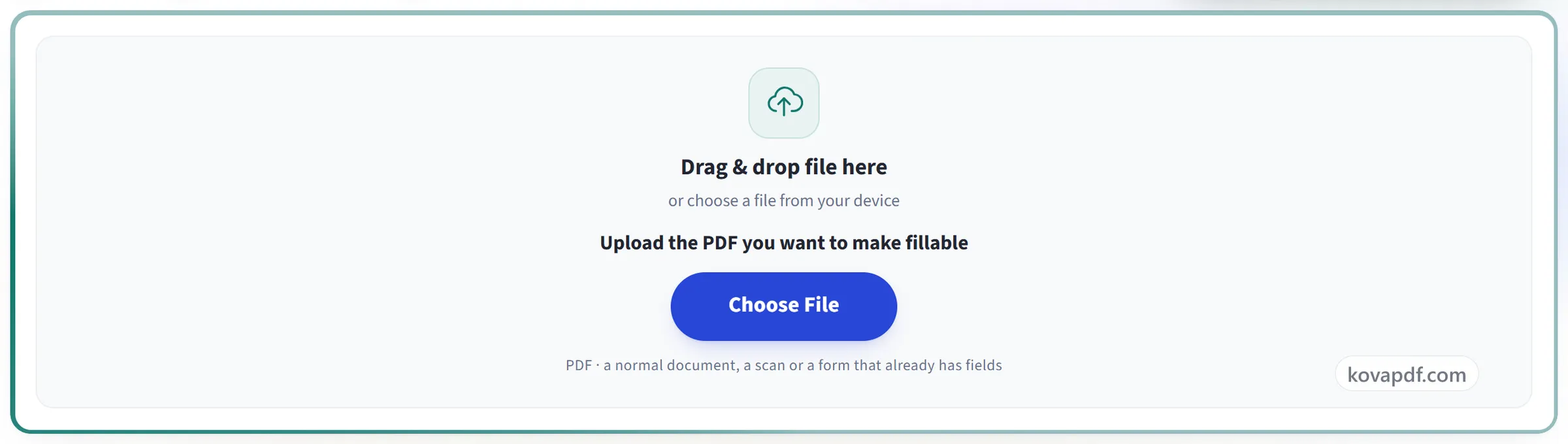
Carica il tuo PDF
Trascina il .pdf nel pannello o fai clic per sceglierne uno. Un modulo che ha già dei campi si apre con i campi al loro posto, pronti da modificare.
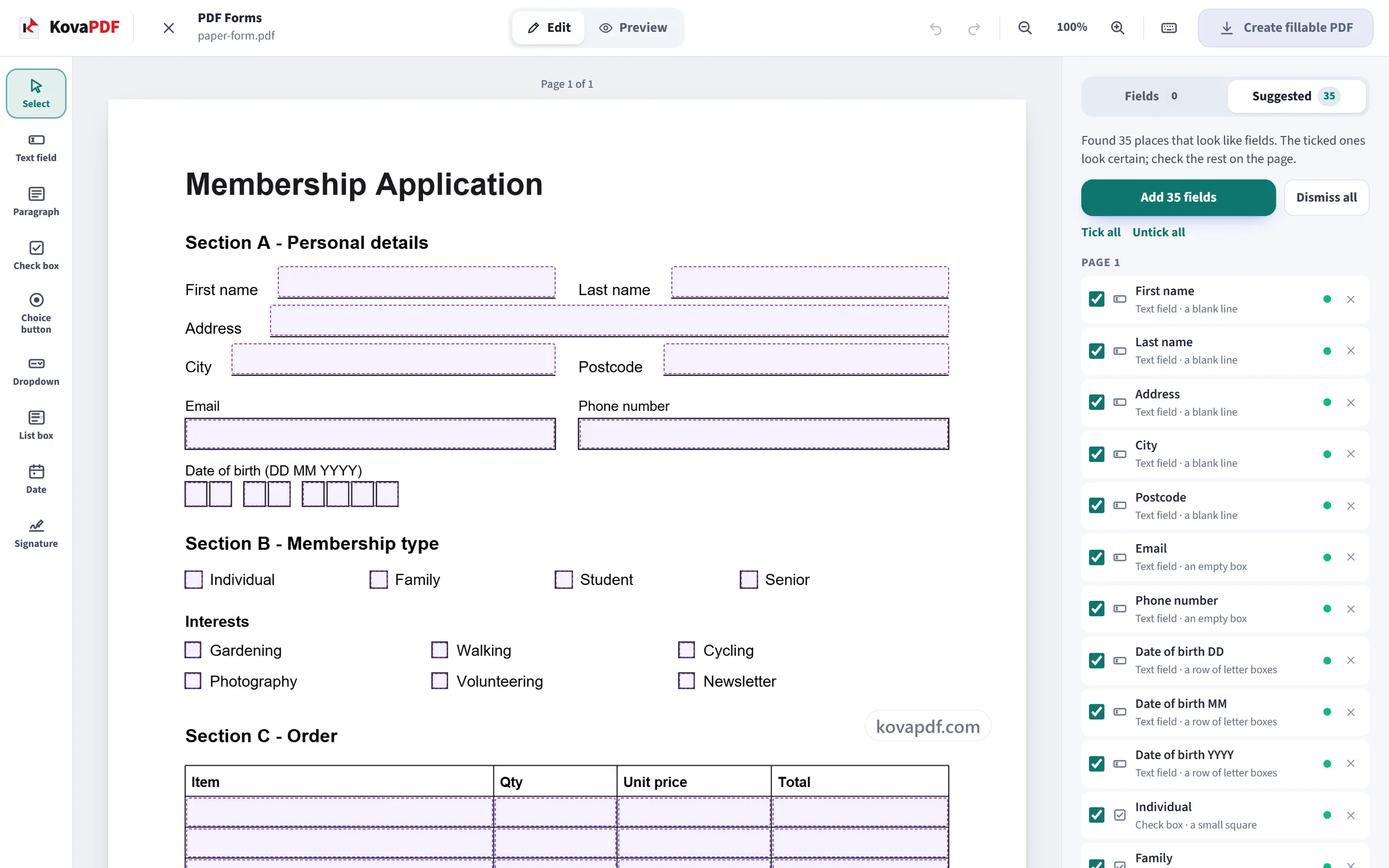
Accetta i campi trovati, poi aggiungi i tuoi
Righe vuote, caselle vuote e caselle di spunta vengono evidenziate sulla pagina ed elencate nel pannello. Aggiungi quelle che vuoi con un clic. Per tutto il resto scegli un tipo di campo a sinistra e fai clic o trascina sulla pagina, poi imposta nel pannello nome, opzioni e obbligatorietà.
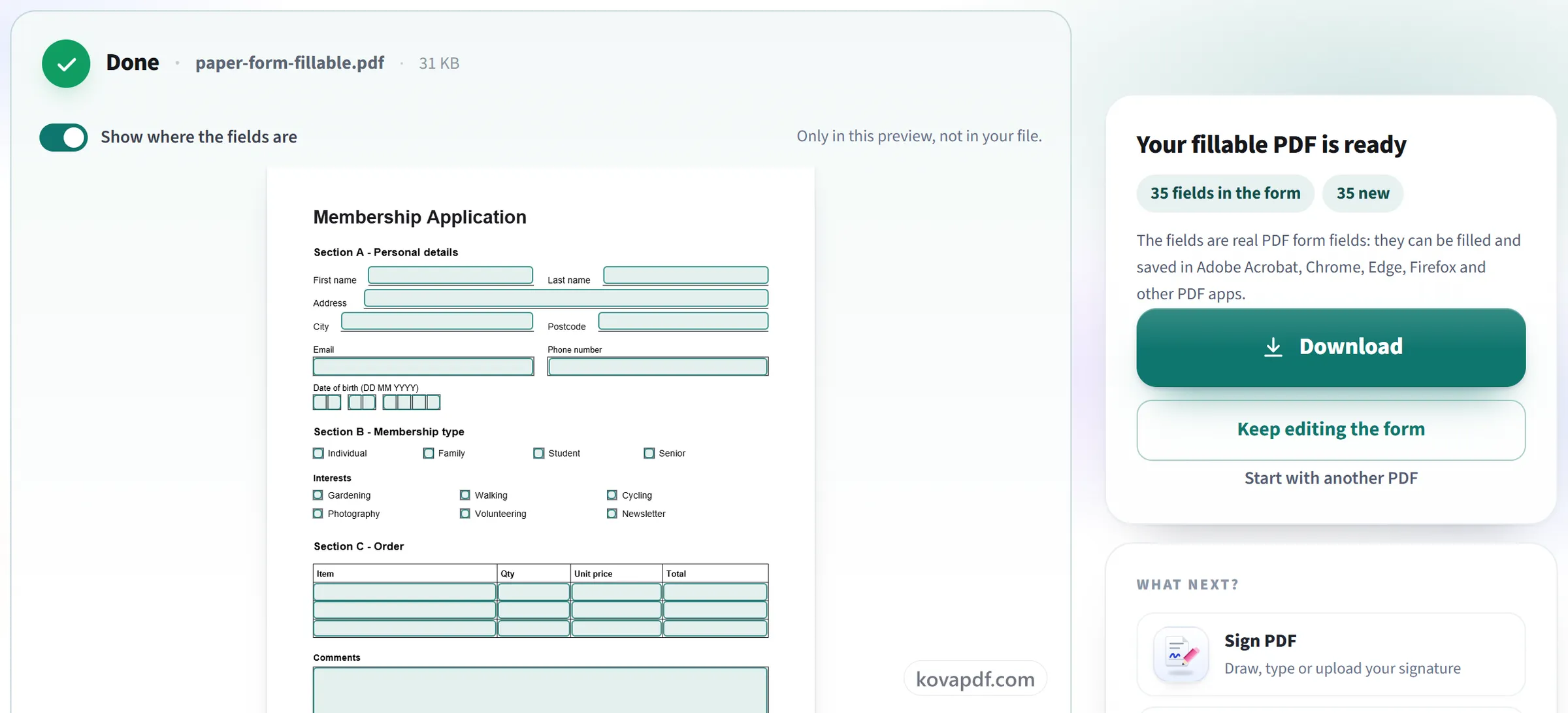
Prova, poi scarica
L'anteprima trasforma la pagina nel modulo finito, così puoi compilarlo e passare tra i campi con Tab. «Crea PDF compilabile» scrive veri campi modulo nel documento, pronti per Acrobat, Chrome, Edge, Firefox e altre app PDF.
Domande frequenti su Crea moduli PDF compilabili
Come rendo compilabile un PDF?
Apri il tuo PDF e lo strumento suggerisce campi ovunque la pagina abbia righe vuote, riquadri, caselle di controllo o celle di tabella vuote. Accetta quelli che vuoi, aggiungine o modificane altri a mano e scarica. Il risultato è un modulo PDF compilabile standard.
Il modulo funzionerà anche fuori da KovaPDF?
Sì. I campi sono campi modulo PDF standard con un aspetto proprio, quindi si possono compilare e salvare in Adobe Acrobat e Reader, Chrome, Edge, Firefox, Foxit e altre app PDF. Campi obbligatori, campi di sola lettura e ordine di tabulazione restano nel file.
Trova i campi da solo?
Cerca righe vuote, caselle vuote, caselle di spunta, file di caselle per lettere, celle di tabella vuote e file di cerchi, e dà a ciascuno il nome dell'etichetta accanto. Tutto appare come suggerimento: nulla diventa un campo finché non lo accetti, e ciò di cui non era sicuro resta senza spunta.
Che tipi di campi posso aggiungere?
Campi di testo, riquadri per paragrafi, caselle di controllo, pulsanti di opzione, menu a discesa, elenchi, campi data e campi firma. Qualsiasi campo può essere obbligatorio o di sola lettura, i campi di testo possono avere un valore predefinito o essere divisi in una casella per lettera, e un campo data può richiedere un formato come dd/mm/yyyy.
Posso usare un modulo scansionato?
Sì. La scansione resta esattamente com'è; righe e caselle vengono misurate sull'immagine della pagina e le etichette lette con l'OCR, poi i campi vengono posizionati sopra la scansione. Scansioni sbiadite o storte danno meno suggerimenti, e puoi sempre posizionare i campi a mano.
Il mio PDF ha già dei campi modulo. Che fine fanno?
Si aprono al loro posto e puoi spostarli, cambiarne lo stile, rinominarli o eliminarli. I campi che non tocchi restano esattamente com'erano, con i loro valori e gli eventuali calcoli.
Qual è la differenza tra una copia e una copia collegata?
Una copia è un nuovo campo con nome e risposta propri. Una copia collegata ha lo stesso nome, quindi ciò che si scrive in una compare anche nell'altra. È utile per un nome da ripetere su ogni pagina.
Qualcuno può firmare il modulo?
Un campo firma indica dove va una firma e può essere firmato in Acrobat e nelle altre app PDF che supportano la firma. Ogni campo può anche indicare quale firmatario deve compilarlo, così il modulo è pronto per essere inviato per la firma in seguito.
Posso compilare un modulo con questo strumento?
È pensato per creare moduli. L'anteprima ti permette di provare i campi come farebbe chi li compila, ma ciò che digiti lì non viene salvato nel PDF. Per compilare un modulo e conservare le risposte, aprilo in un lettore PDF come Adobe Acrobat Reader, Chrome o Edge e salvalo lì.
Il modulo può usare bengalese, arabo, cinese o altre scritture?
Sì. I valori predefiniti in bengalese, hindi, arabo, thai, cirillico e altre scritture vengono salvati con un carattere in grado di mostrarli. I valori predefiniti in cinese, giapponese e coreano vengono lasciati al lettore PDF, che li disegna con i propri caratteri, perché incorporare quei caratteri aggiungerebbe diversi megabyte al modulo. Ciò che le persone digitano in seguito viene disegnato dal loro lettore PDF.
È gratuito?
Sì. Ogni strumento funziona senza pagare e senza account. I file possono arrivare a 200 pagine e 50 MB, e un'elaborazione non riuscita non ti costa nulla. Pro elimina i limiti.
Devo creare un account?
No. Tutti gli strumenti funzionano senza accedere. Un account aumenta la tua quota e ti mostra cosa hai elaborato.
Cosa succede al mio file?
Il tuo file resta sul nostro server solo per il tempo dell'elaborazione, poi viene eliminato. Viene inviato tramite una connessione crittografata. Registriamo che lo strumento è stato usato, ma non il nome del file né il suo contenuto.