Converti Excel in PDF
Converti un foglio di calcolo in PDF; con .xlsx, .xlsm e .ods tutte le colonne stanno sulla pagina: nessuna colonna tagliata, nessuna pagina fantasma con gli avanzi.
- Mantiene il tuo layout
- Funziona su qualsiasi dispositivo
- Eliminato dopo l'elaborazione
- Tutte le colonne sulla pagina
- Adattato in .xlsx, .xlsm e .ods
- Le righe proseguono sulle pagine successive
- Tutti i fogli visibili inclusi
.xlsx · .xls · .xlsm · .ods · .csv
Carica un foglio di calcolo Excel per trasformarlo in PDF
.xlsx, .xls, .xlsm, .csv, .ods · il file viene eliminato appena il PDF è pronto
Trascina qui il file
oppure scegli un file dal tuo dispositivo
Sul computer? Scarica l'app per WindowsSul telefono? Scarica l'app per il telefono
Tutto ciò che può fare Excel in PDF
Converti un foglio di calcolo in PDF con tutte le colonne nella pagina.
Tutte le colonne mantenute
- L'adattamento a una pagina in larghezza è attivo prima ancora che tu tocchi qualcosa
- Segnato come una pagina in larghezza, e tante pagine in altezza quante servono
- Le righe continuano su quante pagine servono
- Scritto come impostazione di stampa della cartella di lavoro, così il motore di resa la rispetta
I file che legge
- .xlsx, .xls, .xlsm, .csv e .ods
- Grafici, commenti e formattazioni condizionali sopravvivono all'impostazione della pagina
- Ogni foglio della cartella di lavoro riceve la stessa impostazione
Foglio e margini
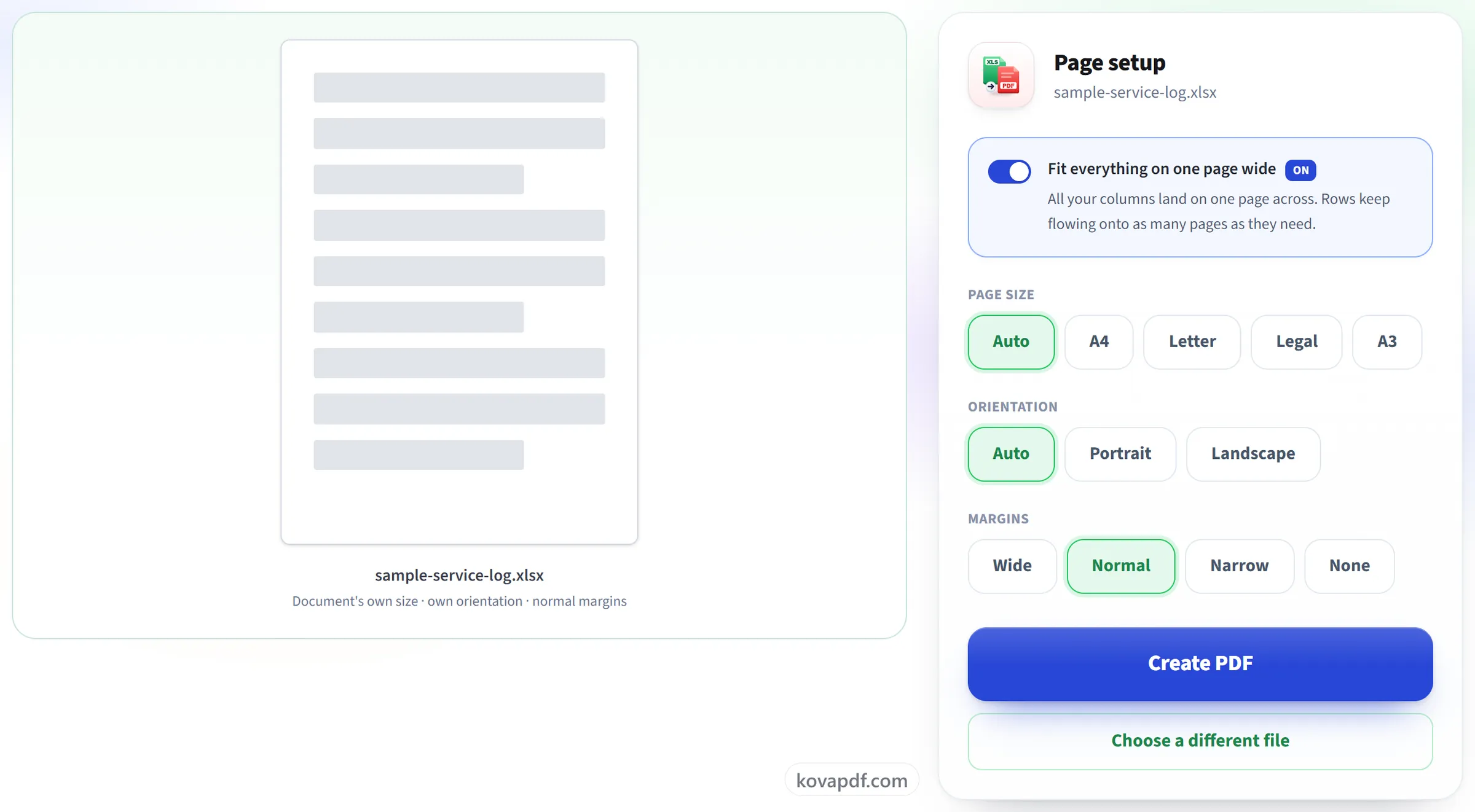
- Formato pagina: quello del foglio, A4, Letter, Legal o A3
- Verticale, orizzontale, o l'orientamento già memorizzato
- Margini larghi, normali, stretti o nessuno
- Disponibile per .xlsx e .ods: un .xls o .csv mantiene l'impostazione con cui è stato salvato
Prima e dopo
- Un'anteprima del foglio che si ridisegna man mano che cambi le impostazioni
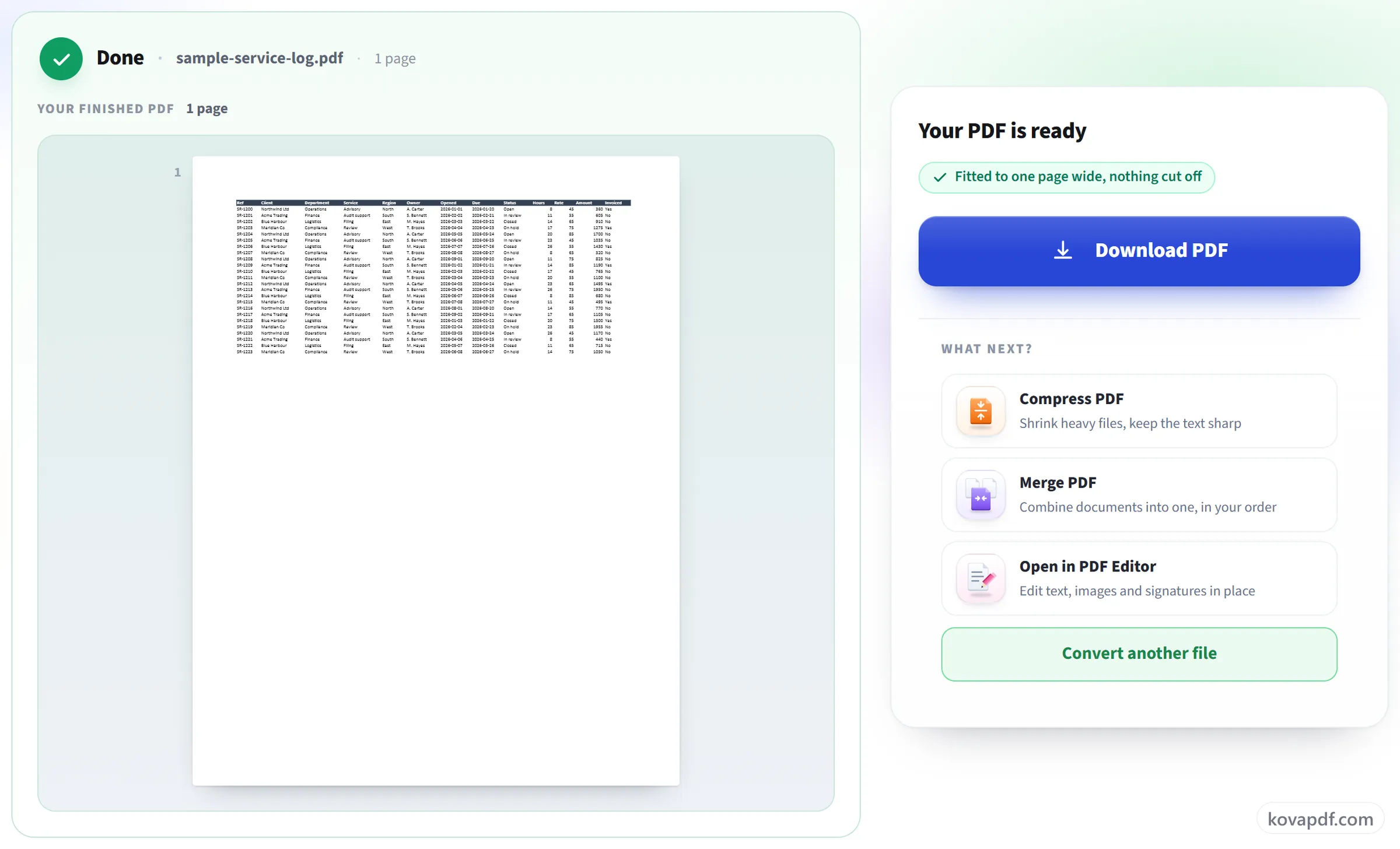
- Il risultato mostrato pagina per pagina, con il suo numero di pagine
- Sul file finito, la conferma che è stato adattato a una pagina in larghezza
Come funziona
Excel in PDF in tre passaggi
Carica il tuo foglio di calcolo
Trascina un file .xlsx (o .xls, .xlsm, .csv, .ods) nel riquadro oppure fai clic per sceglierne uno. Il file viene eliminato appena il PDF è pronto.
Controlla l'impostazione di pagina
Per .xlsx, .xlsm e .ods, “Tutto su una pagina in larghezza” è già attivo: è ciò che impedisce a un foglio largo di essere spezzato su pagine in più, e formato pagina, orientamento e margini puoi cambiarli tu. I file .xls e .csv più datati mantengono la propria impostazione di pagina.
Scarica il tuo PDF
Tutte le colonne di un foglio adattato stanno sulla pagina e solo l'altezza continua sulle pagine successive.
Excel in PDF: guida visiva passo passo
Tutte le colonne nella larghezza della pagina, e le righe che scendono per quanto serve.
Carica il tuo foglio di calcolo
Trascina un file .xlsx (o .xls, .xlsm, .csv, .ods) nel riquadro oppure fai clic per sceglierne uno. Il file viene eliminato appena il PDF è pronto.

Controlla l'impostazione di pagina
Per .xlsx, .xlsm e .ods, “Tutto su una pagina in larghezza” è già attivo: è ciò che impedisce a un foglio largo di essere spezzato su pagine in più, e formato pagina, orientamento e margini puoi cambiarli tu. I file .xls e .csv più datati mantengono la propria impostazione di pagina.
Scarica il tuo PDF
Tutte le colonne di un foglio adattato stanno sulla pagina e solo l'altezza continua sulle pagine successive.
Domande frequenti su Excel in PDF
Come si converte un file Excel in PDF su una sola pagina?
Lascia attivo “Tutto su una pagina in larghezza”. Tutte le colonne vengono scalate per stare nella larghezza della pagina, e un foglio corto finisce su una sola pagina. Un foglio lungo prosegue nelle pagine successive invece di rimpicciolire il testo finché tutto non sta in una.
Le mie colonne verranno tagliate?
Non con le impostazioni predefinite per i file .xlsx, .xlsm e .ods: “Tutto su una pagina in larghezza” mette tutte le colonne nella larghezza della pagina e lascia proseguire le righe su tutte le pagine necessarie. I file .xls più vecchi e i file .csv vengono convertiti con la propria impostazione di pagina, quindi un foglio molto largo può comunque sconfinare su pagine aggiuntive. Salvarlo prima come .xlsx evita il problema.
Schiaccerà 500 righe su una sola pagina?
No. Viene adattata solo la larghezza. Le righe proseguono su altre pagine, così il testo resta della dimensione che hai impostato invece di rimpicciolirsi fino a diventare illeggibile.
Posso stamparlo in orizzontale?
Sì, per i file .xlsx, .xlsm e .ods. Scegli “Orizzontale” e, se vuoi, un formato carta (A4, Letter, Legal o A3) e una delle quattro larghezze di margine. Orizzontale con adattamento alla larghezza è la soluzione tipica per un foglio largo. “Auto” mantiene l'impostazione della cartella di lavoro.
Sono inclusi tutti i miei fogli di lavoro?
Ogni foglio visibile viene convertito, in ordine, nell'unico PDF. I fogli nascosti vengono esclusi, proprio come avverrebbe stampando da Excel.
Le mie formule compariranno nel PDF?
Il PDF mostra i risultati, cioè i valori visualizzati nelle celle, non le formule che ci sono dietro, proprio come farebbe una stampa. Un PDF non può contenere formule funzionanti, quindi conserva il foglio di calcolo se in seguito devi modificare i numeri.
Quali file posso caricare?
.xlsx, .xls, .xlsm, .csv e .ods.
È gratuito?
Sì. Ogni strumento funziona senza pagare e senza account. I file possono arrivare a 200 pagine e 50 MB, e un'elaborazione non riuscita non ti costa nulla. Pro elimina i limiti.
Devo creare un account?
No. Tutti gli strumenti funzionano senza accedere. Un account aumenta la tua quota e ti mostra cosa hai elaborato.
Cosa succede al mio file?
Il tuo file resta sul nostro server solo per il tempo dell'elaborazione, poi viene eliminato. Viene inviato tramite una connessione crittografata. Registriamo che lo strumento è stato usato, ma non il nome del file né il suo contenuto.