Μετατροπή Excel σε PDF
Μετατρέψτε ένα υπολογιστικό φύλλο σε PDF, με κάθε στήλη μέσα στη σελίδα στα .xlsx, .xlsm και .ods, καμία στήλη κομμένη, καμία φανταστική επιπλέον σελίδα με τα υπόλοιπα.
- Διατηρεί τη διάταξή σας
- Λειτουργεί σε οποιαδήποτε συσκευή
- Διαγράφεται μετά την επεξεργασία
- Κάθε στήλη στη σελίδα
- Προσαρμογή σε .xlsx, .xlsm και .ods
- Οι γραμμές συνεχίζουν σε επόμενες σελίδες
- Περιλαμβάνεται κάθε ορατό φύλλο
.xlsx · .xls · .xlsm · .ods · .csv
Μεταφορτώστε ένα υπολογιστικό φύλλο Excel για να το μετατρέψετε σε PDF
.xlsx, .xls, .xlsm, .csv, .ods · το αρχείο σας διαγράφεται μόλις δημιουργηθεί το PDF
Σύρετε & αφήστε το αρχείο εδώ
ή επιλέξτε ένα αρχείο από τη συσκευή σας
Στον υπολογιστή; Αποκτήστε την εφαρμογή για WindowsΣτο κινητό; Αποκτήστε την εφαρμογή για κινητό
Όλα όσα μπορεί να κάνει το Excel σε PDF
Μετατρέψτε ένα υπολογιστικό φύλλο σε PDF με κάθε στήλη στη σελίδα.
Όλες οι στήλες διατηρημένες
- Η προσαρμογή σε ένα πλάτος σελίδας είναι ενεργή πριν αγγίξετε οτιδήποτε
- Σημειωμένο ένα πλάτος σελίδας, και τόσα ύψη σελίδας όσα χρειάζονται
- Οι γραμμές συνεχίζουν να ρέουν σε όσες σελίδες χρειάζονται
- Γραμμένο ως η δική του ρύθμιση εκτύπωσης του βιβλίου εργασίας, οπότε ο αποδότης τη σέβεται
Αρχεία που διαβάζει
- .xlsx, .xls, .xlsm, .csv και .ods
- Γραφήματα, σχόλια και υπό όρους μορφοποιήσεις επιβιώνουν το βήμα διαμόρφωσης σελίδας
- Κάθε φύλλο εργασίας στο βιβλίο εργασίας παίρνει την ίδια διαμόρφωση
Χαρτί και περιθώρια
- Μέγεθος σελίδας: του φύλλου, A4, Letter, Legal ή A3
- Κατακόρυφος, οριζόντιος, ή ο προσανατολισμός που είναι ήδη αποθηκευμένος
- Φαρδιά, Κανονικά, Στενά ή καθόλου περιθώρια
- Προσφέρεται για .xlsx και .ods: ένα .xls ή .csv κρατά τη διαμόρφωση με την οποία αποθηκεύτηκε
Πριν και μετά
- Μια προεπισκόπηση χαρτιού που επανασχεδιάζεται καθώς αλλάζετε τη διαμόρφωση
- Το αποτέλεσμα εμφανισμένο σελίδα προς σελίδα, με τον αριθμό σελίδων του
- Μια επιβεβαίωση προσαρμογής σε ένα πλάτος σελίδας στο ολοκληρωμένο αρχείο
Πώς λειτουργεί
Excel σε PDF σε τρία βήματα
Μεταφορτώστε το υπολογιστικό φύλλο σας
Σύρετε ένα .xlsx (ή .xls, .xlsm, .csv, .ods) πάνω στο πλαίσιο, ή κάντε κλικ για να επιλέξετε ένα. Το αρχείο σας διαγράφεται μόλις δημιουργηθεί το PDF.
Ελέγξτε τη διαμόρφωση σελίδας
Για .xlsx, .xlsm και .ods, το «Προσαρμογή όλων σε ένα πλάτος σελίδας» είναι ήδη ενεργό, κάτι που εμποδίζει ένα φαρδύ φύλλο να κοπεί σε επιπλέον σελίδες, και το μέγεθος σελίδας, ο προσανατολισμός και τα περιθώρια είναι δικά σας να τα αλλάξετε. Τα παλαιότερα αρχεία .xls και .csv κρατούν τη δική τους διαμόρφωση σελίδας.
Λήψη του PDF σας
Κάθε στήλη ενός προσαρμοσμένου φύλλου είναι μέσα στη σελίδα, και μόνο το ύψος συνεχίζεται σε επιπλέον σελίδες.
Excel σε PDF: οπτικός οδηγός βήμα προς βήμα
Κάθε στήλη στη σελίδα οριζόντια, με τις γραμμές να συνεχίζουν προς τα κάτω όσο χρειάζεται.
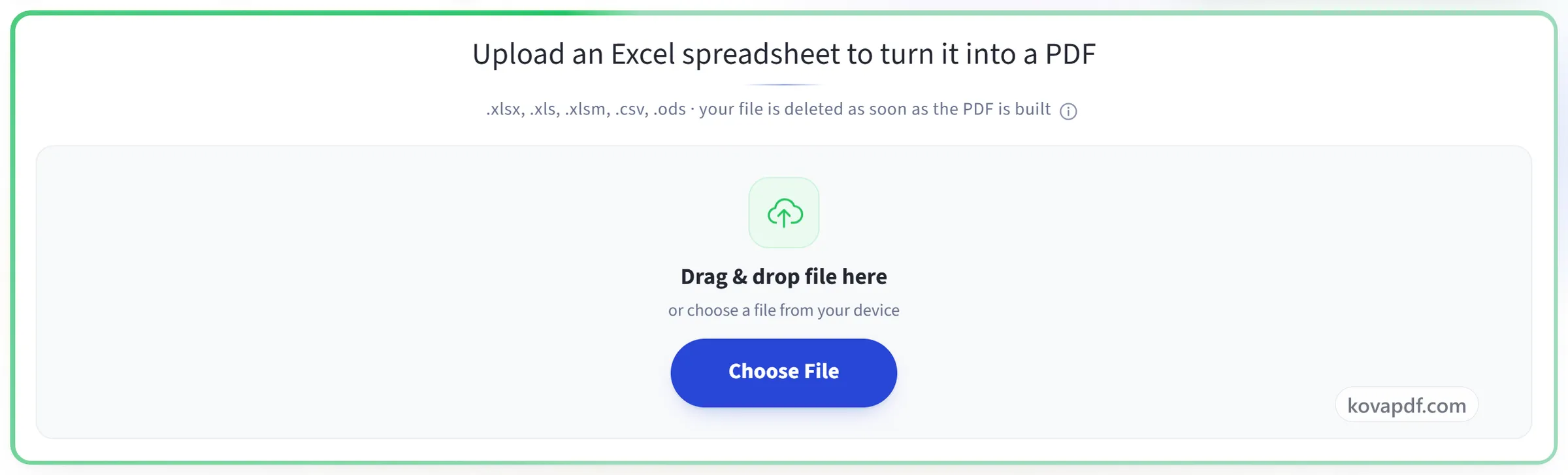
Μεταφορτώστε το υπολογιστικό φύλλο σας
Σύρετε ένα .xlsx (ή .xls, .xlsm, .csv, .ods) πάνω στο πλαίσιο, ή κάντε κλικ για να επιλέξετε ένα. Το αρχείο σας διαγράφεται μόλις δημιουργηθεί το PDF.
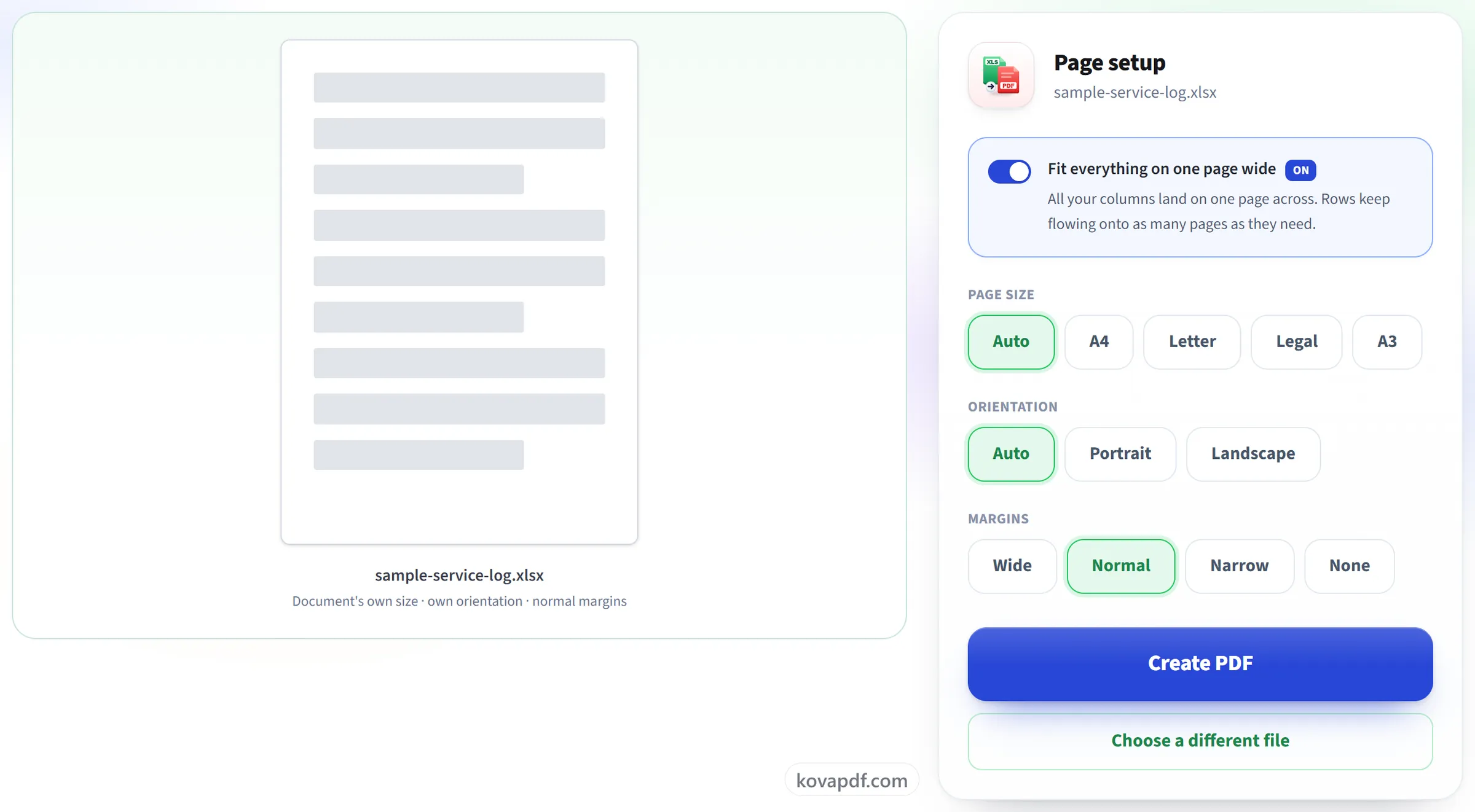
Ελέγξτε τη διαμόρφωση σελίδας
Για .xlsx, .xlsm και .ods, το «Προσαρμογή όλων σε ένα πλάτος σελίδας» είναι ήδη ενεργό, κάτι που εμποδίζει ένα φαρδύ φύλλο να κοπεί σε επιπλέον σελίδες, και το μέγεθος σελίδας, ο προσανατολισμός και τα περιθώρια είναι δικά σας να τα αλλάξετε. Τα παλαιότερα αρχεία .xls και .csv κρατούν τη δική τους διαμόρφωση σελίδας.
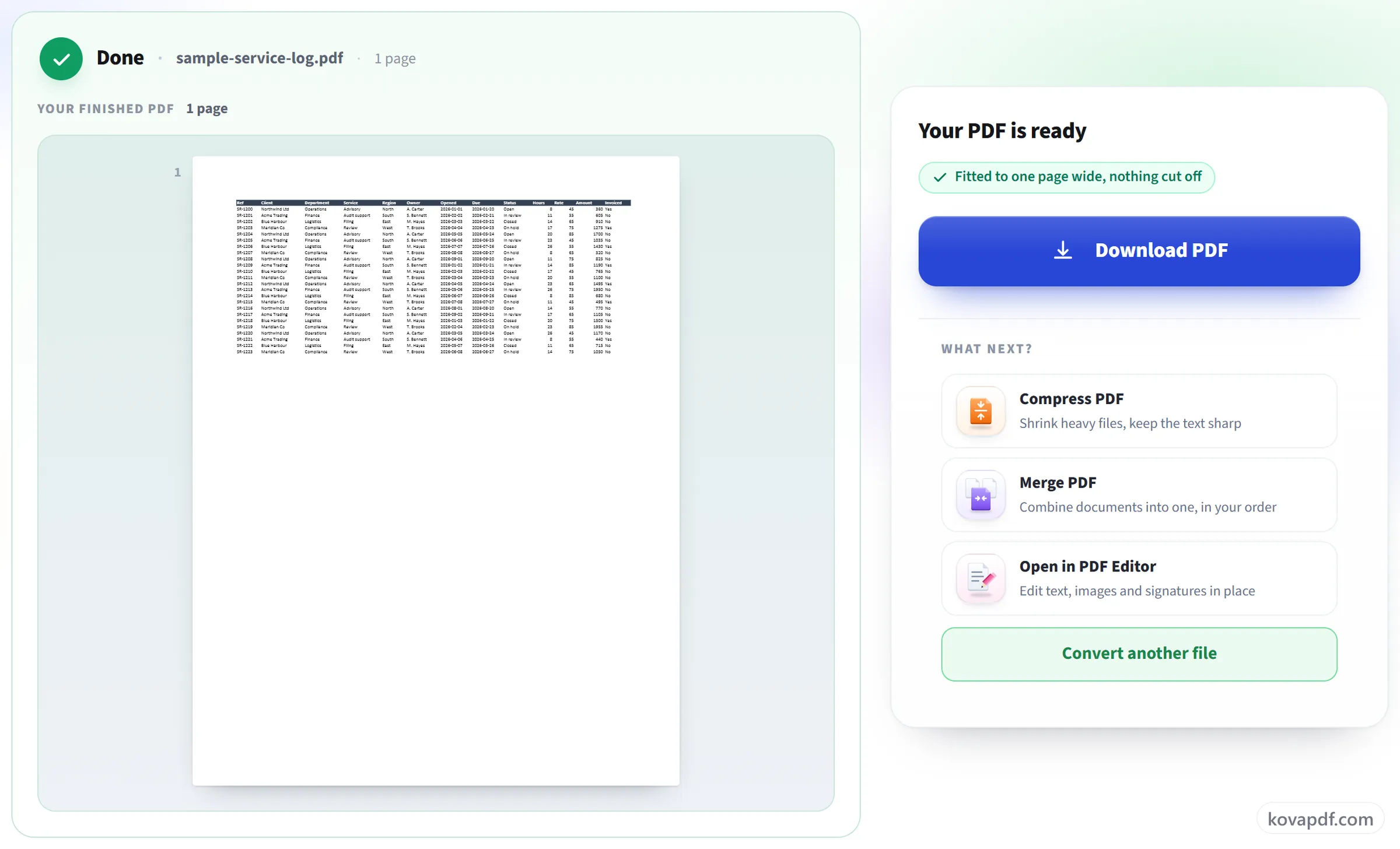
Λήψη του PDF σας
Κάθε στήλη ενός προσαρμοσμένου φύλλου είναι μέσα στη σελίδα, και μόνο το ύψος συνεχίζεται σε επιπλέον σελίδες.
Συχνές ερωτήσεις για Excel σε PDF
Πώς μετατρέπω Excel σε PDF σε μία σελίδα;
Αφήστε ενεργοποιημένο το «Προσαρμογή όλων σε ένα πλάτος σελίδας». Όλες οι στήλες κλιμακώνονται ώστε να χωρούν στο πλάτος της σελίδας, και ένα σύντομο φύλλο καταλήγει σε μία μόνο σελίδα. Ένα μεγάλο φύλλο συνεχίζει σε επόμενες σελίδες αντί να μικραίνει το κείμενό του μέχρι να χωρέσουν όλα σε μία.
Θα κοπούν οι στήλες μου;
Όχι με τις προεπιλεγμένες ρυθμίσεις για αρχεία .xlsx, .xlsm και .ods: το «Προσαρμογή όλων σε ένα πλάτος σελίδας» βάζει όλες τις στήλες στο πλάτος της σελίδας και αφήνει τις γραμμές να συνεχίζουν προς τα κάτω σε όσες σελίδες χρειαστούν. Τα παλαιότερα αρχεία .xls και τα αρχεία .csv μετατρέπονται με τη δική τους διαμόρφωση σελίδας, οπότε ένα πολύ φαρδύ φύλλο μπορεί και πάλι να απλωθεί σε επιπλέον σελίδες. Αν το αποθηκεύσετε πρώτα ως .xlsx, αυτό αποφεύγεται.
Θα στριμώξει 500 γραμμές σε μία σελίδα;
Όχι. Προσαρμόζεται μόνο το πλάτος. Οι γραμμές συνεχίζουν σε περισσότερες σελίδες, ώστε το κείμενο να μένει στο μέγεθος που ορίσατε αντί να μικραίνει μέχρι να μη διαβάζεται.
Μπορώ να το εκτυπώσω σε οριζόντιο προσανατολισμό;
Ναι, για αρχεία .xlsx, .xlsm και .ods. Επιλέξτε «Οριζόντιος προσανατολισμός» και, αν θέλετε, ένα μέγεθος χαρτιού (A4, Letter, Legal ή A3) και ένα από τα τέσσερα πλάτη περιθωρίων. Ο οριζόντιος προσανατολισμός με προσαρμογή στο πλάτος είναι η συνήθης λύση για ένα φαρδύ φύλλο. Το «Αυτόματο» διατηρεί τη ρύθμιση του ίδιου του βιβλίου εργασίας.
Περιλαμβάνονται όλα τα φύλλα εργασίας μου;
Κάθε ορατό φύλλο μετατρέπεται, με τη σειρά, στο ένα και μοναδικό PDF. Τα κρυφά φύλλα παραλείπονται, όπως θα γινόταν και κατά την εκτύπωση από το Excel.
Θα εμφανίζονται οι τύποι μου στο PDF;
Το PDF δείχνει τα αποτελέσματα, δηλαδή τις τιμές που εμφανίζουν τα κελιά, όχι τους τύπους πίσω από αυτές, όπως ακριβώς θα έκανε μια εκτύπωση. Ένα PDF δεν μπορεί να περιέχει τύπους που λειτουργούν, οπότε κρατήστε το υπολογιστικό φύλλο αν χρειαστεί να αλλάξετε τους αριθμούς αργότερα.
Ποια αρχεία μπορώ να μεταφορτώσω;
.xlsx, .xls, .xlsm, .csv και .ods.
Είναι δωρεάν;
Ναι. Κάθε εργαλείο λειτουργεί χωρίς πληρωμή και χωρίς λογαριασμό. Τα αρχεία μπορούν να έχουν έως 200 σελίδες και 50 MB, και μια αποτυχημένη εκτέλεση δεν σας κοστίζει τίποτα. Το Pro καταργεί τα όρια.
Χρειάζεται να δημιουργήσω λογαριασμό;
Όχι. Όλα τα εργαλεία λειτουργούν χωρίς σύνδεση. Ένας λογαριασμός αυξάνει το όριό σας και σας δείχνει τι έχετε επεξεργαστεί.
Τι συμβαίνει στο αρχείο μου;
Το αρχείο σας μένει στον διακομιστή μας μόνο για λίγο, όσο γίνεται η επεξεργασία, και μετά διαγράφεται. Αποστέλλεται μέσω κρυπτογραφημένης σύνδεσης. Κρατάμε καταγραφή ότι χρησιμοποιήθηκε το εργαλείο, αλλά όχι το όνομα του αρχείου ή το περιεχόμενό του.