Προσθήκη Κενής Σελίδας σε PDF
Εισάγετε κενές σελίδες οπουδήποτε στο έγγραφό σας και μετά πατήστε «Επεξεργασία Εγγράφου» για να πληκτρολογήσετε πάνω τους.
- Δωρεάν χρήση
- Λειτουργεί σε οποιαδήποτε συσκευή
- Τίποτα να εγκαταστήσετε
- Εισαγωγή οπουδήποτε στο αρχείο
- Πληκτρολογήστε πάνω της στον πλήρη επεξεργαστή
- Ίδιο μέγεθος σελίδας με τα υπόλοιπα
- Όσα χρειάζεστε
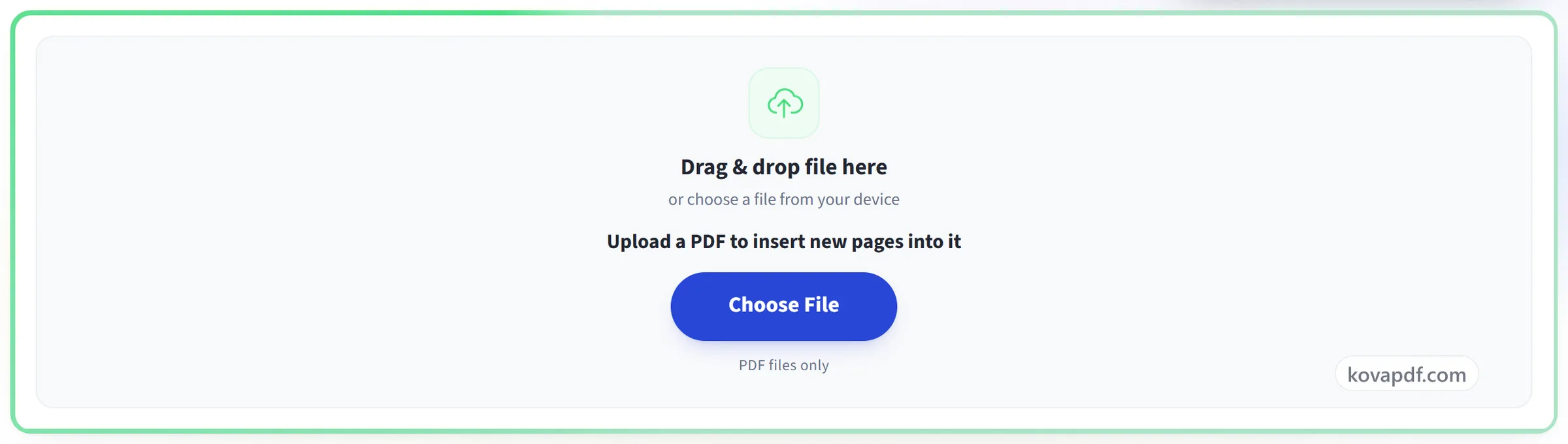
Σύρετε & αφήστε το αρχείο εδώ
ή επιλέξτε ένα αρχείο από τη συσκευή σας
Επιλέξτε ένα PDF για να εισαγάγετε νέες σελίδες σε αυτό
Μόνο αρχεία PDF
Χωρίς internet; Αποκτήστε την εφαρμογή για WindowsΣτο κινητό; Αποκτήστε την εφαρμογή για κινητό
Όλα όσα μπορεί να κάνει το Προσθήκη Κενής Σελίδας
Εισαγάγετε κενές σελίδες όπου τις χρειάζεστε και αρχίστε να πληκτρολογείτε πάνω τους αμέσως.
Πού πηγαίνει η σελίδα
- Εισαγωγή πριν από οποιαδήποτε σελίδα, όχι μόνο στο τέλος
- Ένα κουμπί για την αρχή, ένα για το τέλος
- Προσθήκη πολλών κενών σελίδων σε ένα βήμα
- Μια πρόταση λέει πώς μετατοπίζεται η αρίθμηση
Η νέα σελίδα
- Παίρνει το μέγεθος και τον προσανατολισμό των γειτόνων του
- Πληκτρολογήστε πάνω του αμέσως, σαν επεξεργαστή κειμένου
- Κάθε εργαλείο επεξεργασίας λειτουργεί πάνω του όπως σε κάθε σελίδα
Καθώς προχωράτε
- Η αναίρεση επαναφέρει το έγγραφο όπως ήταν
- Οι σελίδες προστίθενται στο πρόγραμμα περιήγησής σας, χωρίς μεταφόρτωση του αρχείου
- Μετακινήστε, περιστρέψτε ή αντιγράψτε σελίδες μόλις μπουν
Ολοκλήρωση
- Ξεφυλλίστε όλο το έγγραφο πριν το κατεβάσετε
- Κατεβάστε ένα πραγματικό PDF με τις νέες σελίδες μέσα του
- Συνεχίστε στον πλήρη επεξεργαστή από την ίδια οθόνη
Πώς λειτουργεί
Προσθήκη Κενής Σελίδας σε PDF σε τρία βήματα
Προσθέστε το PDF σας
Σύρετε το PDF σας στο πλαίσιο ή κάντε κλικ σε αυτό για να επιλέξετε ένα από τη συσκευή σας. Οι σελίδες προστίθενται στο πρόγραμμα περιήγησής σας, οπότε το αρχείο δεν μεταφορτώνεται ποτέ. Μόνο αν πληκτρολογήσετε ή σχεδιάσετε πάνω τους, στέλνεται στον διακομιστή μας για να γραφτεί αυτό, και το αντίγραφο εργασίας διαγράφεται μόλις ολοκληρωθεί.
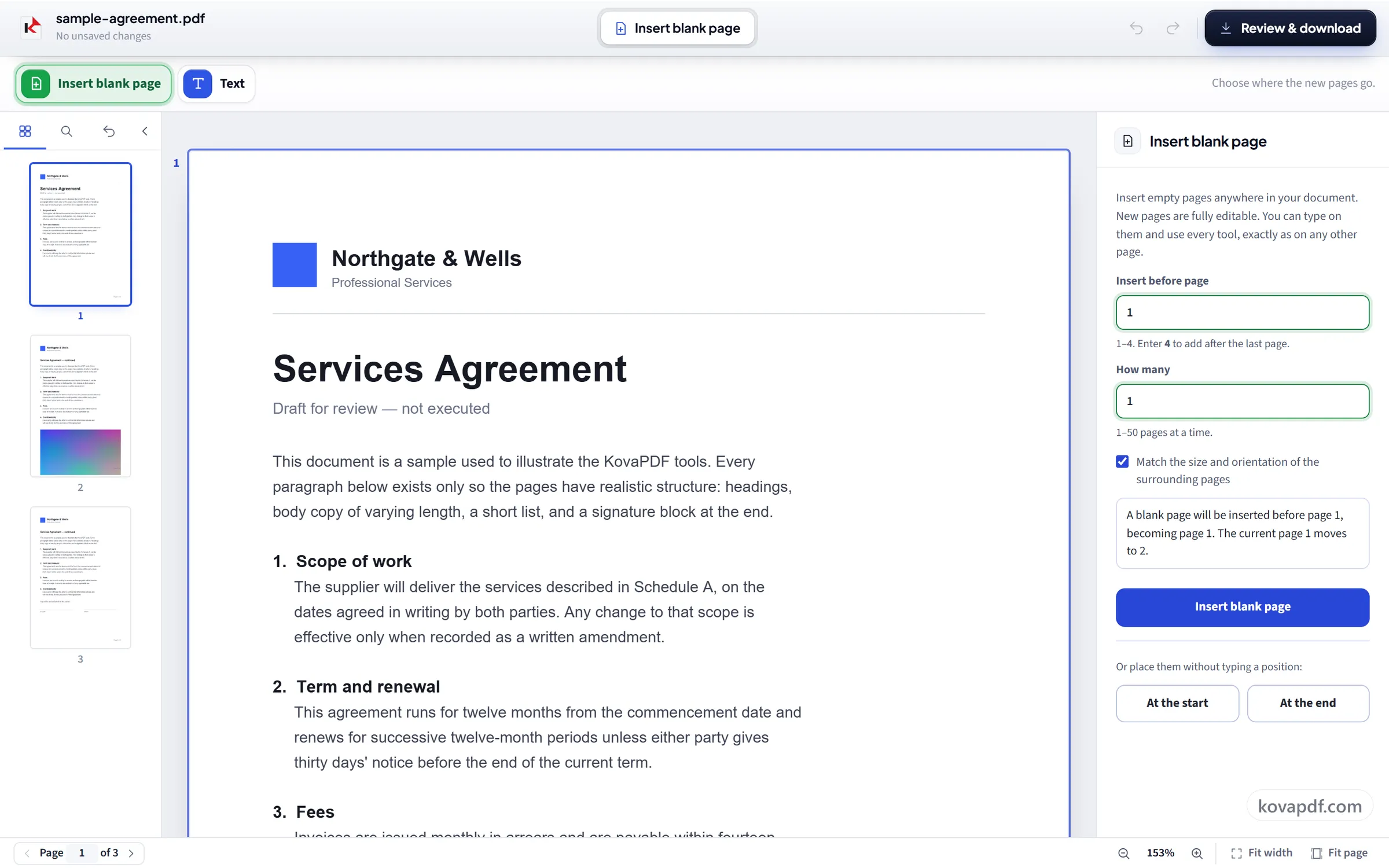
Εισαγάγετε σελίδες εκεί που τις χρειάζεστε
Επιλέξτε τη θέση και πόσες σελίδες θα προστεθούν. Οι νέες σελίδες ταιριάζουν στο μέγεθος του εγγράφου, οπότε τίποτα δεν μετατοπίζεται ή αλλάζει κλίμακα.
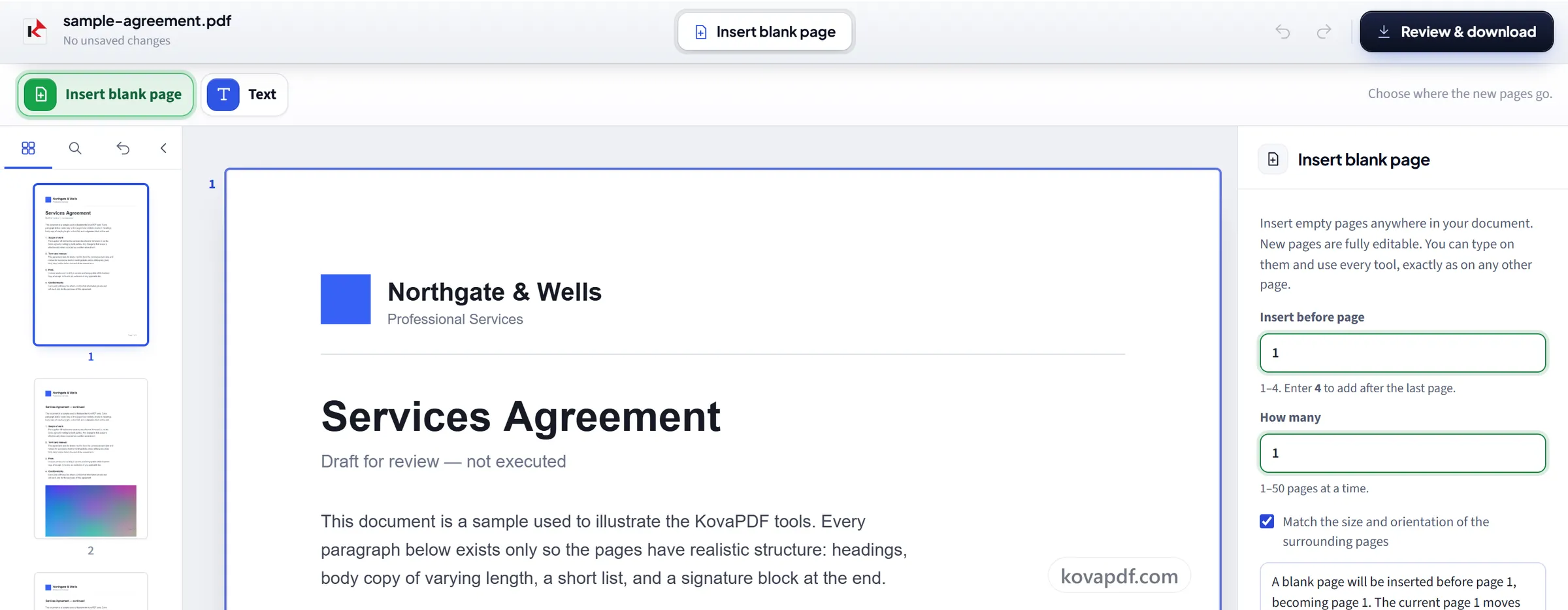
Πληκτρολογήστε πάνω τους, μετά κατεβάστε
Μια κενή σελίδα είναι κανονική σελίδα. Κάντε κλικ πάνω της και πληκτρολογήστε. Το «Έλεγχος & λήψη» γράφει τα πάντα στο τελικό PDF και σας το δείχνει πριν το κατεβάσετε.
Προσθήκη Κενής Σελίδας σε PDF: οπτικός οδηγός βήμα προς βήμα
Εισαγάγετε κενές σελίδες οπουδήποτε στο έγγραφο και αρχίστε να πληκτρολογείτε πάνω τους αμέσως.
Προσθέστε το PDF σας
Σύρετε το PDF σας στο πλαίσιο ή κάντε κλικ σε αυτό για να επιλέξετε ένα από τη συσκευή σας. Οι σελίδες προστίθενται στο πρόγραμμα περιήγησής σας, οπότε το αρχείο δεν μεταφορτώνεται ποτέ. Μόνο αν πληκτρολογήσετε ή σχεδιάσετε πάνω τους, στέλνεται στον διακομιστή μας για να γραφτεί αυτό, και το αντίγραφο εργασίας διαγράφεται μόλις ολοκληρωθεί.
Εισαγάγετε σελίδες εκεί που τις χρειάζεστε
Επιλέξτε τη θέση και πόσες σελίδες θα προστεθούν. Οι νέες σελίδες ταιριάζουν στο μέγεθος του εγγράφου, οπότε τίποτα δεν μετατοπίζεται ή αλλάζει κλίμακα.
Πληκτρολογήστε πάνω τους, μετά κατεβάστε
Μια κενή σελίδα είναι κανονική σελίδα. Κάντε κλικ πάνω της και πληκτρολογήστε. Το «Έλεγχος & λήψη» γράφει τα πάντα στο τελικό PDF και σας το δείχνει πριν το κατεβάσετε.
Συχνές ερωτήσεις για Προσθήκη Κενής Σελίδας σε PDF
Πώς προσθέτω μια κενή σελίδα σε ένα PDF;
Εισαγάγετε τον αριθμό της σελίδας πριν από την οποία πρέπει να μπει η νέα σελίδα ή πατήστε «Στην αρχή» ή «Στο τέλος», επιλέξτε πόσες σελίδες θα προστεθούν και εισαγάγετέ τες. Έπειτα αποθηκεύστε και κατεβάστε το PDF.
Πού πηγαίνει η νέα σελίδα;
Όπου θέλετε. Εισαγάγετε τη σελίδα πριν από την οποία πρέπει να μπει, από 1 έως μία μετά την τελευταία σελίδα, ώστε να μπορεί να μπει ανάμεσα σε οποιεσδήποτε δύο σελίδες, για παράδειγμα ένα φύλλο υπογραφών μετά τον τέταρτο όρο.
Μπορώ να προσθέσω πολλές κενές σελίδες μαζί;
Ναι, από 1 έως 50 κάθε φορά. Εισάγονται όλες μαζί στη θέση που επιλέξατε.
Τι μέγεθος έχουν οι εισαγόμενες σελίδες;
Από προεπιλογή παίρνουν το μέγεθος και τον προσανατολισμό της σελίδας που βλέπετε, οπότε σε ένα έγγραφο όπου όλες οι σελίδες έχουν το ίδιο μέγεθος ταιριάζουν με όλες τις άλλες. Σε ένα μικτό έγγραφο, ανοίξτε μια σελίδα του μεγέθους που θέλετε πριν από την εισαγωγή.
Μπορώ να γράψω σε μια κενή σελίδα;
Ναι. Μια κενή σελίδα είναι κανονική σελίδα. Κάντε κλικ πάνω της και πληκτρολογήστε.
Γιατί να προσθέσω καθόλου μια κενή σελίδα;
Συνήθως για εκτύπωση και για υπογραφή. Τα έγγραφα διπλής όψης χρειάζονται ένα κεφάλαιο να ξεκινά σε δεξιά σελίδα, οι φόρμες χρειάζονται χώρο για να γράψετε, και ένα σαρωμένο πακέτο συχνά χρειάζεται έναν διαχωριστή ανάμεσα σε δύο έγγραφα που ήταν συρραμμένα μαζί.
Τι συμβαίνει στο αρχείο μου;
Αν απλώς προσθέτετε σελίδες, το αρχείο μένει στη συσκευή σας: το πρόγραμμα περιήγησής σας τις προσθέτει και δημιουργεί τη λήψη, οπότε το αρχείο δεν μεταφορτώνεται ποτέ. Αν πληκτρολογείτε ή σχεδιάζετε και πάνω στις σελίδες, το αρχείο στέλνεται μέσω κρυπτογραφημένης σύνδεσης στον διακομιστή μας για να γραφτεί αυτό. Μένει εκεί μόνο για λίγο, όσο επεξεργάζεται, και μετά διαγράφεται. Κρατάμε μια εγγραφή ότι το εργαλείο χρησιμοποιήθηκε, όχι όμως το όνομα του αρχείου ή το περιεχόμενό του.
Είναι δωρεάν;
Ναι. Κάθε εργαλείο λειτουργεί χωρίς πληρωμή και χωρίς λογαριασμό. Τα αρχεία μπορούν να έχουν έως 200 σελίδες και 50 MB, και μια αποτυχημένη εκτέλεση δεν σας κοστίζει τίποτα. Το Pro καταργεί τα όρια.
Χρειάζεται να δημιουργήσω λογαριασμό;
Όχι. Όλα τα εργαλεία λειτουργούν χωρίς σύνδεση. Ένας λογαριασμός αυξάνει το όριό σας και σας δείχνει τι έχετε επεξεργαστεί.