Υδατογράφημα PDF
Σημαδέψτε το έγγραφό σας με κείμενο ή εικόνα, σε κάθε σελίδα ή μόνο σε όσες επιλέξετε. Το υδατογράφημα σχεδιάζεται πάνω στη σελίδα, ώστε το αρχικό περιεχόμενο να παραμένει άθικτο.
- Δωρεάν χρήση
- Λειτουργεί σε οποιαδήποτε συσκευή
- Διαγράφεται μετά την επεξεργασία
- Κείμενο ή το δικό σας λογότυπο
- Σχεδιάζεται πάνω στη σελίδα
- Το περιεχόμενο είναι ανέγγιχτο
- Διαφάνεια, γωνία και θέση
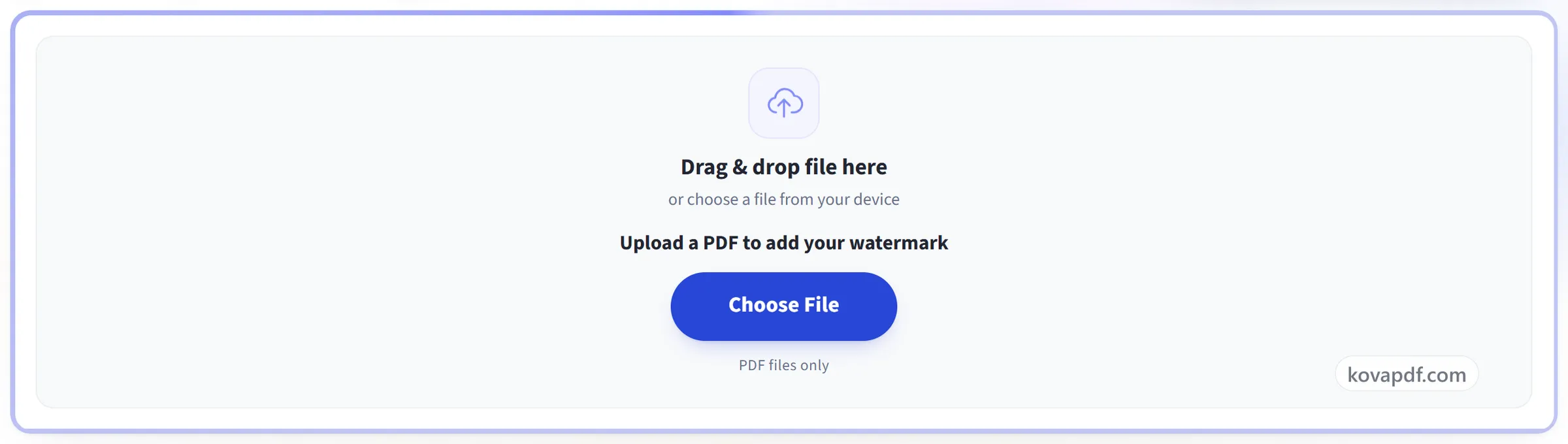
Σύρετε & αφήστε το αρχείο εδώ
ή επιλέξτε ένα αρχείο από τη συσκευή σας
Μεταφορτώστε ένα PDF για να προσθέσετε το υδατογράφημά σας
Μόνο αρχεία PDF
Χωρίς internet; Αποκτήστε την εφαρμογή για WindowsΣτο κινητό; Αποκτήστε την εφαρμογή για κινητό
Όλα όσα μπορεί να κάνει το Υδατογράφημα PDF
Τοποθετήστε ένα σημάδι κειμένου ή εικόνας πάνω σε ένα έγγραφο, ακριβώς εκεί και όπως θέλετε, στη δική του στρώση.
Περιεχόμενο
- Κείμενο που πληκτρολογείτε, ή ένα PNG ή JPEG που ανεβάζετε
- Δεκαέξι γραμματοσειρές, με έντονα και πλάγια
- Οποιοδήποτε χρώμα μελανιού, και ένα πλαίσιο από πίσω αν θέλετε ένα
- Περικόψτε κάθε πλευρά ενός σημαδιού εικόνας κατά ποσοστό
Εμφάνιση
- Διαφάνεια οπουδήποτε ανάμεσα σε 5% και 100%
- Οποιαδήποτε γωνία, με προεπιλογές Ευθεία και Διαγώνια
- Κάτω από τις άλλες αλλαγές σας ή πάνω από όλα στη σελίδα
- Επαναλάβετέ το σε όλο το φύλλο ως πλακίδιο
Τοποθέτηση
- Ένα πλέγμα εννέα σημείων προεπιλεγμένων θέσεων
- Ή σύρετε το σημάδι όπου θέλετε στη σελίδα
- Λαβές στις γωνίες αλλάζουν το μέγεθός του, μια στρογγυλή λαβή το περιστρέφει
- Μία θέση, μέγεθος και γωνία κοινά σε κάθε σελίδα
Σελίδες
- Κάθε σελίδα, ή μια λίστα όπως 1, 3-5, 9
- Μια απλή πρόταση δηλώνει τι πρόκειται να κάνει η Εφαρμογή
- Ενημερώστε ή αφαιρέστε όλο το σημάδι σε μία ενέργεια
- Το περιεχόμενο της σελίδας σας δεν ξαναγράφεται ποτέ από κάτω του
Πώς λειτουργεί
Υδατογράφημα PDF σε τρία βήματα
Μεταφορτώστε το PDF σας
Σύρετε το αρχείο σας πάνω στο πλαίσιο μεταφόρτωσης, ή κάντε κλικ για να επιλέξετε ένα από τη συσκευή σας. Τίποτα δεν στέλνεται πουθενά μέχρι να ξεκινήσετε την εργασία, και το αντίγραφο εργασίας διαγράφεται τη στιγμή που ολοκληρώνεται.
Τοποθετήστε και διαμορφώστε το υδατογράφημα
Πληκτρολογήστε το κείμενό σας ή ρίξτε ένα λογότυπο, μετά ορίστε το μέγεθος, τη γωνία, τη διαφάνεια και τη θέση. Επιλέξτε κάθε σελίδα ή μόνο όσες ονομάζετε.
Έλεγχος και λήψη
Το «Έλεγχος & λήψη» σας δείχνει το τελικό αρχείο πριν το κατεβάσετε. Το υδατογράφημα σχεδιάζεται πάνω από τις σελίδες σας, οπότε το αρχικό κείμενο και οι εικόνες από κάτω παραμένουν ακριβώς όπως ήταν.
Υδατογράφημα PDF: οπτικός οδηγός βήμα προς βήμα
Σφραγίστε κείμενο ή μια εικόνα σε όλες τις σελίδες σας χωρίς να αγγίξετε το περιεχόμενο από κάτω.
Μεταφορτώστε το PDF σας
Σύρετε το αρχείο σας πάνω στο πλαίσιο μεταφόρτωσης, ή κάντε κλικ για να επιλέξετε ένα από τη συσκευή σας. Τίποτα δεν στέλνεται πουθενά μέχρι να ξεκινήσετε την εργασία, και το αντίγραφο εργασίας διαγράφεται τη στιγμή που ολοκληρώνεται.
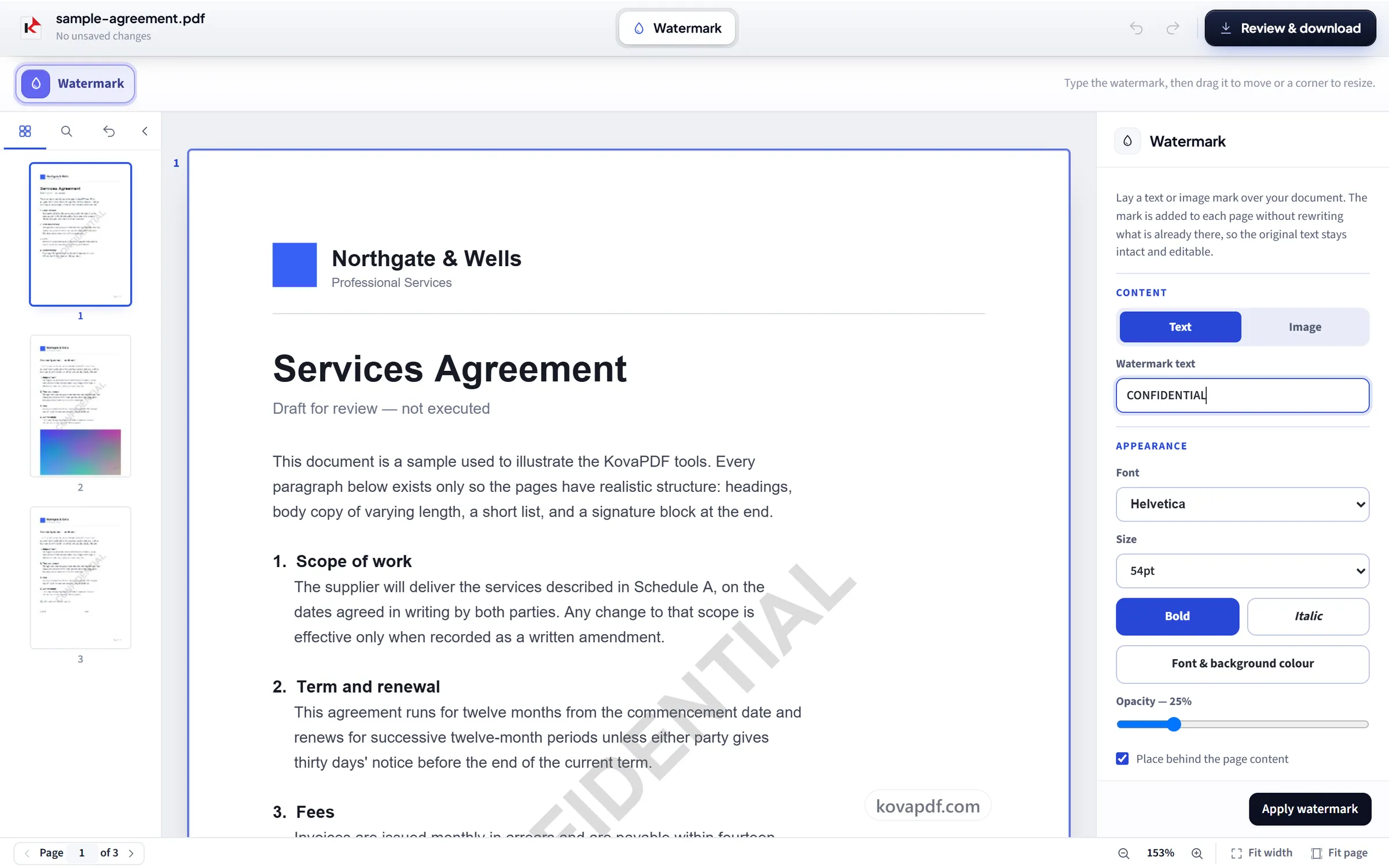
Τοποθετήστε και διαμορφώστε το υδατογράφημα
Πληκτρολογήστε το κείμενό σας ή ρίξτε ένα λογότυπο, μετά ορίστε το μέγεθος, τη γωνία, τη διαφάνεια και τη θέση. Επιλέξτε κάθε σελίδα ή μόνο όσες ονομάζετε.
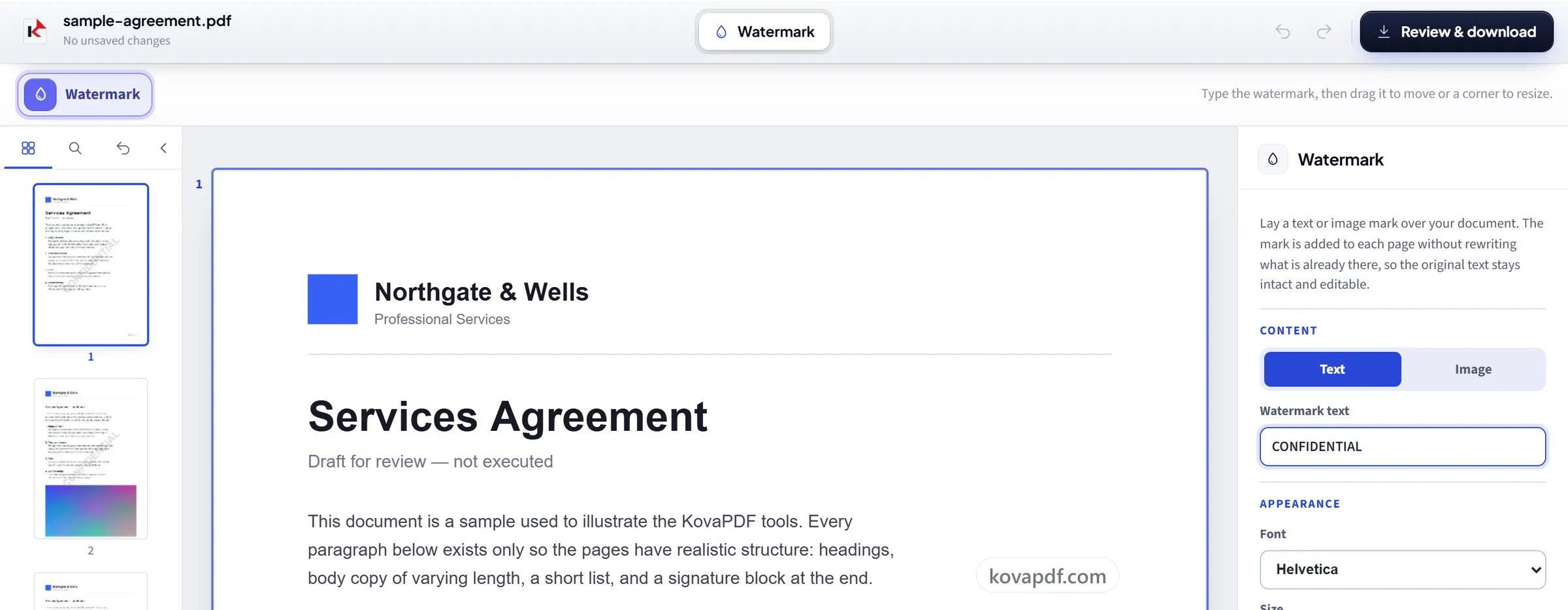
Έλεγχος και λήψη
Το «Έλεγχος & λήψη» σας δείχνει το τελικό αρχείο πριν το κατεβάσετε. Το υδατογράφημα σχεδιάζεται πάνω από τις σελίδες σας, οπότε το αρχικό κείμενο και οι εικόνες από κάτω παραμένουν ακριβώς όπως ήταν.
Συχνές ερωτήσεις για Υδατογράφημα PDF
Πώς προσθέτω υδατογράφημα σε ένα PDF;
Επιλέξτε «Κείμενο» ή «Εικόνα», πληκτρολογήστε τις λέξεις (για παράδειγμα ΕΜΠΙΣΤΕΥΤΙΚΟ ή ΠΡΟΣΧΕΔΙΟ) ή διαλέξτε ένα λογότυπο PNG ή JPG, και μετά ορίστε τη γωνία, τη διαφάνεια και τη θέση. Εφαρμόστε το σε κάθε σελίδα ή σε ένα εύρος όπως 1, 3-5, και αποθηκεύστε για να κατεβάσετε το PDF με το υδατογράφημα.
Βλάπτει το υδατογράφημα το αρχικό περιεχόμενο;
Όχι. Το υδατογράφημα προστίθεται πάνω από την υπάρχουσα σελίδα, και το κείμενο και οι εικόνες από κάτω δεν αλλάζουν ούτε συμπιέζονται ξανά.
Μπορώ να χρησιμοποιήσω μια εικόνα ή λογότυπο;
Ναι. Υποστηρίζονται και υδατογραφήματα κειμένου και εικόνας, με έλεγχο μεγέθους, γωνίας, διαφάνειας και θέσης.
Μπορώ να βάλω υδατογράφημα μόνο σε μερικές σελίδες;
Ναι. Εφαρμόστε το σε κάθε σελίδα ή σε ένα εύρος που επιλέγετε.
Μπορώ να επαναλάβω το υδατογράφημα σε όλη τη σελίδα;
Ναι. Ενεργοποιήστε την «Επανάληψη σε όλη τη σελίδα» και το σήμα επαναλαμβάνεται σε παράθεση πάνω σε κάθε σελίδα αντί να εμφανίζεται μία φορά, κάτι που το κάνει πολύ πιο δύσκολο να περικοπεί από ένα στιγμιότυπο οθόνης.
Μπορεί κάποιος να αφαιρέσει το υδατογράφημά μου;
Όχι εύκολα. Είναι μέρος της σελίδας, οπότε ένα πρόγραμμα προβολής δεν μπορεί να το κρύψει. Ωστόσο δεν είναι κλειδωμένο. Ένα υδατογράφημα κειμένου παραμένει πραγματικό κείμενο, και κάποιος με λογισμικό επεξεργασίας PDF μπορεί να το διαγράψει. Ένα υδατογράφημα αποθαρρύνει την αντιγραφή αλλά δεν μπορεί να την αποτρέψει.
Είναι δωρεάν;
Ναι. Κάθε εργαλείο λειτουργεί χωρίς πληρωμή και χωρίς λογαριασμό. Τα αρχεία μπορούν να έχουν έως 200 σελίδες και 50 MB, και μια αποτυχημένη εκτέλεση δεν σας κοστίζει τίποτα. Το Pro καταργεί τα όρια.
Χρειάζεται να δημιουργήσω λογαριασμό;
Όχι. Όλα τα εργαλεία λειτουργούν χωρίς σύνδεση. Ένας λογαριασμός αυξάνει το όριό σας και σας δείχνει τι έχετε επεξεργαστεί.
Τι συμβαίνει στο αρχείο μου;
Το αρχείο σας μένει στον διακομιστή μας μόνο για λίγο, όσο γίνεται η επεξεργασία, και μετά διαγράφεται. Αποστέλλεται μέσω κρυπτογραφημένης σύνδεσης. Κρατάμε καταγραφή ότι χρησιμοποιήθηκε το εργαλείο, αλλά όχι το όνομα του αρχείου ή το περιεχόμενό του.