Tera Air PDF
Tandakan dokumen anda dengan teks atau imej, pada setiap halaman atau hanya halaman pilihan anda. Tera air dilukis di atas halaman, jadi kandungan asal anda kekal utuh.
- Percuma untuk digunakan
- Berfungsi pada mana-mana peranti
- Dipadam selepas diproses
- Teks atau logo anda sendiri
- Dilukis di atas halaman
- Kandungan tidak disentuh
- Kelegapan, sudut dan kedudukan
Seret & lepaskan fail di sini
atau pilih fail daripada peranti anda
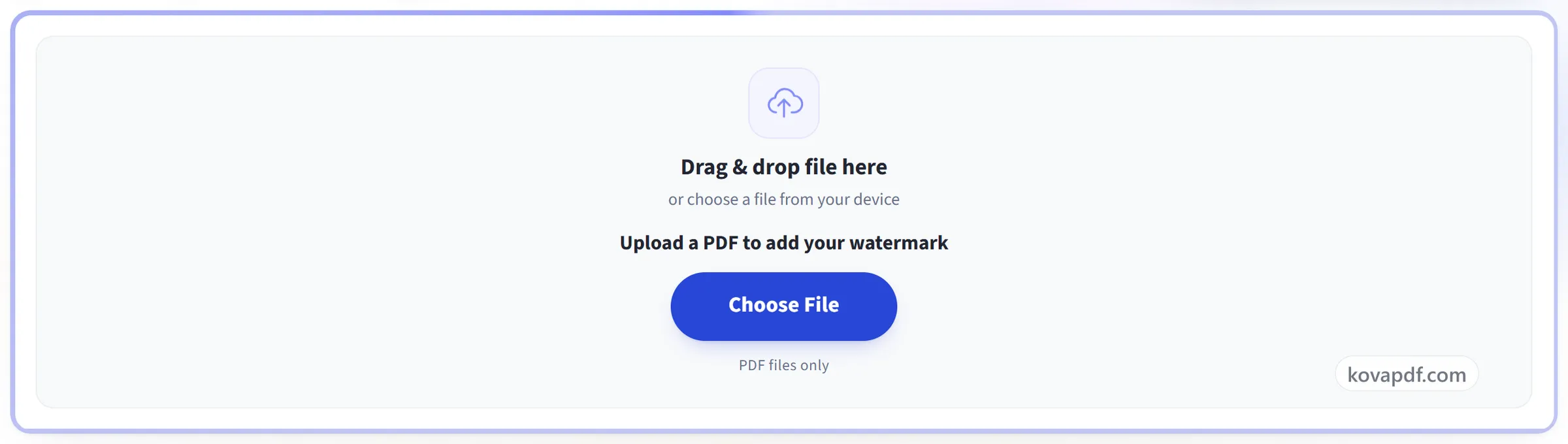
Muat naik PDF untuk menambah tera air anda
Fail PDF sahaja
Tiada internet? Dapatkan aplikasi WindowsDi telefon? Dapatkan aplikasi telefon
Semua yang boleh dilakukan oleh Tera Air PDF
Letakkan tanda teks atau imej ke atas dokumen, tepat di mana dan bagaimana anda mahu, pada lapisannya sendiri.
Kandungan
- Teks yang anda taip, atau PNG atau JPEG yang anda muat naik
- Enam belas fon, dengan tebal dan condong
- Sebarang warna dakwat, dan panel di belakangnya jika anda mahu
- Potong setiap sisi tanda imej mengikut peratusan
Penampilan
- Kelegapan antara 5% hingga 100%
- Sebarang sudut, dengan pratetap Lurus dan Pepenjuru
- Di bawah suntingan anda yang lain, atau di atas semua isi halaman
- Ulanginya merentasi keseluruhan helaian sebagai jubin
Peletakan
- Grid sembilan titik kedudukan pratetap
- Atau seret tanda itu ke mana-mana yang anda suka pada halaman
- Pemegang di sudut mengubah saiznya, pemegang bulat memutarnya
- Satu kedudukan, saiz dan sudut dikongsi oleh setiap halaman
Halaman
- Setiap halaman, atau senarai seperti 1, 3-5, 9
- Satu ayat ringkas menyatakan apa yang Guna Pakai akan lakukan
- Kemas kini atau angkat keseluruhan tanda dalam satu tindakan
- Kandungan halaman anda tidak pernah ditulis semula di bawahnya
Cara ia berfungsi
Tera Air PDF dalam tiga langkah
Muat naik PDF anda
Seret fail anda ke panel muat naik, atau klik untuk memilih satu daripada peranti anda. Tiada apa-apa dihantar ke mana-mana sehingga anda memulakan tugas, dan salinan kerja dipadam sebaik sahaja ia selesai.
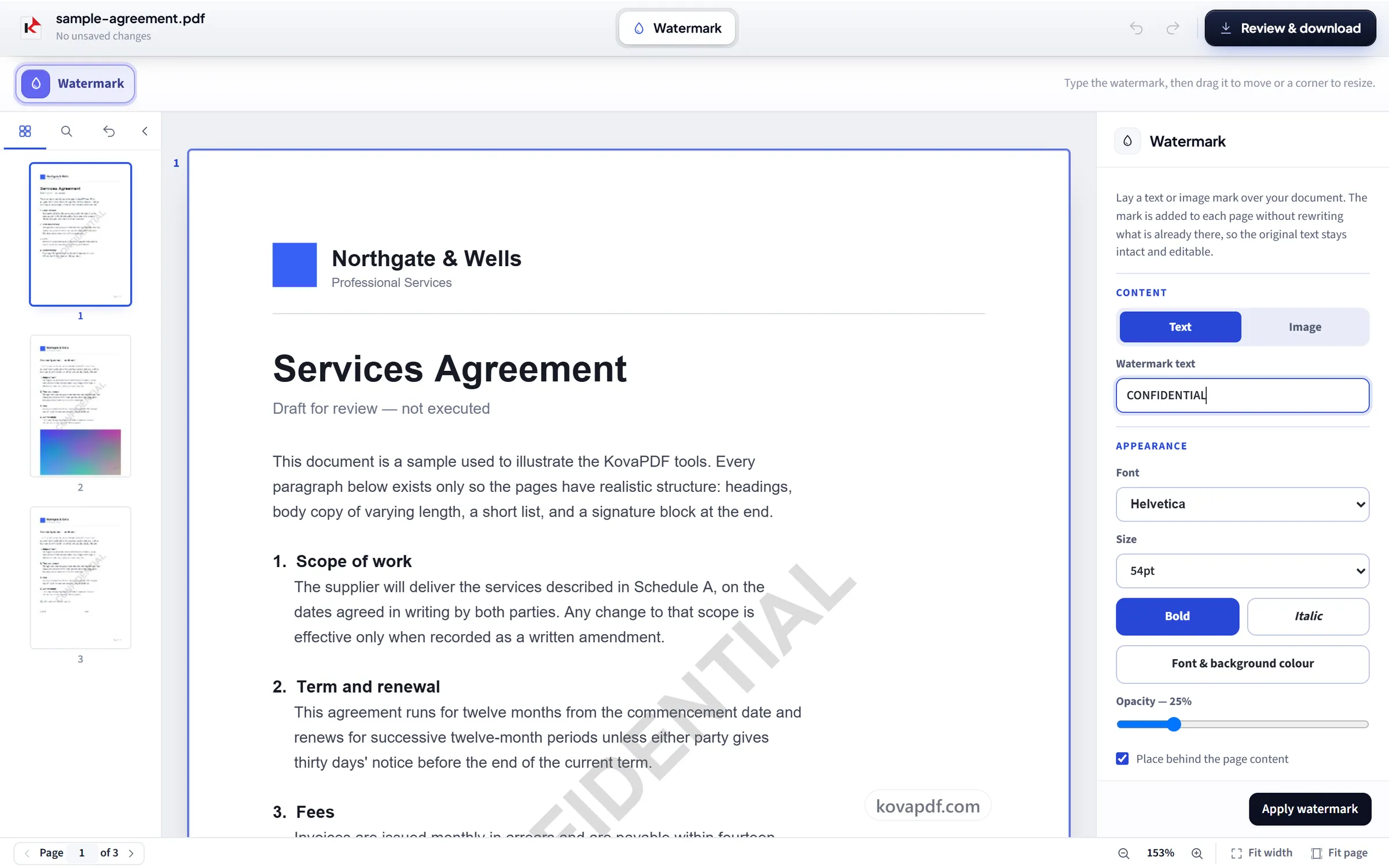
Letak dan gayakan tera air
Taip teks anda atau masukkan logo, kemudian tetapkan saiz, sudut, kelegapan dan kedudukan. Pilih setiap halaman atau hanya halaman yang anda nyatakan.
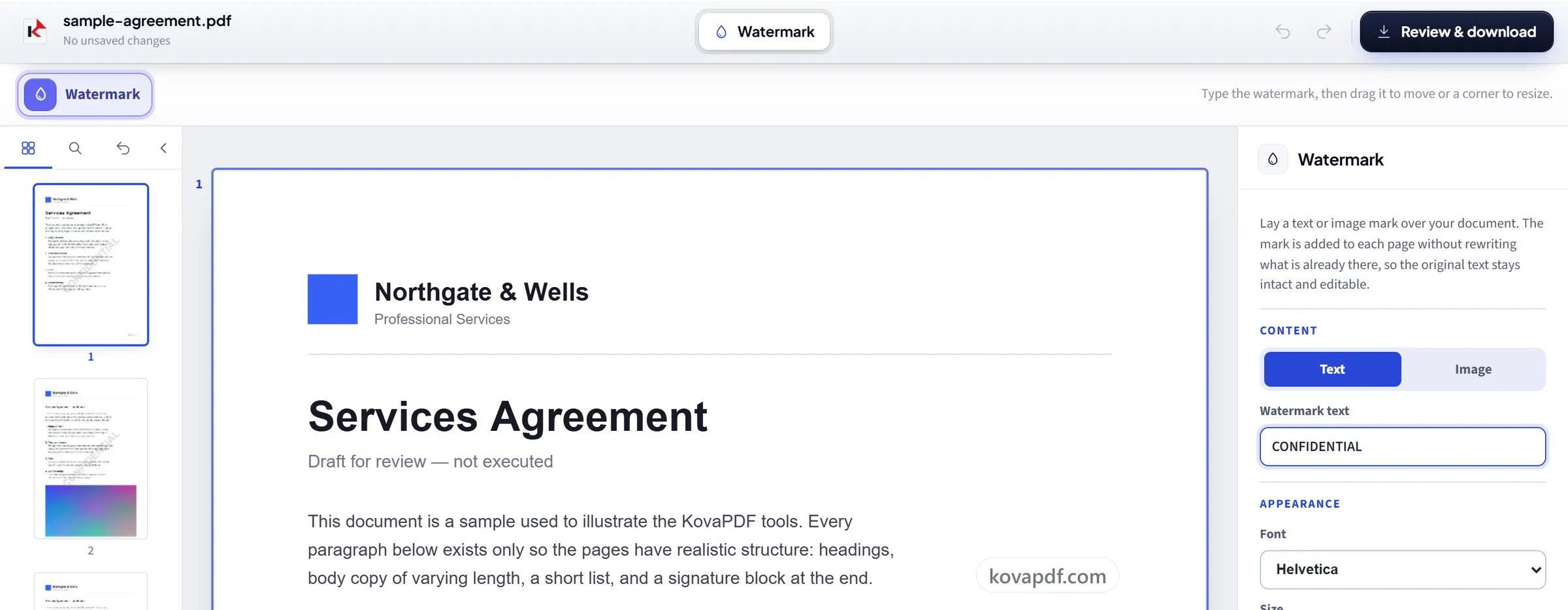
Semak dan muat turun
Semak & muat turun menunjukkan fail yang siap sebelum anda memuat turunnya. Tera air dilukis di atas halaman anda, jadi teks dan imej asal di bawahnya kekal tepat seperti sebelumnya.
Tera Air PDF: panduan bergambar langkah demi langkah
Cetak teks atau imej merentasi halaman anda tanpa menyentuh kandungan di bawahnya.
Muat naik PDF anda
Seret fail anda ke panel muat naik, atau klik untuk memilih satu daripada peranti anda. Tiada apa-apa dihantar ke mana-mana sehingga anda memulakan tugas, dan salinan kerja dipadam sebaik sahaja ia selesai.
Letak dan gayakan tera air
Taip teks anda atau masukkan logo, kemudian tetapkan saiz, sudut, kelegapan dan kedudukan. Pilih setiap halaman atau hanya halaman yang anda nyatakan.
Semak dan muat turun
Semak & muat turun menunjukkan fail yang siap sebelum anda memuat turunnya. Tera air dilukis di atas halaman anda, jadi teks dan imej asal di bawahnya kekal tepat seperti sebelumnya.
Soalan lazim tentang Tera Air PDF
Bagaimanakah cara menambah tera air pada PDF?
Pilih 'Teks' atau 'Imej', taip perkataannya (contohnya SULIT atau DRAF) atau pilih logo PNG atau JPG, kemudian tetapkan sudut, kelegapan dan kedudukan. Gunakannya pada setiap halaman atau julat seperti 1, 3-5, dan simpan untuk memuat turun PDF bertera air.
Adakah tera air merosakkan kandungan asal?
Tidak. Tera air ditambah di atas halaman sedia ada, dan teks serta imej di bawahnya tidak diubah atau dimampatkan semula.
Bolehkah saya menggunakan imej atau logo?
Ya. Tera air teks dan imej kedua-duanya disokong, dengan kawalan ke atas saiz, sudut, kelegapan dan kedudukan.
Bolehkah saya meletakkan tera air pada sesetengah halaman sahaja?
Ya. Gunakannya pada setiap halaman atau pada julat yang anda pilih.
Bolehkah saya mengulang tera air merentas seluruh halaman?
Ya. Hidupkan 'Ulang merentas seluruh halaman' dan tanda itu dijubinkan di atas setiap halaman dan bukannya muncul sekali sahaja, menjadikannya jauh lebih sukar dipotong daripada tangkapan skrin.
Bolehkah orang lain membuang tera air saya?
Tidak dengan mudah. Ia sebahagian daripada halaman, jadi pemapar tidak boleh menyembunyikannya. Namun, ia tidak dikunci. Tera air teks kekal sebagai teks sebenar, dan seseorang yang mempunyai perisian penyuntingan PDF boleh memadamnya. Tera air membuatkan orang berfikir dua kali untuk menyalin, tetapi tidak dapat menghalangnya.
Adakah ia percuma?
Ya. Setiap alat berfungsi tanpa bayaran dan tanpa akaun. Fail boleh mencapai 200 halaman dan 50 MB, dan percubaan yang gagal tidak dikira. Pro membuang had tersebut.
Adakah saya perlu membuat akaun?
Tidak. Semua alat berfungsi tanpa log masuk. Akaun menaikkan peruntukan anda dan membolehkan anda melihat apa yang telah anda proses.
Apa yang berlaku kepada fail saya?
Fail anda hanya berada di pelayan kami sebentar semasa diproses, kemudian dipadam. Ia dihantar melalui sambungan yang disulitkan. Kami menyimpan rekod bahawa alat itu digunakan, tetapi bukan nama fail atau kandungan fail.