Tukar PDF ke Word
Tukar PDF anda menjadi dokumen Word sebenar yang boleh disunting, teks diletakkan dalam kotak berkedudukan yang mengekalkan susun atur, sedia untuk ditulis semula, bukan sekadar dilihat.
- Mengekalkan susun atur anda
- Berfungsi pada mana-mana peranti
- Dipadam selepas diproses
- .docx yang benar-benar boleh disunting
- Teks dalam kotak berkedudukan yang boleh disunting
- Jadual dan imej dibawa bersama
- Dibuka dalam Word atau LibreOffice
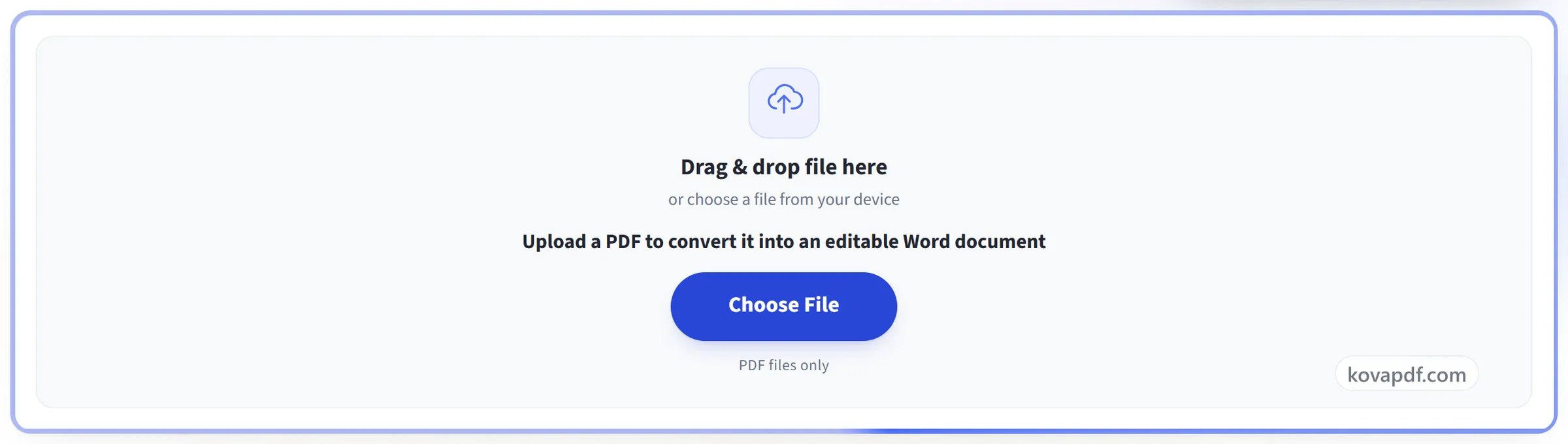
Seret & lepaskan fail di sini
atau pilih fail daripada peranti anda
Muat naik PDF untuk menukarnya kepada dokumen Word yang boleh disunting
Fail PDF sahaja
Tiada internet? Dapatkan aplikasi WindowsDi telefon? Dapatkan aplikasi telefon
Semua yang boleh dilakukan oleh PDF ke Word
Tukar PDF menjadi .docx sebenar yang boleh anda tulis semula dalam Word, percuma dan dalam talian, tanpa akaun.
Teks yang boleh anda sunting
- Teks Word sebenar yang boleh dipilih, bukan gambar sehelai halaman
- Fon, saiz, ketebalan, condong dan warna dibawa bersama
- Setiap baris mengekalkan pemisah dan jarak yang diberikan oleh PDF
- Setiap halaman menjadi seksyen Word tersendiri
- Saiz halaman, orientasi dan jidar diambil daripada setiap halaman
Jadual dan garisan
- Garisan yang sebenarnya dilukis oleh halaman menjadi jadual Word sebenar
- Lebar lajur, ketinggian baris dan gabungan sumber itu sendiri
- Ketebalan sempadan dihasilkan semula tepi demi tepi
- Garisan bebas menjadi sempadan perenggan pada kedudukan tepatnya
- Garis bawah berada pada teks yang ditandainya
Logo dan grafik
- Logo, meterai, kod bar dan tandatangan diapungkan pada koordinatnya sendiri
- Sepanduk berlorek dan blok berwarna dibawa bersama halaman
- Halaman yang diimbas diletakkan sepenuhnya, supaya ia dicetak seperti yang asal
Laluan anda melaluinya
- Tukar sasaran kepada Excel atau PowerPoint tanpa memuat naik semula
- Muat turun dokumen yang sama dalam format Office lain selepas itu
- Buka PDF dalam Penyunting PDF dahulu dan tetap selesaikan dalam Word
- Hantar imbasan ke OCR PDF dan selesaikan dalam Word
Cara ia berfungsi
PDF ke Word dalam tiga langkah
Muat naik PDF anda
Seret fail anda ke panel muat naik, atau klik untuk memilih satu daripada peranti anda. Penukaran bermula sebaik sahaja fail dibaca, dan salinan kerja dipadam sebaik sahaja ia selesai.
Ia membaca teks dokumen anda
Teks dikeluarkan mengikut urutan bacaan, dengan tebal dan condong dikekalkan di mana PDF menggunakannya.
Muat turun dokumen Word anda
Hasilnya dibuka dalam Word (atau mana-mana aplikasi yang serasi) dengan susun atur dikekalkan dan teks dalam kotak berkedudukan, sedia untuk ditulis semula.
PDF ke Word: panduan bergambar langkah demi langkah
Dapatkan dokumen Word sebenar yang boleh disunting daripada PDF anda, bukan sekadar gambar dokumen tersebut.
Muat naik PDF anda
Seret fail anda ke panel muat naik, atau klik untuk memilih satu daripada peranti anda. Penukaran bermula sebaik sahaja fail dibaca, dan salinan kerja dipadam sebaik sahaja ia selesai.
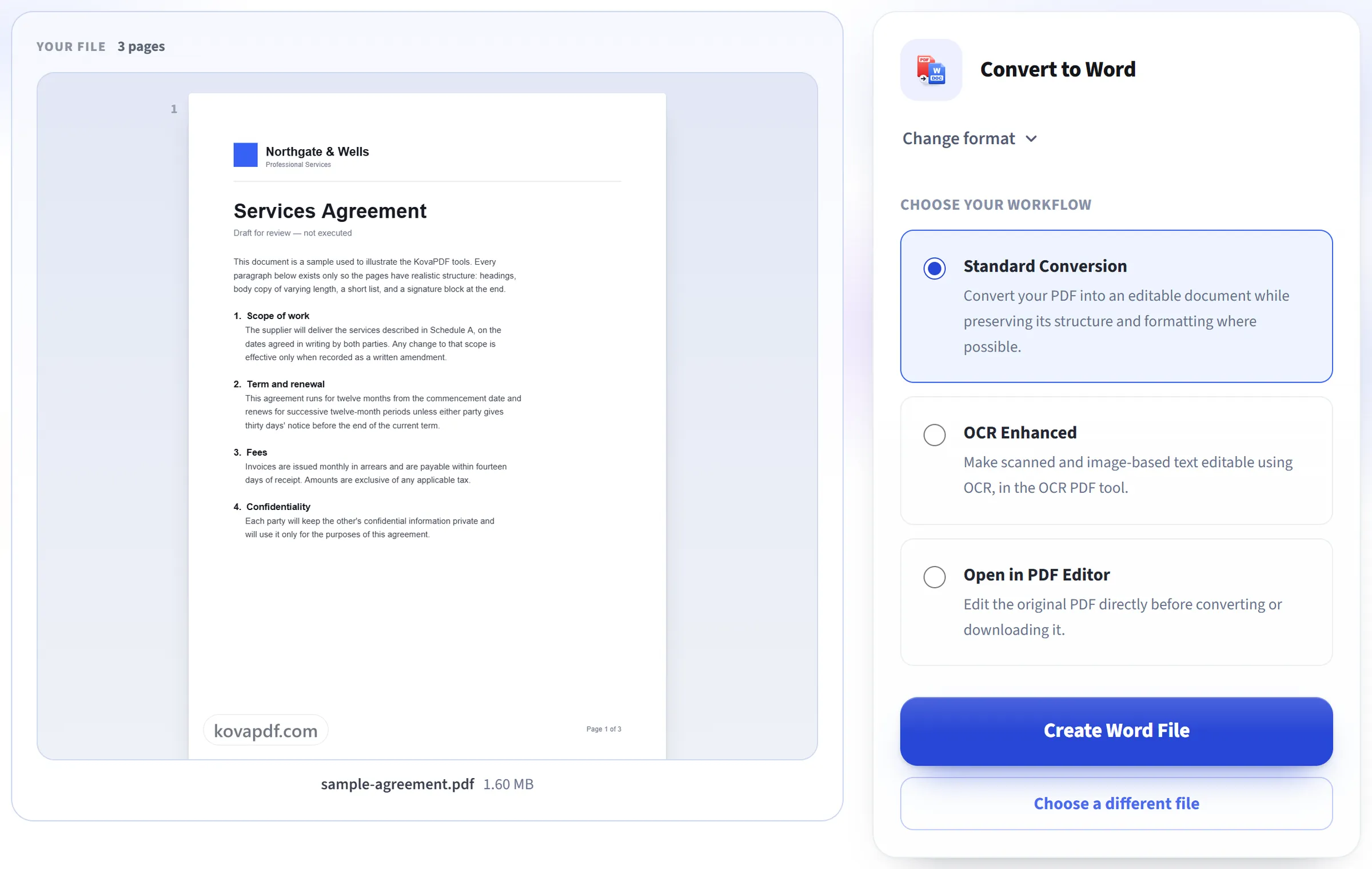
Ia membaca teks dokumen anda
Teks dikeluarkan mengikut urutan bacaan, dengan tebal dan condong dikekalkan di mana PDF menggunakannya.
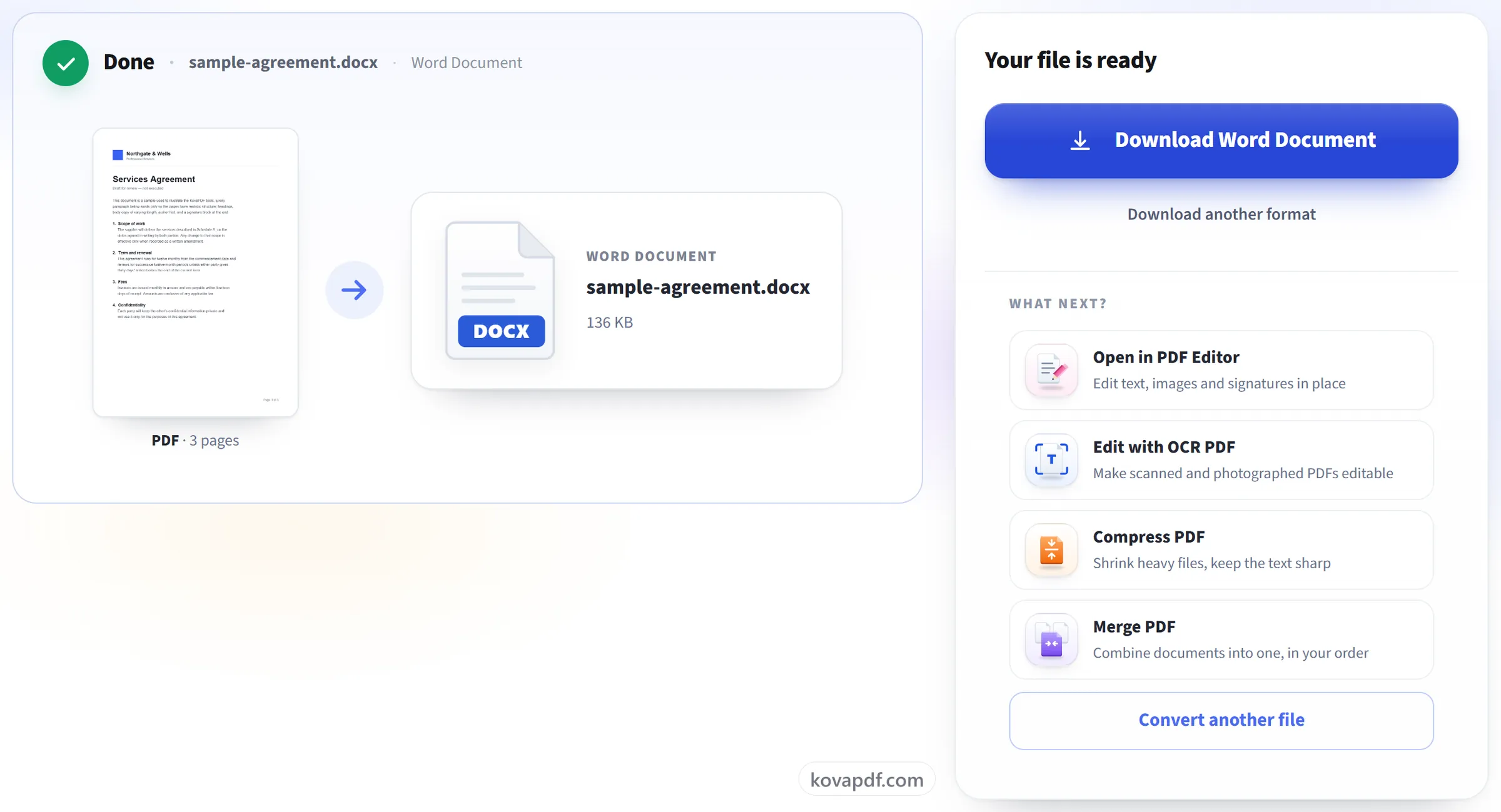
Muat turun dokumen Word anda
Hasilnya dibuka dalam Word (atau mana-mana aplikasi yang serasi) dengan susun atur dikekalkan dan teks dalam kotak berkedudukan, sedia untuk ditulis semula.
Soalan lazim tentang PDF ke Word
Bagaimanakah cara menukar PDF kepada Word?
Muat naik PDF dan muat turun fail .docx yang dihasilkan. Setiap halaman mengekalkan saiz dan orientasinya, dengan teks, jadual dan imejnya diletakkan di tempat asalnya pada halaman. Fail ini boleh dibuka dalam Microsoft Word dan aplikasi lain yang membaca fail .docx.
Bolehkah saya menyunting teks selepas itu?
Ya. Ia teks Word sebenar yang boleh anda taip semula dan gayakan semula, dengan tebal, condong, saiz dan warna dikekalkan. Setiap blok teks berada dalam bingkai pada kedudukan asalnya di halaman dan bukannya mengalir seperti dokumen yang ditaip, jadi susun aturnya sepadan dengan PDF, tetapi blok yang bertambah panjang tidak menolak teks di bawahnya ke bawah.
Apa yang tidak dibawa bersama?
Kebanyakan kandungan halaman: teks dengan fon, saiz dan warnanya, jadual yang dilukis dengan garisan, serta logo, imej dan grafik lain, masing-masing di tempatnya. Yang hilang ialah pautan, teks yang disengetkan, dan gambar atau latar belakang yang meliputi lebih separuh halaman. Word mungkin menggantikan fon dengan salinannya sendiri, jadi sesuatu baris mungkin dirapatkan sedikit supaya kekal pada satu baris.
Adakah ia berfungsi pada PDF imbasan?
Ia menukarnya, tetapi halaman yang diimbas masuk ke Word sebagai gambar halaman, jadi ia kelihatan sama seperti asal tetapi perkataannya tidak boleh disunting. Skrin hasil memberitahu anda apabila ini berlaku. Untuk mengolah perkataannya, gunakan OCR PDF untuk menyunting halaman itu secara terus, atau PDF ke Teks untuk menyalin teks yang dikenal pasti.
Bolehkah saya menukar PDF kepada Word pada telefon?
Ya. Pilih PDF daripada fail telefon anda dalam pelayar dan muat turun fail .docx. Penukaran berjalan pada pelayan kami; untuk menyunting hasilnya pada telefon, anda memerlukan aplikasi yang boleh membuka fail Word.
Bolehkah saya menukar PDF yang dilindungi kata laluan?
Tidak selagi kata laluan masih ada, kerana fail yang dikunci tidak boleh dibuka untuk ditukar. Jika anda tahu kata laluannya, buang dahulu dengan Buka Kunci PDF, kemudian tukar salinan yang sudah dibuka kuncinya.
Bolehkah saya menukar PDF yang besar?
Sehingga 200 halaman dan 50 MB. Penukaran juga perlu selesai dalam kira-kira satu minit, jadi dokumen yang sangat panjang atau luar biasa rumit mungkin tamat masa. Jika itu berlaku, pisahkannya dengan Pisahkan PDF dan tukar bahagian-bahagiannya.
Adakah ia percuma?
Ya. Setiap alat berfungsi tanpa bayaran dan tanpa akaun. Fail boleh mencapai 200 halaman dan 50 MB, dan percubaan yang gagal tidak dikira. Pro membuang had tersebut.
Adakah saya perlu membuat akaun?
Tidak. Semua alat berfungsi tanpa log masuk. Akaun menaikkan peruntukan anda dan membolehkan anda melihat apa yang telah anda proses.
Apa yang berlaku kepada fail saya?
Fail anda hanya berada di pelayan kami sebentar semasa diproses, kemudian dipadam. Ia dihantar melalui sambungan yang disulitkan. Kami menyimpan rekod bahawa alat itu digunakan, tetapi bukan nama fail atau kandungan fail.