PDF 转 Word 转换器
将 PDF 转换为真正可编辑的 Word 文档:文字放在定位的文本框中,保留原有版面,可以直接改写,而不只是用来查看。
- 保留你的版式
- 适用于任何设备
- 处理后即删除
- 真正可编辑的 .docx
- 文字位于定位好的可编辑文本框中
- 表格和图片一并保留
- 可在 Word 或 LibreOffice 中打开
将文件拖放到这里
或从你的设备中选择文件
上传 PDF 以转为可编辑的 Word 文档
仅限 PDF 文件
没有网络? 获取 Windows 应用在手机上? 获取手机应用
“PDF 转 Word”的全部功能
把 PDF 变成真正的 .docx,可以在 Word 里重写,免费在线,无需账号。
可以编辑的文字
- 真正可选中的 Word 文字,而不是页面的图片
- 字体、字号、字重、斜体和颜色都原样带过来
- 每一行保持 PDF 中原有的换行和间距
- 每一页变成 Word 中单独的一节
- 页面大小、方向和页边距都取自各自的页面
表格和分隔线
- 页面上真正画出来的线会变成真正的 Word 表格
- 原文件自身的列宽、行高和合并单元格
- 逐条边线还原边框粗细
- 零散的分隔线会变成位置完全相同的段落边框
- 下划线准确落在它所标注的文字下方
logo 和图案
- logo、印章、条码和签名按各自的坐标浮动摆放
- 底纹横幅和彩色色块会随页面一起过来
- 扫描页面会整页放置,打印出来和原件一样
你的操作路径
- 不用重新上传就能把目标格式换成 Excel 或 PowerPoint
- 之后还可以把同一份文档下载成另一种 Office 格式
- 先在“编辑 PDF”里打开这个 PDF,最后照样能在 Word 里收尾
- 把扫描件交给“OCR PDF”,最后在 Word 里收尾
使用方法
三步完成PDF 转 Word
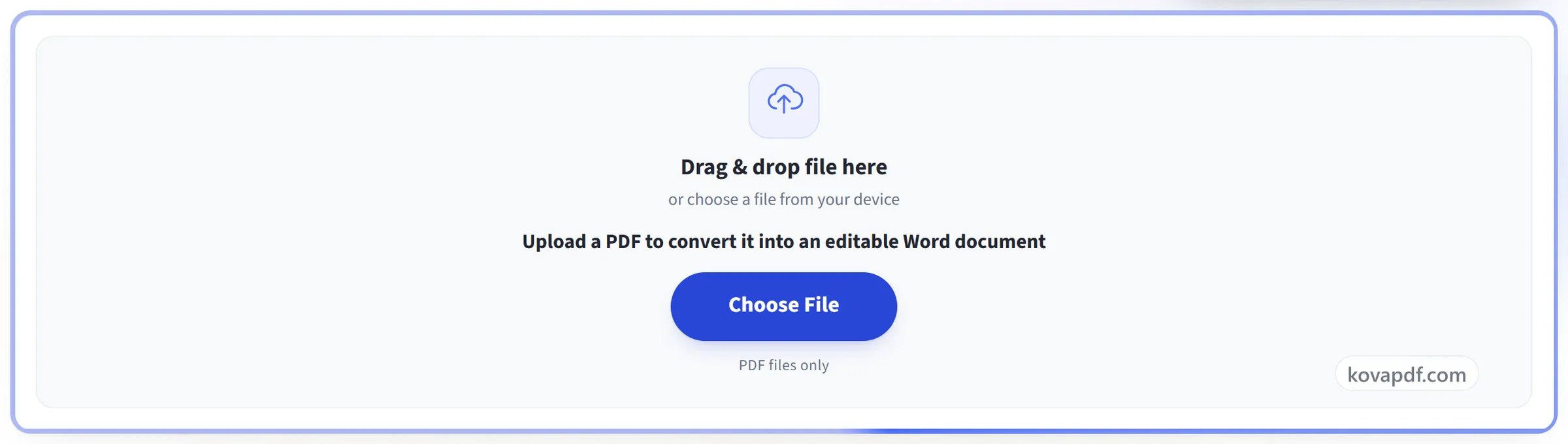
上传你的 PDF
把文件拖到上传区域,或点击从设备中选择文件。文件一读取完就开始转换;处理一完成,工作副本就会立即删除。
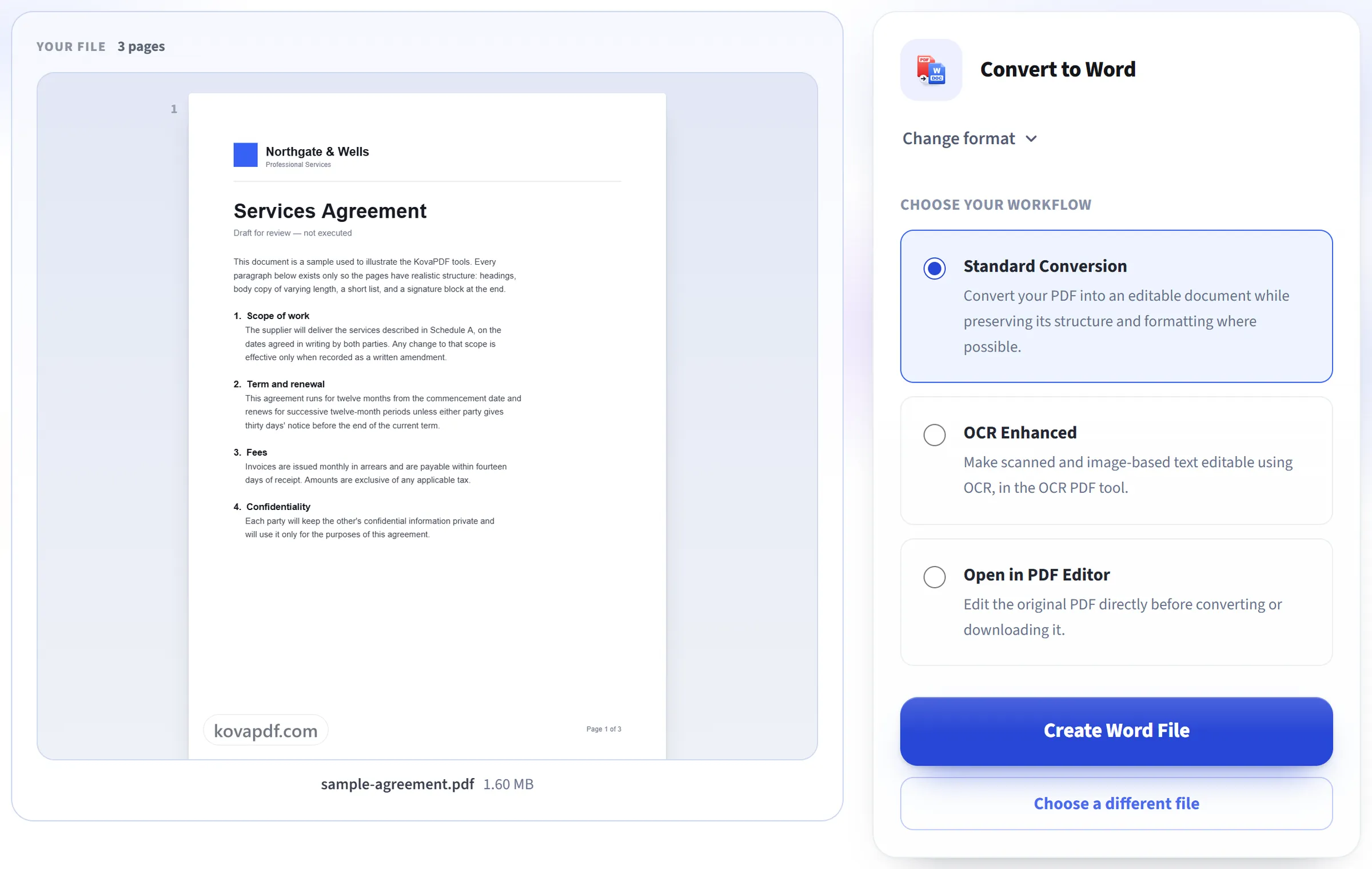
它读取你的文档文字
文字按阅读顺序提取,PDF 中使用了粗体和斜体的地方会保留。
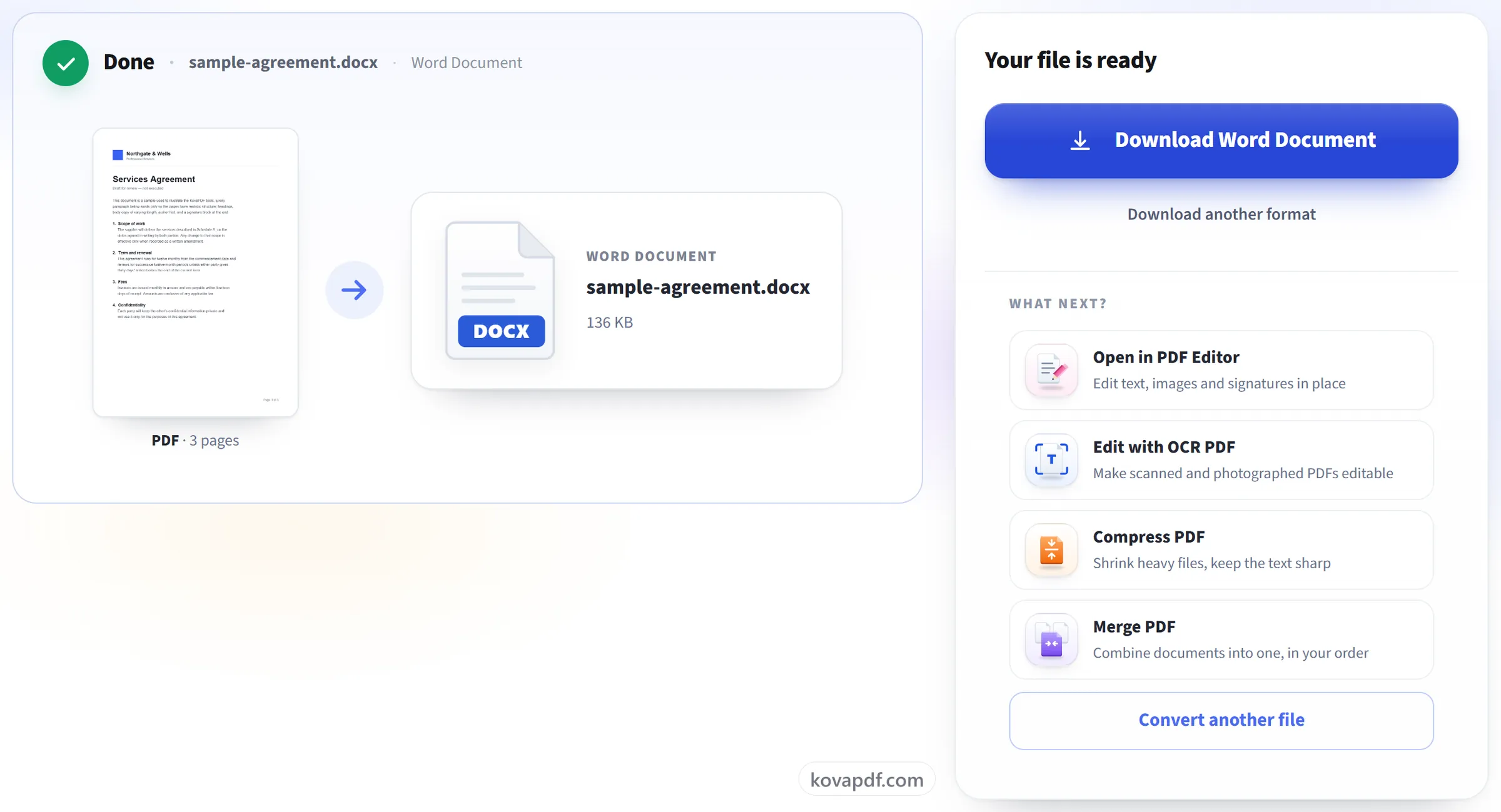
下载你的 Word 文档
结果可以在 Word(或任何兼容的应用)中打开,版式保持不变,文字位于定位好的文本框中,可以直接改写。
PDF 转 Word:图解分步指南
从 PDF 得到真正可编辑的 Word 文档,而不是一张 Word 截图。
上传你的 PDF
把文件拖到上传区域,或点击从设备中选择文件。文件一读取完就开始转换;处理一完成,工作副本就会立即删除。
它读取你的文档文字
文字按阅读顺序提取,PDF 中使用了粗体和斜体的地方会保留。
下载你的 Word 文档
结果可以在 Word(或任何兼容的应用)中打开,版式保持不变,文字位于定位好的文本框中,可以直接改写。
关于PDF 转 Word的常见问题
如何将 PDF 转换为 Word?
上传 PDF,然后下载返回的 .docx 文件。每一页都保留原有的尺寸和方向,文字、表格和图片都放在它们在页面上的原位置。该文件可在 Microsoft Word 和其他能读取 .docx 文件的应用中打开。
之后还能编辑文字吗?
是的。这是真正的 Word 文字,你可以重新输入和重新设置样式,粗体、斜体、字号和颜色都会保留。每个文字块都放在一个框中,位置与它在页面上的位置相同,而不是像输入的文档那样连续排列,因此版式与 PDF 一致,但某个文字块变长时不会把下面的文字往下推。
哪些内容不会保留?
页面的大部分都会保留:带有字体、字号和颜色的文字,用线条绘制的表格,以及标志、图片和其他图形,都在各自的位置。会丢失的是链接、倾斜排列的文字,以及覆盖页面一半以上的图片或背景。Word 可能会用自己的字体副本替换,因此某一行可能会略微压缩,以保持在一行内。
它适用于扫描版 PDF 吗?
可以转换,但扫描页会以整页图片的形式进入 Word,因此看起来与原件完全一样,但其中的文字无法编辑。出现这种情况时,结果页面会提示你。如需处理这些文字,请使用 OCR PDF 直接编辑页面,或使用 PDF 转文字复制出识别的文字。
我能在手机上把 PDF 转换为 Word 吗?
能。在浏览器中从手机文件里选择 PDF,然后下载 .docx 文件。转换在我们的服务器上进行;要在手机上编辑结果,你需要一个能打开 Word 文件的应用。
我能转换受密码保护的 PDF 吗?
密码未去除时不能,因为加密的文件无法打开进行转换。如果你知道密码,请先用解锁 PDF 去除密码,再转换解锁后的副本。
我能转换大型 PDF 吗?
最多 200 页、50 MB。转换还必须在大约一分钟内完成,因此非常长或异常复杂的文档可能会超时。如果发生这种情况,请用拆分 PDF 将其拆分,再分别转换各部分。
它是免费的吗?
是的。每个工具都无需付费、无需账户即可使用。文件最多 200 页、50 MB,处理失败不会消耗你的任何额度。Pro 方案可解除限制。
我需要创建账户吗?
不需要。所有工具都无需登录即可使用。账户可以提高你的额度,并让你查看处理过的内容。
我的文件会怎样处理?
你的文件只会在处理期间短暂留在我们的服务器上,之后就会被删除。文件通过加密连接发送。我们会记录该工具被使用过,但不记录文件名或文件内容。