PDF Word 변환기
PDF를 실제로 편집할 수 있는 Word 문서로 변환하세요. 텍스트가 레이아웃을 유지하는 위치 고정 상자에 들어가므로 보기만 하는 게 아니라 바로 고쳐 쓸 수 있습니다.
- 레이아웃 유지
- 어떤 기기에서도 작동
- 처리 후 삭제
- 실제로 편집 가능한 .docx
- 텍스트가 위치가 고정된 편집 가능한 상자에
- 표와 이미지도 그대로
- Word 또는 LibreOffice에서 열림
여기에 파일을 끌어다 놓으세요
또는 기기에서 파일 선택
편집 가능한 Word 문서로 변환할 PDF를 업로드하세요
PDF 파일만 가능
인터넷이 없나요? Windows 앱 받기휴대폰에서? 휴대폰 앱 받기
PDF를 Word로로 할 수 있는 모든 것
PDF를 Word에서 다시 쓸 수 있는 진짜 .docx로 만드세요. 무료이며 계정 없이 온라인에서 사용할 수 있습니다.
편집할 수 있는 텍스트
- 페이지 그림이 아니라 선택할 수 있는 실제 Word 텍스트
- 서체, 크기, 굵기, 기울임, 색을 그대로 옮깁니다
- 각 줄은 PDF에 있던 줄바꿈과 간격을 그대로 유지합니다
- 페이지마다 Word 구역 하나가 됩니다
- 페이지 크기, 방향, 여백을 페이지마다 그대로 가져옵니다
표와 선
- 페이지에 실제로 그려진 선이 진짜 Word 표가 됩니다
- 원본의 열 너비, 행 높이, 셀 병합 그대로
- 테두리 두께를 선마다 그대로 재현
- 따로 떨어진 선은 원래 위치 그대로 문단 테두리가 됩니다
- 밑줄은 그 아래 놓인 텍스트에 정확히 붙습니다
로고와 그림
- 로고, 도장, 바코드, 서명이 각자의 좌표에 그대로 떠 있습니다
- 음영이 들어간 띠와 색 블록도 페이지와 함께 옮겨집니다
- 스캔한 페이지는 통째로 배치되어 원본처럼 인쇄됩니다
진행하는 경로
- 다시 업로드하지 않고 대상 형식을 Excel이나 PowerPoint로 바꾸기
- 같은 문서를 나중에 다른 Office 형식으로도 다운로드
- PDF를 먼저 PDF 편집기에서 손본 뒤 Word로 마무리
- 스캔본을 OCR PDF로 보낸 뒤 Word로 마무리
사용 방법
세 단계로 끝나는 PDF를 Word로
PDF 업로드
파일을 업로드 영역에 끌어다 놓거나, 클릭해서 기기에서 파일을 선택하세요. 파일을 읽는 즉시 변환이 시작되며, 작업이 끝나는 즉시 작업용 사본은 삭제됩니다.
문서의 텍스트를 읽습니다
텍스트는 읽는 순서대로 추출되며, PDF에서 사용한 굵게와 기울임꼴이 유지됩니다.
Word 문서 다운로드
결과물은 Word(또는 호환되는 앱)에서 열리며 레이아웃이 유지되고 텍스트는 위치가 고정된 상자에 들어 있어 바로 고쳐 쓸 수 있습니다.
PDF를 Word로: 화면으로 보는 단계별 안내
PDF를 이미지가 아닌, 실제로 편집할 수 있는 Word 문서로 만드세요.
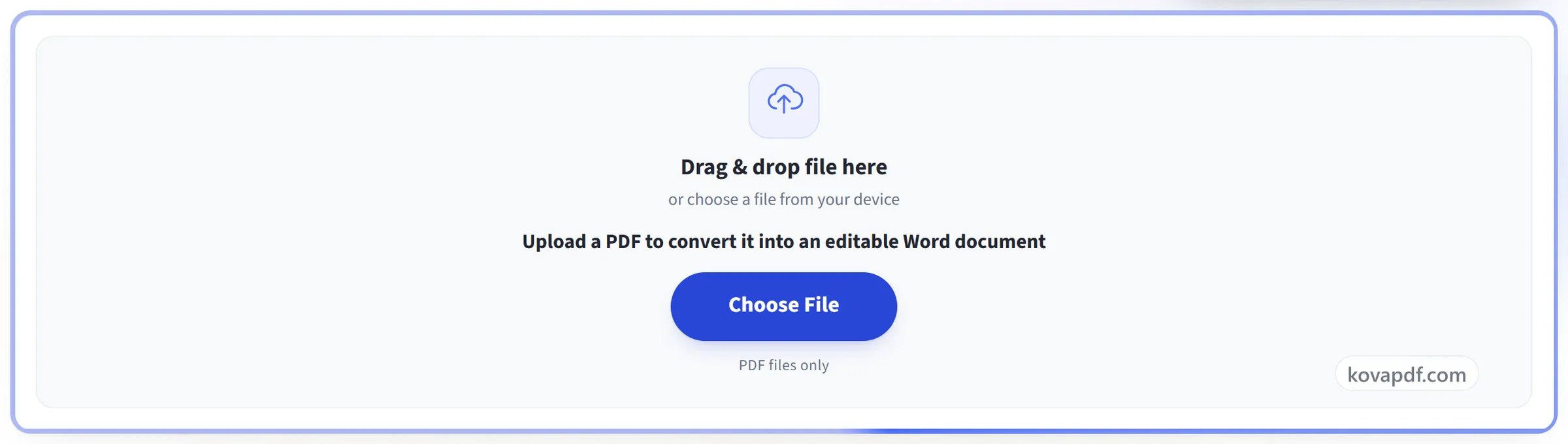
PDF 업로드
파일을 업로드 영역에 끌어다 놓거나, 클릭해서 기기에서 파일을 선택하세요. 파일을 읽는 즉시 변환이 시작되며, 작업이 끝나는 즉시 작업용 사본은 삭제됩니다.
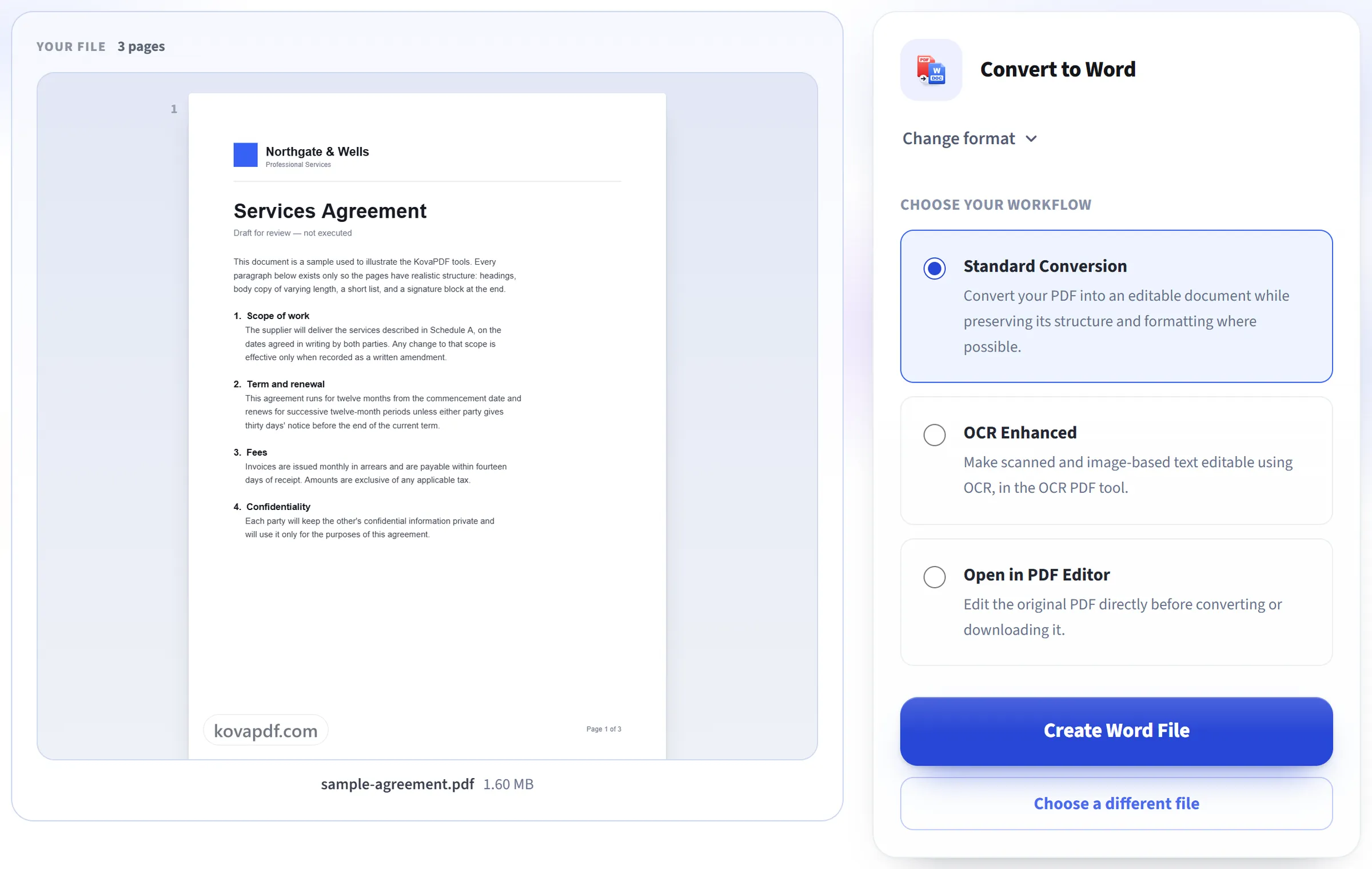
문서의 텍스트를 읽습니다
텍스트는 읽는 순서대로 추출되며, PDF에서 사용한 굵게와 기울임꼴이 유지됩니다.
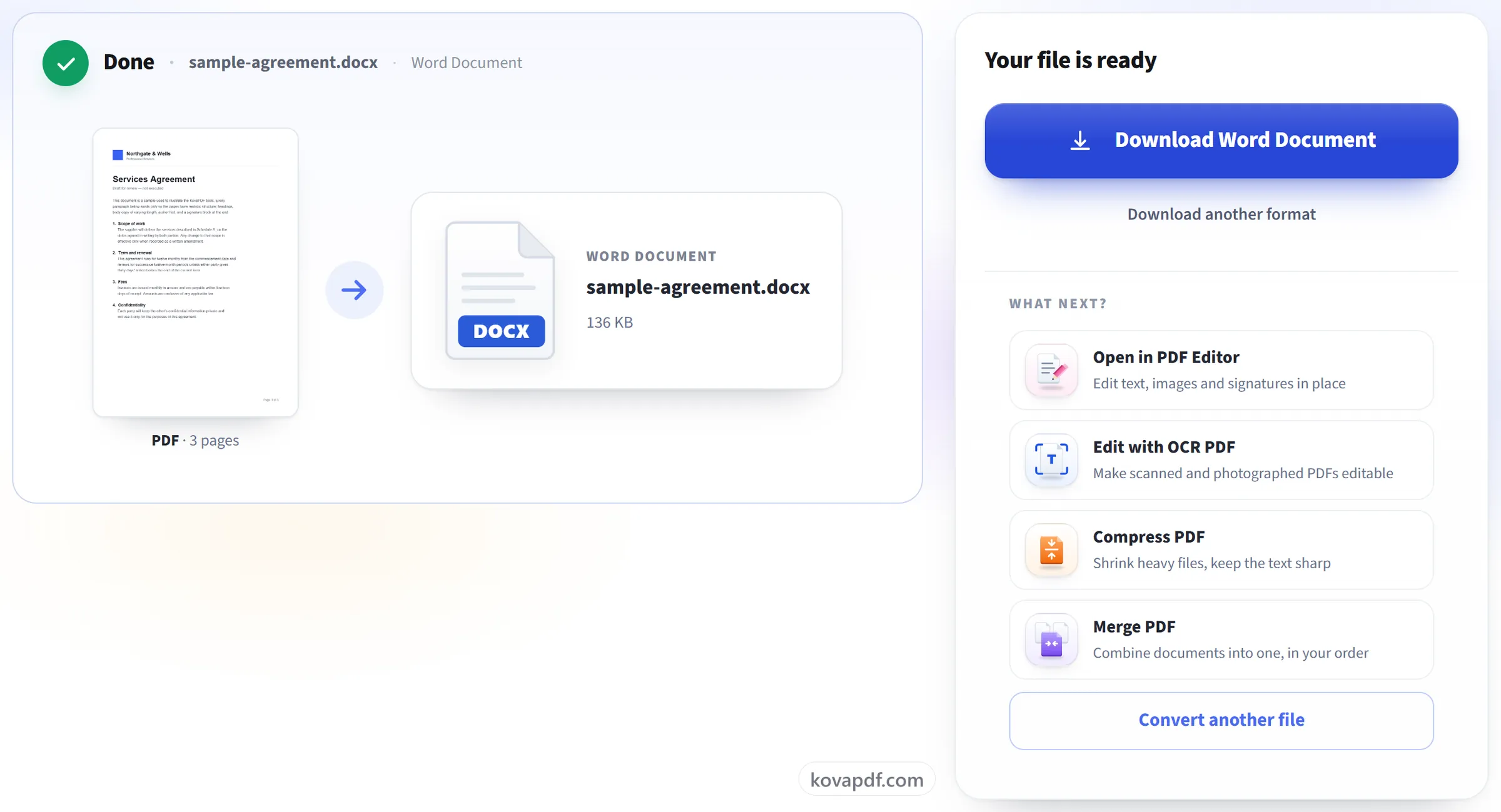
Word 문서 다운로드
결과물은 Word(또는 호환되는 앱)에서 열리며 레이아웃이 유지되고 텍스트는 위치가 고정된 상자에 들어 있어 바로 고쳐 쓸 수 있습니다.
PDF를 Word로 자주 묻는 질문
PDF를 Word로 변환하려면 어떻게 하나요?
PDF를 업로드하고 생성된 .docx를 다운로드하세요. 각 페이지는 크기와 방향이 유지되고, 텍스트, 표, 이미지가 페이지의 원래 위치에 배치됩니다. 파일은 Microsoft Word와 .docx 파일을 읽는 다른 앱에서 열립니다.
나중에 텍스트를 편집할 수 있나요?
네. 다시 입력하고 스타일을 바꿀 수 있는 실제 Word 텍스트이며, 굵게, 기울임꼴, 크기, 색상이 유지됩니다. 각 텍스트 블록은 입력한 문서처럼 흐르지 않고 페이지의 원래 위치에 있는 틀 안에 놓이므로 레이아웃은 PDF와 같지만, 블록 내용이 늘어나도 그 아래 텍스트가 밀려 내려가지 않습니다.
옮겨지지 않는 것은 무엇인가요?
페이지 대부분이 유지됩니다. 글꼴, 크기, 색상을 갖춘 텍스트, 선으로 그린 표, 로고와 이미지 등 그래픽이 각자의 자리에 놓입니다. 사라지는 것은 링크, 기울어진 텍스트, 페이지의 절반 이상을 덮는 그림이나 배경입니다. Word가 글꼴을 자체 사본으로 대체할 수 있어, 한 줄에 맞추기 위해 줄이 약간 좁혀질 수 있습니다.
스캔한 PDF에서도 작동하나요?
변환은 되지만, 스캔한 페이지는 페이지 그림으로 Word에 들어가므로 원본과 똑같이 보이지만 단어는 편집할 수 없습니다. 이런 경우 결과 화면에서 알려 드립니다. 단어를 다루려면 스캔한 PDF 편집으로 페이지를 직접 편집하거나, PDF를 텍스트로로 인식된 텍스트를 복사하세요.
휴대폰에서 PDF를 Word로 변환할 수 있나요?
네. 브라우저에서 휴대폰의 파일 중 PDF를 선택하고 .docx를 다운로드하세요. 변환은 저희 서버에서 이루어지며, 결과를 휴대폰에서 편집하려면 Word 파일을 여는 앱이 필요합니다.
비밀번호로 보호된 PDF를 변환할 수 있나요?
비밀번호가 걸려 있는 동안에는 안 됩니다. 잠긴 파일은 변환을 위해 열 수 없기 때문입니다. 비밀번호를 알고 있다면 먼저 PDF 잠금 해제로 비밀번호를 제거한 다음, 잠금이 풀린 사본을 변환하세요.
큰 PDF도 변환할 수 있나요?
최대 200페이지, 50 MB까지 가능합니다. 또한 변환은 약 1분 안에 끝나야 하므로 매우 길거나 유난히 복잡한 문서는 시간 초과될 수 있습니다. 그런 경우 PDF 분할로 나눈 뒤 각 부분을 변환하세요.
무료인가요?
네. 모든 도구는 결제나 계정 없이 사용할 수 있습니다. 파일은 최대 200페이지, 50MB까지 가능하며, 실패한 작업은 한도에서 차감되지 않습니다. Pro는 제한을 없애 줍니다.
계정을 만들어야 하나요?
아니요. 모든 도구는 로그인 없이 사용할 수 있습니다. 계정이 있으면 한도가 늘어나고, 처리한 내역을 볼 수 있습니다.
내 파일은 어떻게 되나요?
파일은 처리되는 동안만 잠깐 서버에 있다가 삭제됩니다. 파일은 암호화된 연결로 전송됩니다. 도구가 사용되었다는 기록은 남기지만, 파일 이름이나 파일 내용은 남기지 않습니다.