모든 PDF 도구를 주머니 속에
휴대폰 앱으로 PDF를 편집하고, 서명하고, 압축하고, 변환하세요. 홈 화면에서 한 번만 누르면 열리고, Android와 iPhone에서 작동하며, 무료예요.
- 무료로 사용
- 계정 필요 없음
- Android와 iPhone
스캔해서 앱 받기
휴대폰 카메라로 코드를 비추세요. KovaPDF 앱이 열리고 바로 설치할 수 있어요.
홈 화면에서 한 번 터치
다른 앱처럼 브라우저 막대 없이 전체 화면으로 열려요.
하루 작업 수 제한 없음
하루 종일 파일 작업을 해도 괜찮아요. 아주 많이 쓸 때만 적정한 시간당 한도에 걸려요.
파일은 언제나 당신의 것
파일은 암호화된 연결로 전송되며, 작업이 끝나는 즉시 작업용 사본이 삭제됩니다.
내 언어로
앱이 내 언어로 표시돼요. 지원 언어는 웹사이트와 같아요.
무료로 쓰고, 하루 작업 수 제한도 없어요
앱은 웹사이트와 같은 간단한 규칙을 따라요. 시간당 한도를 높이고 싶을 때만 로그인하세요.
- 제공 내용
- 모두에게 무료
- 하루 작업 수
- 작업 수 제한이 없어요. 아주 많이 쓸 때만 적정한 시간당 한도가 적용돼요.
- 최대 파일
- 80MB, 최대 200페이지
- 도구
- 휴대폰에서 가장 많이 쓰는 도구를 앱 하나에
- 계정
- 필요 없어요. 로그인하면 시간당 한도가 높아져요.
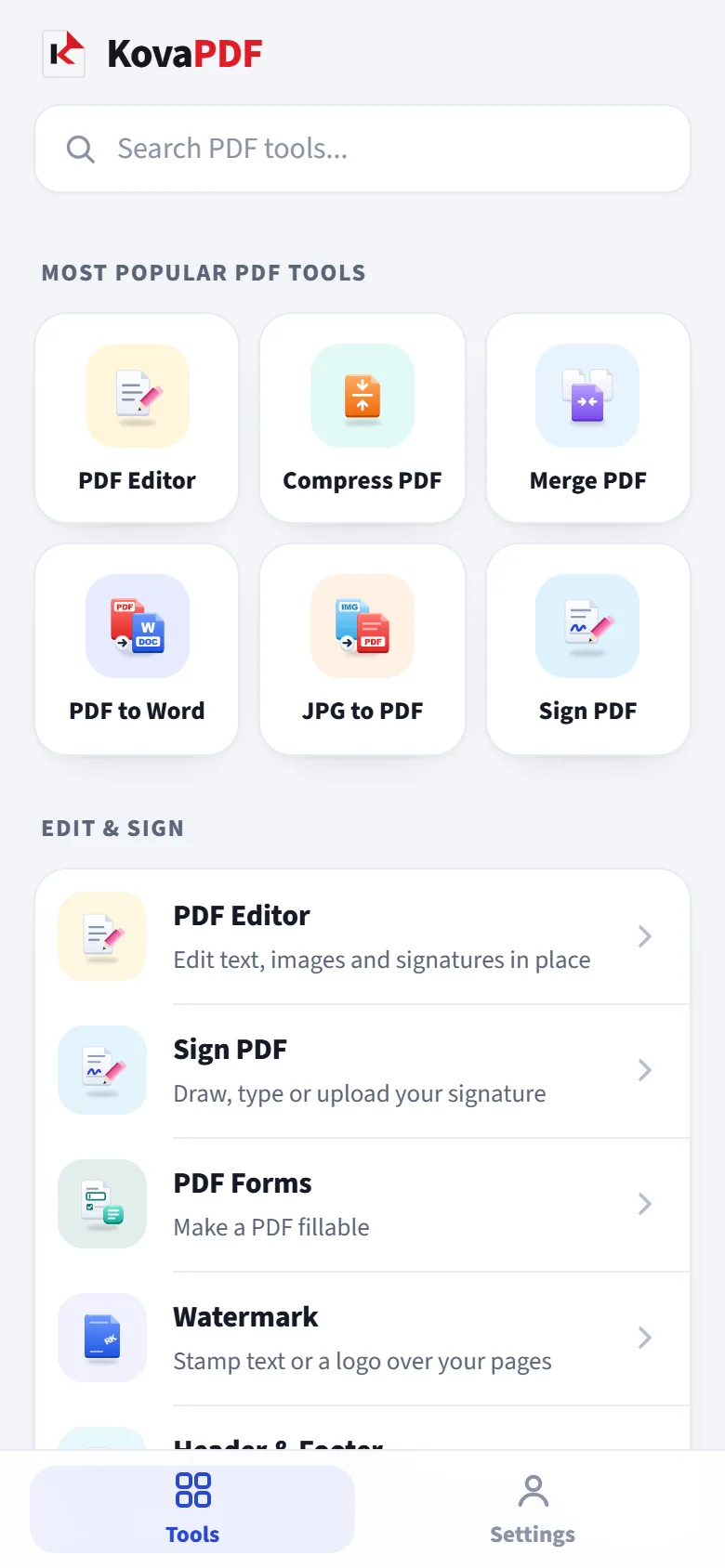
이동 중에 필요한 PDF 도구
도구마다 웹사이트와 같은 색과 아이콘을 써서 한눈에 찾을 수 있어요.
PDF 편집기
텍스트, 이미지, 서명을 그 자리에서 편집
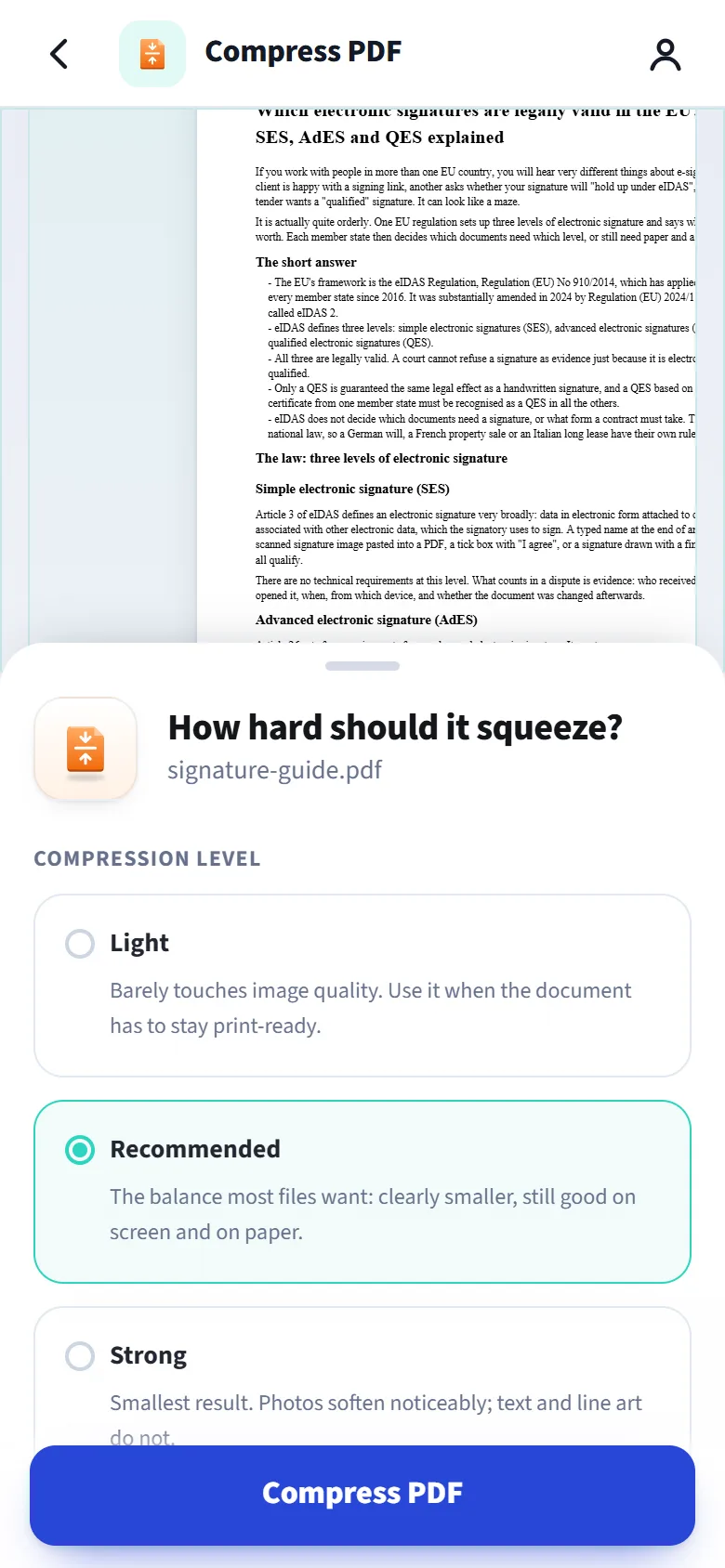
PDF 압축
무거운 파일은 줄이고 텍스트는 선명하게
PDF 합치기
원하는 순서대로 문서를 하나로 합치기
PDF를 Word로
편집 가능한 Word 문서로 변환
JPG를 PDF로
사진과 스캔본을 PDF 하나로
PDF 서명
서명을 그리거나, 입력하거나, 업로드하세요
PDF 분할
범위를 추출하거나 각각의 파일로 분할
Word를 PDF로
문서를 PDF로 변환
PDF 보호
비밀번호와 권한 추가
PDF 정리
페이지를 보면서 순서 변경, 회전, 삭제
이미지를 텍스트로
사진 속 텍스트를 8개 언어로 읽기
Bijoy to Unicode
Bijoy Bangla into Unicode
어떤 앱에서든 PDF를 KovaPDF로 보내세요
Android에서는 이메일, 채팅, 파일에서 PDF를 공유하고 KovaPDF를 고르세요. 앱이 파일을 준비한 채로 열리고, 그 파일에 맞는 도구를 보여 줘요.
- 파일을 찾을 필요 없음. 파일을 본 곳에서 바로 앱으로 들어와요.
- 결과를 다시 공유하세요. 완성된 파일마다 공유 버튼이 있어요.
- iPhone에서는 KovaPDF를 열고 파일 또는 사진에서 파일을 고르세요.
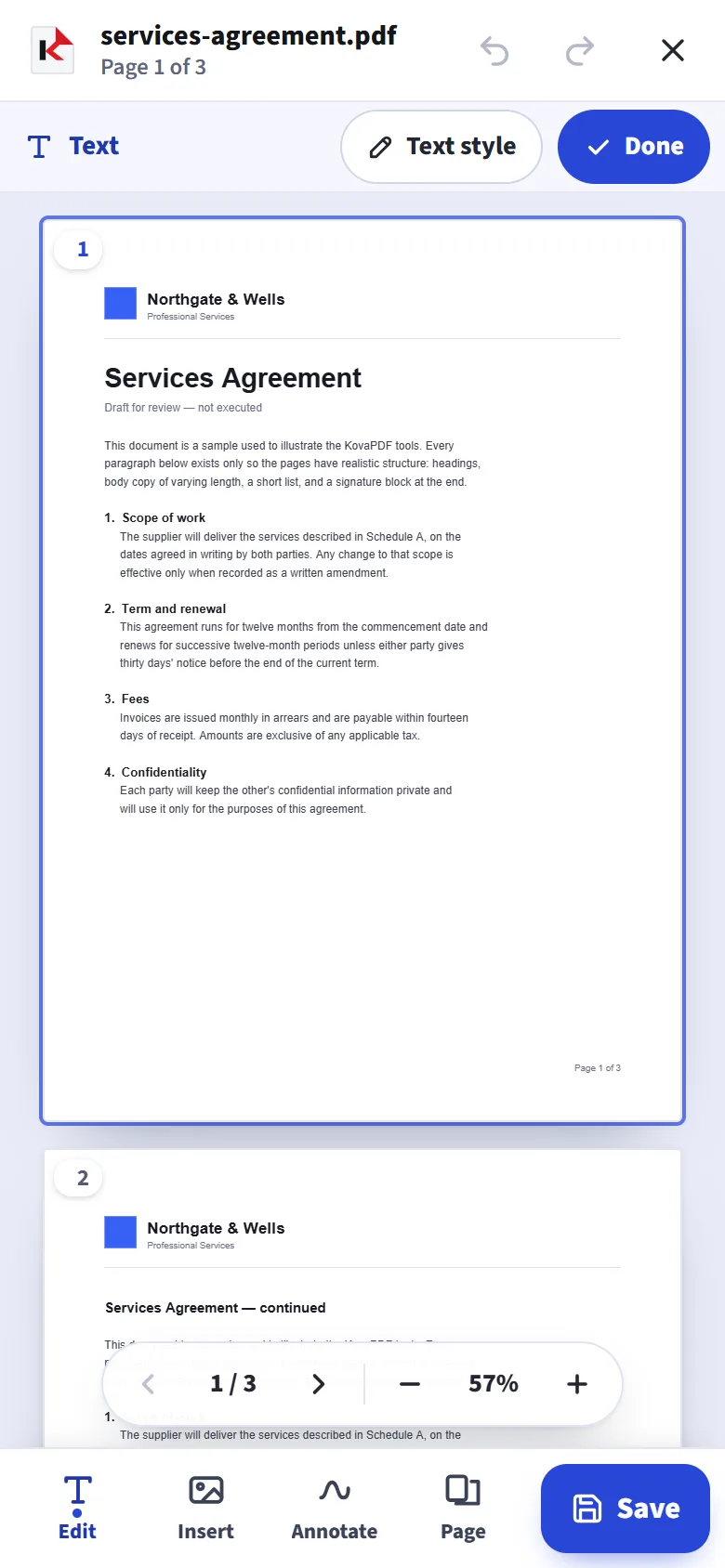
메모처럼 쉽게 PDF에 입력하세요
페이지를 눌러 텍스트를 추가하세요. 글자가 잘 보일 때까지 페이지가 확대되고, 입력 중인 줄은 키보드 위에 유지돼요.
- 기존 텍스트를 그 자리에서 다시 입력
- 글꼴, 크기, 굵게, 기울임꼴, 색, 정렬
- 서명을 그리거나, 입력하거나, 업로드하세요
세 번의 터치로 설치하기
앱 스토어가 필요 없어요. 휴대폰 브라우저에서 바로 설치돼요.
Android
- Chrome에서 kovapdf.com/app을 여세요.
- 앱 설치를 누르거나, 브라우저 메뉴에서 앱 설치를 누르세요.
- 설치를 누르세요. KovaPDF가 홈 화면에 나타나요.
iPhone
- Safari에서 kovapdf.com/app을 여세요.
- 공유를 누른 다음 홈 화면에 추가를 누르세요.
- 추가를 누르세요. KovaPDF가 홈 화면에 나타나요.
자주 묻는 질문
KovaPDF 앱은 무료인가요?
네. 웹사이트와 같은 규칙이에요. 하루 작업 수 제한은 없고, 아주 많이 쓸 때만 적정한 시간당 한도가 있어요. 로그인하면 그 한도가 올라가요.
Android에는 어떻게 설치하나요?
Chrome에서 kovapdf.com/app을 열고 앱 설치를 누르거나, 브라우저 메뉴에서 앱 설치를 선택하세요. 그러면 KovaPDF가 홈 화면에 나타나요.
iPhone에는 어떻게 설치하나요?
Safari에서 kovapdf.com/app을 열고 공유, 홈 화면에 추가, 추가를 차례로 누르세요. 이제 KovaPDF는 자기 아이콘으로 열려요.
진짜 앱인가요?
브라우저에서 설치하고, 홈 화면의 자기 아이콘으로 열리며, 브라우저 막대 없이 전체 화면으로 실행돼요. 앱 스토어에는 아직 없어요.
다른 앱의 PDF를 KovaPDF에서 열 수 있나요?
Android에서는 돼요. 어떤 앱에서든 PDF를 공유하고 KovaPDF를 선택하세요. iPhone에서는 KovaPDF를 열고 거기서 파일을 고르세요.
내 파일이 업로드되나요?
일부 도구는 휴대폰 안에서 작동해 아무것도 보내지 않아요. 나머지 도구는 암호화된 연결로 파일을 보내고, 작업이 끝나는 즉시 작업용 사본을 삭제해요.
계정이 필요한가요?
모든 도구는 계정 없이 쓸 수 있어요. 설정에서 로그인하면 시간당 한도가 늘어나요.
어떻게 삭제하나요?
홈 화면에서 KovaPDF 아이콘을 길게 누른 다음 제거 또는 삭제를 선택하세요.