PDF의 디지털 서명 검증
PDF의 디지털 서명을 확인하세요. 문서가 그대로인지, 누가 서명했는지, 인증서가 유효한지 알 수 있습니다. 각 항목을 하나의 체크 표시로 뭉뚱그리지 않고 따로 알려 드립니다.
- 안전하고 비공개
- 어떤 기기에서도 작동
- 설치할 것 없음
- 파일의 모든 서명
- 손상 없음 또는 서명 후 변경됨
- 누가 언제 서명했는지
- 신뢰는 별도로 표시
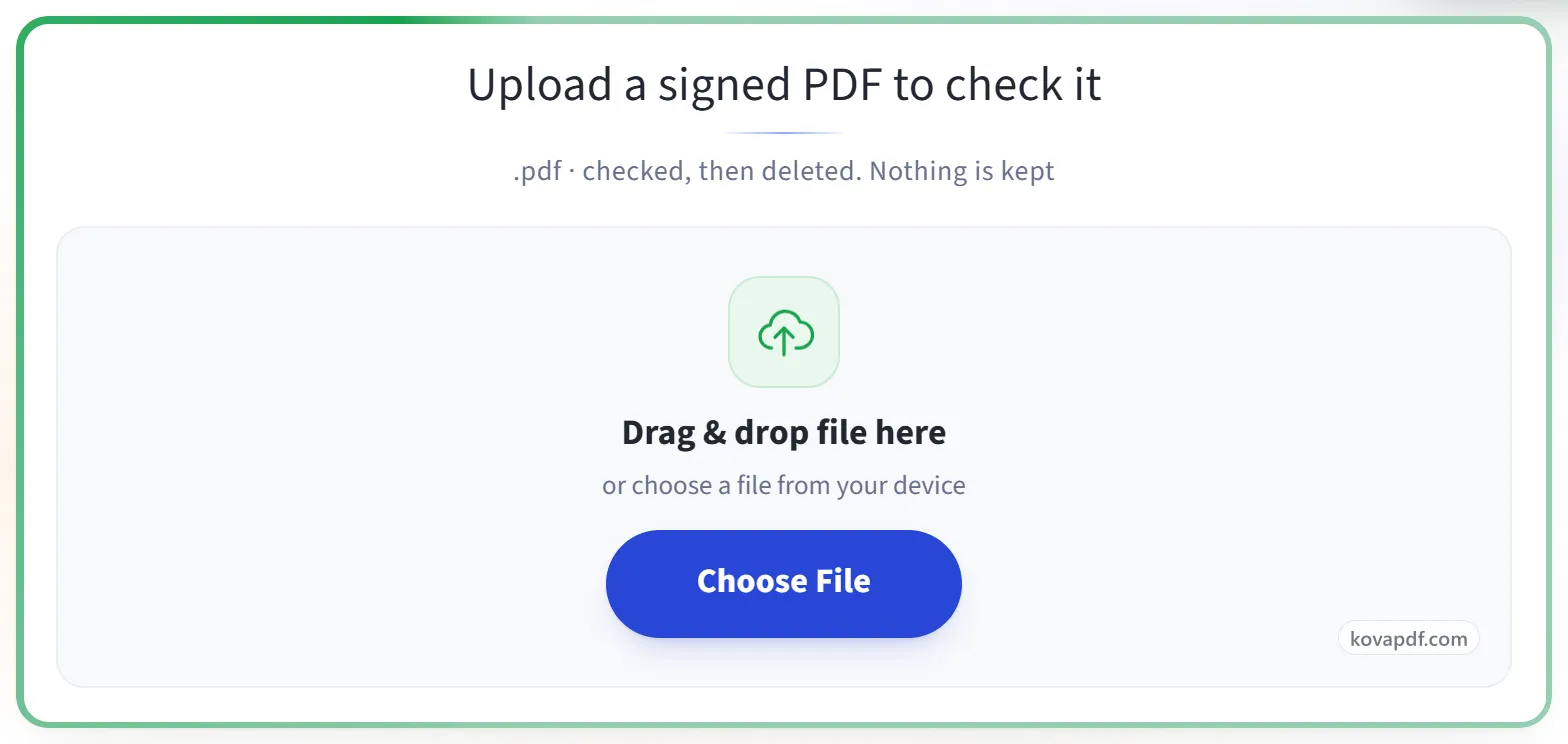
확인할 서명된 파일을 업로드하세요
.pdf, .p7m, .p7s, .m7m, .tsd, .tsr · 확인한 뒤 삭제. 아무것도 남기지 않습니다
여기에 파일을 끌어다 놓으세요
또는 기기에서 파일 선택
컴퓨터에서? Windows 앱 받기휴대폰에서? 휴대폰 앱 받기
직접 추가한 인증서 신뢰(선택 사항)
루트 또는 중간 인증서(.cer, .crt, .pem, .p7b)를 추가하면 이번 확인에서만 신뢰하는 것으로 처리합니다. 저장되지 않습니다.
디지털 서명 검증으로 할 수 있는 모든 것
PDF의 모든 디지털 서명을 검증하세요. 서명이 지금도 문서와 일치하는지, 누가 서명했는지, 그 인증서를 신뢰할 수 있는지 알려 드립니다. 무료이며 온라인에서 처리하고 아무것도 보관하지 않습니다.
문서가 그대로인지
- 서명 후 문서가 바뀌었는지 분명하게 알려 줍니다
- 서명 당시 버전과 견주어 무엇이 바뀌었는지 페이지별로 보여 줍니다
- 서명 당시 그대로의 버전 다운로드
- 파일의 모든 서명을 순서대로 하나씩 따로 알려 줍니다
- 실제 디지털 서명이 없는 서명 그림을 짚어 줍니다
누가 서명했고, 신뢰할 수 있는가
- 인증서 상세 정보와 루트까지 이어지는 체인 전체
- OCSP와 CRL로 폐기 여부를 실시간 확인
- EU 신뢰 목록: eIDAS 기준으로 적격 서명 또는 적격 인장인지 알려 줍니다
- AATL: Adobe가 발급 기관을 신뢰하는지 알려 줍니다
- 직접 루트 인증서를 추가해 원래는 할 수 없던 확인까지
시각과 장기 유효성
- 타임스탬프를 발급한 기관과 함께 확인
- LTV와 DSS 데이터를 찾아내어, 인증서가 만료돼도 서명이 살아남는지 알려 줍니다
- 인증 및 권한 규칙(DocMDP)을 서명자가 설정한 그대로 알려 줍니다
보관할 수 있는 증거
- 확인 결과 전체를 담은 PDF 보고서 다운로드
- ETSI TS 119 102-2 검증 보고서를 XML로 다운로드
- 쉬운 말로 된 판정 하나와, 근거를 한 줄에 하나씩
사용 방법
세 단계로 끝나는 PDF의 디지털 서명 검증
서명된 PDF 업로드
.pdf 파일을 패널로 끌어다 놓거나 클릭해서 선택하세요. 확인이 바로 시작되며, 이후 아무것도 보관되지 않습니다.
결과 읽기
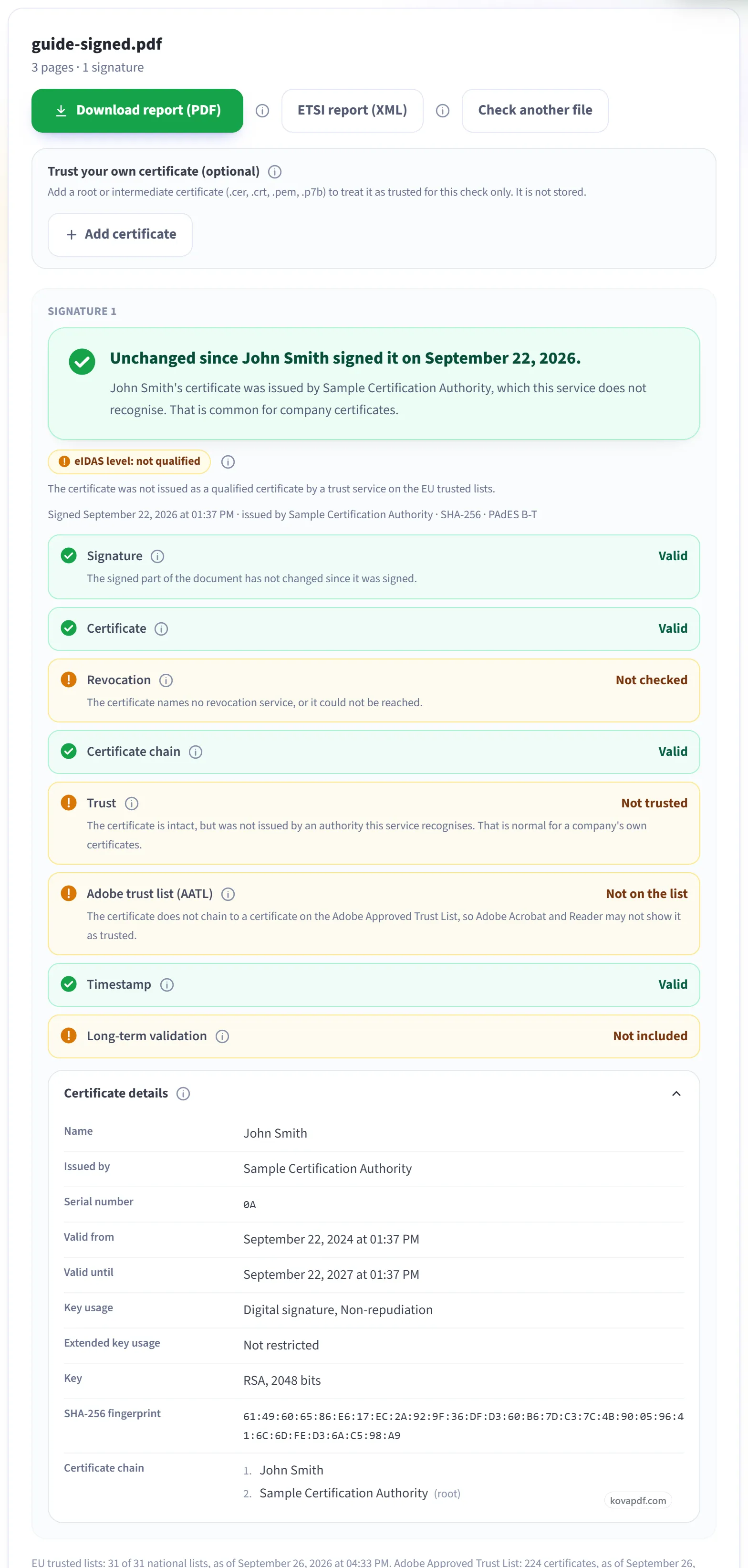
각 서명은 쉬운 문장 하나로 시작합니다. 그 사람이 서명한 이후 문서가 변경되지 않았다면 녹색입니다. 그 아래에 각 확인 항목이 한 줄씩 표시되고, '인증서 세부 정보'에서 인증서 소유자, 발급자, 지문을 볼 수 있습니다. '신뢰할 수 없음'은 발급자가 저희가 인정하는 기관이 아니라는 뜻일 뿐이며, 회사 자체 인증서라면 정상입니다.
서명 후 파일이 변경된 경우
문장이 주황색으로 바뀌고 변경 사항이 페이지별로 나열됩니다. 여기서는 2페이지에 추가된 주석입니다. '서명 당시 버전 다운로드'를 누르면 서명된 그대로의 파일을 받을 수 있습니다. 디지털 서명이 아예 없다면 페이지에 그렇게 표시되고, 찾은 서명 그림이 있으면 알려 줍니다. '보고서 다운로드(PDF)'는 전체 결과를 저장합니다.
PDF의 디지털 서명 검증: 화면으로 보는 단계별 안내
서명된 PDF가 변경되지 않았는지, 누가 언제 서명했는지 항목별로 따로 확인하세요.
서명된 PDF 업로드
.pdf 파일을 패널로 끌어다 놓거나 클릭해서 선택하세요. 확인이 바로 시작되며, 이후 아무것도 보관되지 않습니다.
결과 읽기
각 서명은 쉬운 문장 하나로 시작합니다. 그 사람이 서명한 이후 문서가 변경되지 않았다면 녹색입니다. 그 아래에 각 확인 항목이 한 줄씩 표시되고, '인증서 세부 정보'에서 인증서 소유자, 발급자, 지문을 볼 수 있습니다. '신뢰할 수 없음'은 발급자가 저희가 인정하는 기관이 아니라는 뜻일 뿐이며, 회사 자체 인증서라면 정상입니다.
서명 후 파일이 변경된 경우
문장이 주황색으로 바뀌고 변경 사항이 페이지별로 나열됩니다. 여기서는 2페이지에 추가된 주석입니다. '서명 당시 버전 다운로드'를 누르면 서명된 그대로의 파일을 받을 수 있습니다. 디지털 서명이 아예 없다면 페이지에 그렇게 표시되고, 찾은 서명 그림이 있으면 알려 줍니다. '보고서 다운로드(PDF)'는 전체 결과를 저장합니다.

PDF의 디지털 서명 검증 자주 묻는 질문
PDF의 디지털 서명이 유효한지 어떻게 확인하나요?
서명된 PDF를 선택하세요. 그 안의 모든 디지털 서명이 해당 사람이 서명한 이후 문서가 변경되었는지 알려 주는 색상별 판정과 함께 표시되며, 인증서 소유자, 발급자, 폐기 여부, 서명 시각도 함께 나옵니다. 결과는 PDF 보고서로 다운로드할 수 있습니다.
제 PDF에는 분명히 서명이 있습니다. 왜 디지털 서명이 없다고 나오나요?
보이는 것은 페이지에 그리거나, 입력하거나, 스캔하거나, 도장으로 찍은 서명의 그림입니다. 이 도구가 확인하는 것은 다른 종류로, 인증서로 만들어 파일 안에 저장된 디지털 서명입니다. PDF는 서명을 보여 주면서도 서명을 하나도 담고 있지 않을 수 있습니다. 차이점은 저희 글 “PDF의 디지털 서명이란”에서 설명합니다.
내 페이지 중 하나에 서명 이미지가 있을 수 있다고 나옵니다. 무슨 뜻인가요?
디지털 서명은 아니지만 서명처럼 보이는 것을 찾았습니다. 서명 모양의 그림, 손으로 그린 표시, 도장, 준비만 되고 서명되지 않은 서명란 같은 것들입니다. 무엇을 말하는지 알 수 있도록 페이지를 알려 드립니다. 어디까지나 참고용입니다. 그림 속 서명이 누구의 것인지는 알 수 없습니다.
각 서명 위의 색깔 있는 메시지는 무슨 뜻인가요?
간단한 답입니다. 녹색은 그 사람이 서명한 이후 문서가 변경되지 않았다는 뜻입니다. '허용된 추가만'이라는 말이 붙어 있다면, 나중에 누군가 양식 필드를 채우거나 다른 서명을 추가했다는 뜻이며 첫 번째 서명이 이를 허용합니다. 주황색은 서명 후 파일이 변경되었다는 뜻입니다. 빨간색은 서명이 손상되었거나 서명에 사용된 인증서가 폐기되었다는 뜻입니다. 아래 줄에서 자세한 내용을 볼 수 있습니다.
서명 후 무엇이 바뀌었는지 어떻게 확인하나요?
파일이 변경된 경우 결과에 “1페이지: 페이지 내용이 변경됨”이나 “2페이지: 주석이 추가됨”처럼 변경 사항이 하나씩 나열됩니다. 이어서 '변경된 페이지 비교'를 누르면 해당 페이지마다 서명 당시의 모습과 지금의 모습을 나란히 보여 줍니다. 이 그림은 브라우저에서 그려집니다.
서명된 당시의 버전을 받을 수 있나요?
네, 서명 이후 무언가가 추가된 경우에 가능합니다. '서명 당시 버전 다운로드'를 누르면 그 사람이 서명한 그대로, 이후 변경이 생기기 전의 파일을 받을 수 있습니다. 선택한 파일에서 브라우저 안에서 추출하므로 추가로 업로드되는 것은 없습니다.
인증서 세부 정보에는 무엇이 있나요?
인증서를 누구에게 발급했는지, 누가 발급했는지, 일련번호, 유효 기간, 사용 가능한 용도, SHA-256 지문, 그리고 그 위의 인증서 체인입니다. 인증서가 정말 그 사람의 것인지 확인하려면 본인에게 지문을 물어보고 둘을 비교하세요.
결과물을 저장하거나 공유할 수 있나요?
네. '보고서 다운로드(PDF)'는 화면의 모든 내용을 저장합니다. 각 서명의 결과, 모든 확인 항목, 서명 이후의 변경, 인증서 세부 정보와 함께 파일 이름, 크기, SHA-256 지문도 담깁니다. 보고서는 확인 결과를 설명하는 것입니다. 그 자체로 서명이 아니며 문서를 인증하지도 않습니다.
디지털 서명된 파일이었는데 이제 서명이 없다고 나옵니다. 무슨 일인가요?
서명 후 PDF로 인쇄되었거나, 평탄화되었거나, 다시 저장되었거나, 편집되었을 가능성이 큽니다. 이런 과정은 파일을 다시 만들기 때문에 서명 그림은 남기면서 디지털 서명 자체는 제거할 수 있습니다. 보낸 사람에게 원래 서명된 파일을 요청하세요.
'서명: 유효'는 무슨 뜻인가요?
서명된 이후 문서가 전혀 바뀌지 않았다는 뜻입니다. 보고서에서 가장 중요한 줄입니다.
'서명: 유효하지 않음'은 무슨 뜻인가요?
서명한 이후 문서가 변경되었거나 서명 자체가 손상되었다는 뜻입니다. 보낸 사람에게 확인하기 전에는 내용을 믿지 마세요.
“신뢰할 수 없음”이면 서명이 가짜라는 뜻인가요?
아니요. 이 검증 도구가 인증서를 발급한 곳을 알아보지 못한다는 뜻입니다. 회사가 직원에게 발급하는 인증서라면 아주 흔한 일입니다. '서명' 항목이 '유효'라면 서명 이후 문서가 바뀌지 않은 것입니다. 신뢰 여부는 누가 서명자를 보증하느냐에 관한 별개의 문제입니다.
Adobe 신뢰 목록 줄은 무엇인가요?
Adobe Acrobat이 이 서명자에 대해 녹색 체크를 표시할지 여부입니다. Adobe가 승인한 인증 기관 목록에 달려 있어 Adobe만 확실히 말할 수 있으므로, 이 도구는 추측하지 않고 확인되지 않음으로 표시합니다.
'폐기'는 무슨 뜻인가요?
인증서 발급 기관이 그 인증서를 폐기했는지 여부입니다. 대개 분실, 도난, 잘못된 발급 때문입니다. 이 확인은 발급 기관에 직접 물어봅니다. '확인하지 않음'은 인증서에 그런 서비스가 적혀 있지 않거나 서비스에 연결할 수 없었다는 뜻입니다. 실패가 아닙니다.
마지막 서명 이후 파일이 변경되었다고 보고서에 나오는 이유는 무엇인가요?
서명 이후 주석, 양식 입력, 이후의 편집 등 무언가가 파일에 추가되었습니다. 서명된 부분은 여전히 온전하지만, 나중에 추가된 내용은 어떤 서명으로도 보호되지 않습니다. 해당 서명 아래 목록에 무엇이 어느 페이지에 추가되었는지 나옵니다.
Adobe Acrobat이나 다른 앱에서 만든 서명도 확인할 수 있나요?
네. 어떤 프로그램으로 만들었든 표준 PDF 디지털 서명이라면 확인할 수 있습니다. 파일의 모든 서명이 누가 언제 서명했는지와 함께 따로 나열됩니다.
무료인가요?
네. 모든 도구는 결제나 계정 없이 사용할 수 있습니다. 파일은 최대 200페이지, 50MB까지 가능하며, 실패한 작업은 한도에서 차감되지 않습니다. Pro는 제한을 없애 줍니다.
계정을 만들어야 하나요?
아니요. 모든 도구는 로그인 없이 사용할 수 있습니다. 계정이 있으면 한도가 늘어나고, 처리한 내역을 볼 수 있습니다.
내 파일은 어떻게 되나요?
파일은 처리되는 동안만 잠깐 서버에 있다가 삭제됩니다. 파일은 암호화된 연결로 전송됩니다. 도구가 사용되었다는 기록은 남기지만, 파일 이름이나 파일 내용은 남기지 않습니다.