Проверить цифровые подписи в PDF
Проверьте цифровые подписи в PDF: цел ли документ, кто его подписал и действителен ли его сертификат, каждый пункт отдельно, а не одной общей галочкой.
- Безопасно и конфиденциально
- Работает на любом устройстве
- Ничего не нужно устанавливать
- Все подписи в файле
- Цел или изменён после подписания
- Кто подписал и когда
- Доверие указывается отдельно
Загрузите подписанный файл, чтобы проверить его
.pdf, .p7m, .p7s, .m7m, .tsd, .tsr · проверяется, затем удаляется. Ничего не сохраняется
Перетащите файлы сюда
или выберите файл на устройстве
На компьютере? Скачать приложение для WindowsНа телефоне? Скачать приложение для телефона
Доверять собственному сертификату (необязательно)
Добавьте корневой или промежуточный сертификат (.cer, .crt, .pem, .p7b), чтобы считать его доверенным только для этой проверки. Он не сохраняется.
Всё, что умеет инструмент «Проверить цифровые подписи»
Проверьте все цифровые подписи в PDF: соответствует ли подпись документу до сих пор, кто его подписал и можно ли доверять его сертификату. Бесплатно, онлайн, ничего не сохраняется.
Цел ли документ
- Прямо говорит, менялся ли документ после подписания
- Показывает, что изменилось, страница за страницей, по сравнению с подписанной версией
- Скачайте ровно ту версию, которая была подписана
- Каждая подпись в файле разбирается отдельно, по порядку
- Отмечает картинку подписи, за которой нет настоящей цифровой подписи
Кто подписал и можно ли ему доверять
- Полные сведения о сертификате и цепочка до корневого
- Отзыв проверяется вживую через OCSP и CRL
- Доверенные списки ЕС: показывают, является ли подпись или печать квалифицированной по eIDAS
- AATL: показывает, доверяет ли Adobe издателю сертификата
- Добавьте свой корневой сертификат — для проверки, которую иначе сделать нельзя
Время и долговременная действительность
- Метка времени проверена, с указанием выдавшей её службы
- Обнаружены данные LTV и DSS — значит, подпись переживёт истечение срока сертификата
- Правила заверения и разрешений (DocMDP) показываются так, как их задал подписант
Доказательство, которое можно сохранить
- Скачайте PDF-отчёт обо всей проверке
- Скачайте отчёт о проверке ETSI TS 119 102-2 в формате XML
- Один понятный вывод, а каждый факт — на своей строке
Как это работает
Проверить цифровые подписи в PDF за три шага
Загрузите подписанный PDF
Перетащите файл .pdf на панель или нажмите на неё, чтобы выбрать файл. Проверка начинается сразу; после неё ничего не сохраняется.
Прочитайте результат
Каждая подпись начинается с одного простого предложения. Зелёного, если документ не менялся с момента подписания этим человеком. Ниже каждая проверка на отдельной строке, а «Сведения о сертификате» показывают, кому принадлежит сертификат, кто его выдал и его отпечаток. «Недоверенный» означает лишь то, что издатель нам неизвестен,, для собственных сертификатов компаний это нормально.
Если файл изменили после подписания
Предложение становится жёлтым, а изменения перечисляются постранично, здесь это комментарий, добавленный на странице 2. «Скачать подписанную версию» даёт файл точно в том виде, в каком его подписали. Если цифровой подписи нет вовсе, страница так и сообщит и укажет на найденные изображения подписи. «Скачать отчёт (PDF)» сохраняет весь результат.
Проверить цифровые подписи в PDF: пошаговая инструкция в картинках
Узнайте, цел ли подписанный PDF, кто и когда его подписал,, каждый ответ на своей строке.
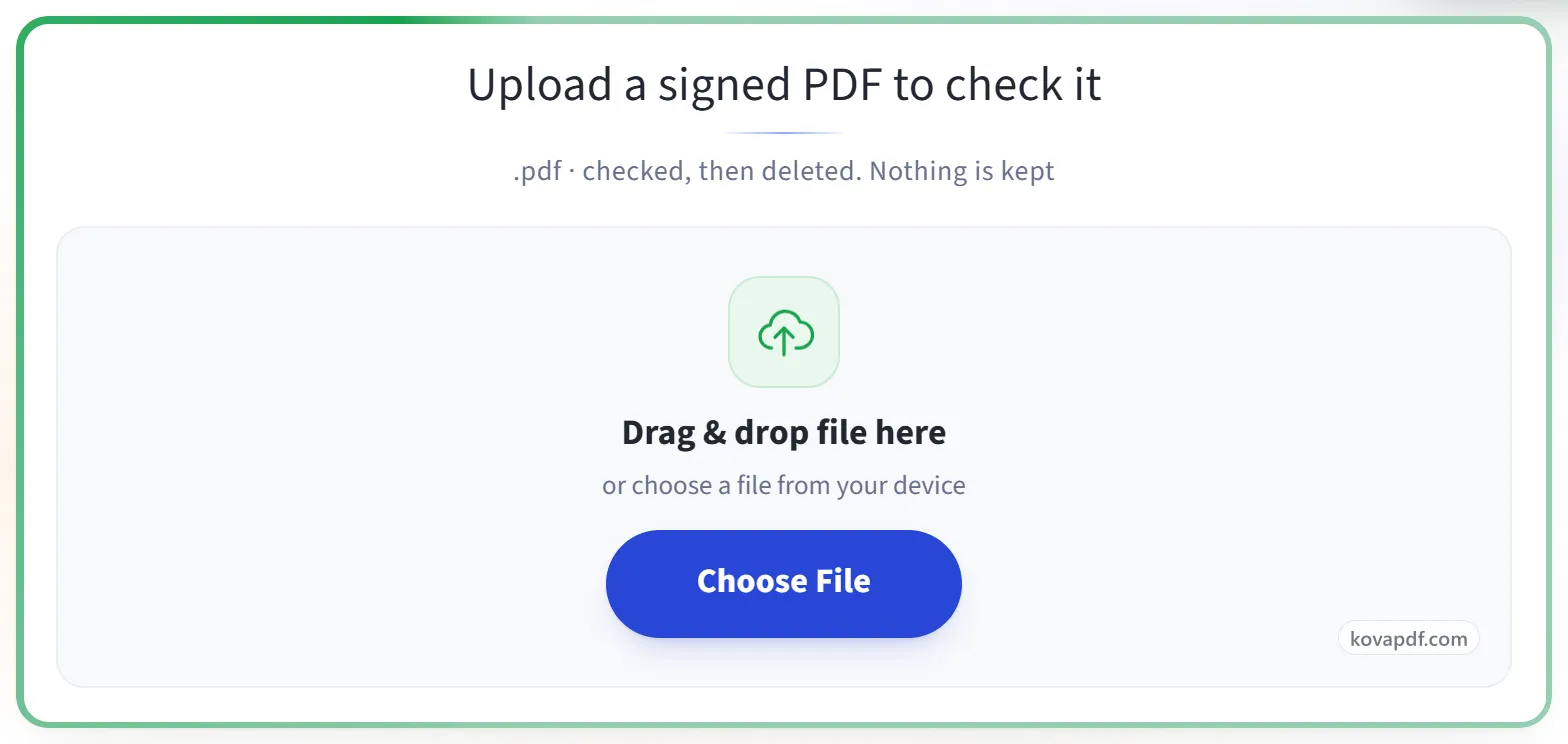
Загрузите подписанный PDF
Перетащите файл .pdf на панель или нажмите на неё, чтобы выбрать файл. Проверка начинается сразу; после неё ничего не сохраняется.
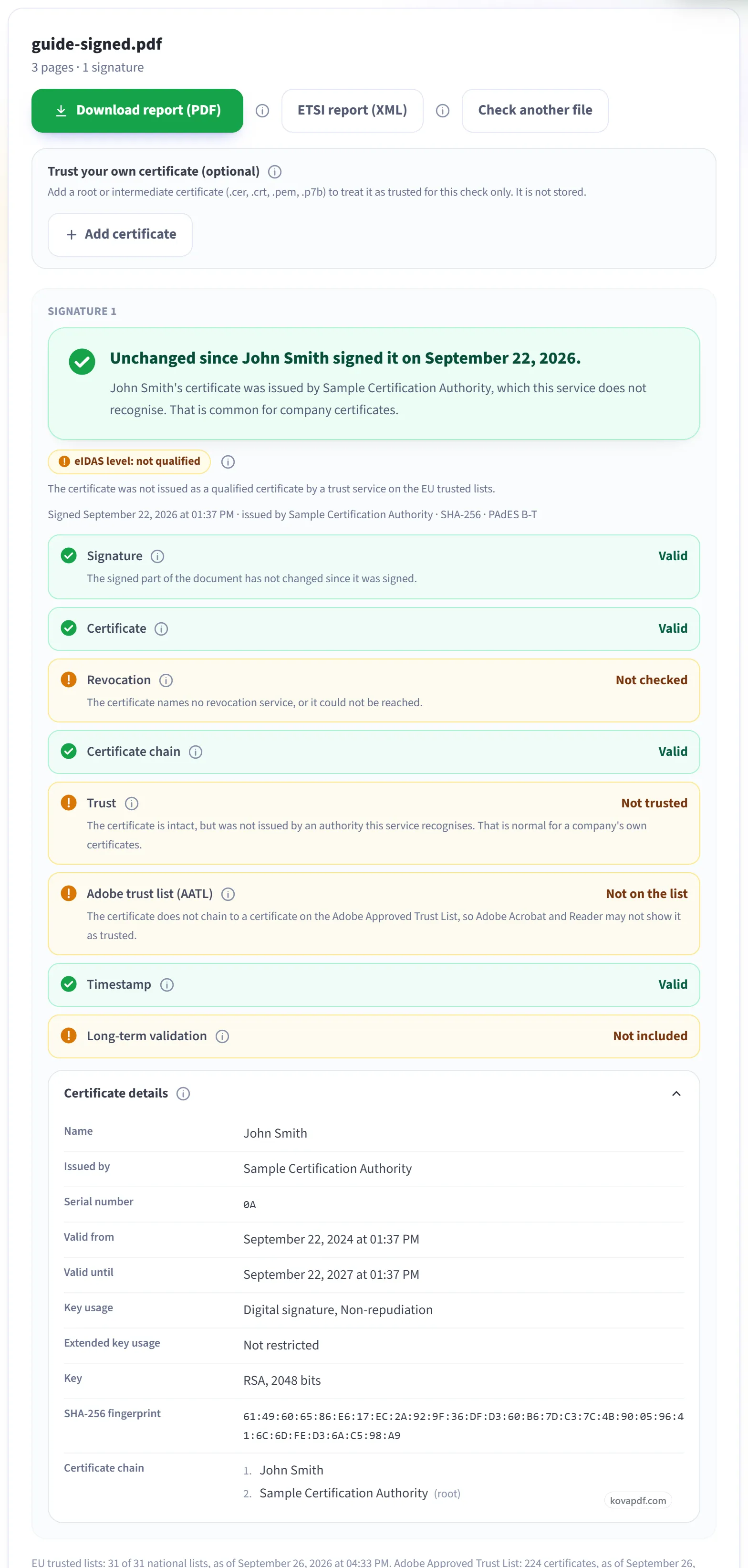
Прочитайте результат
Каждая подпись начинается с одного простого предложения. Зелёного, если документ не менялся с момента подписания этим человеком. Ниже каждая проверка на отдельной строке, а «Сведения о сертификате» показывают, кому принадлежит сертификат, кто его выдал и его отпечаток. «Недоверенный» означает лишь то, что издатель нам неизвестен,, для собственных сертификатов компаний это нормально.
Если файл изменили после подписания
Предложение становится жёлтым, а изменения перечисляются постранично, здесь это комментарий, добавленный на странице 2. «Скачать подписанную версию» даёт файл точно в том виде, в каком его подписали. Если цифровой подписи нет вовсе, страница так и сообщит и укажет на найденные изображения подписи. «Скачать отчёт (PDF)» сохраняет весь результат.

Частые вопросы об инструменте «Проверить цифровые подписи в PDF»
Как проверить, действительна ли цифровая подпись в PDF?
Выберите подписанный PDF. Каждая цифровая подпись в нём отображается с цветным вердиктом, который показывает, изменился ли документ после того, как этот человек его подписал, а также кому принадлежит сертификат, кто его выдал, не отозван ли он и когда была поставлена подпись. Результат можно скачать в виде отчёта PDF.
На моём PDF явно есть подпись. Почему написано, что цифровой подписи нет?
То, что вы видите, — это изображение подписи: нарисованное, набранное, отсканированное или проставленное штампом на странице. Этот инструмент ищет подпись другого вида: цифровую подпись, созданную с помощью сертификата и хранящуюся внутри файла. PDF может показывать подпись и при этом не содержать ни одной. Разницу объясняет наша статья «Что такое цифровая подпись в PDF».
Написано, что на одной из моих страниц может быть изображение подписи. Что это значит?
Мы искали то, что похоже на подпись, но не является цифровой подписью: изображения в форме подписи, нарисованные от руки пометки, штампы и поля подписи, которые подготовили, но так и не подписали. Мы указываем страницу, чтобы вы поняли, о чём речь. Это только подсказка. Мы не можем определить, чья подпись изображена на картинке.
Что означает цветное сообщение над каждой подписью?
Это краткий ответ. Зелёный означает, что документ не менялся с момента подписания этим человеком; если добавлено «только разрешённые дополнения», значит, позже кто-то заполнил поле формы или добавил ещё одну подпись, что первая подпись допускает. Жёлтый означает, что файл изменён после подписания. Красный — подпись нарушена или использованный для неё сертификат отозван. Строки ниже дают подробности.
Как увидеть, что изменилось после подписания?
Если файл изменялся, в результате перечисляется каждое изменение, например «Страница 1: изменено содержимое страницы» или «Страница 2: добавлен комментарий». Затем «Сравнить изменённые страницы» показывает каждую из этих страниц рядом: какой она была при подписании и какая она сейчас. Изображения создаются в вашем браузере.
Можно ли получить ту версию, которая была подписана?
Да, если что-то было добавлено после подписи. «Скачать подписанную версию» даёт файл ровно таким, каким его подписал этот человек, до любых последующих изменений. Он извлекается из выбранного вами файла прямо в браузере, и ничего дополнительно не загружается.
Что входит в сведения о сертификате?
Кому выдан сертификат, кто его выдал, серийный номер, срок действия, для чего его можно использовать, отпечаток SHA-256 и цепочка сертификатов над ним. Чтобы убедиться, что сертификат принадлежит конкретному человеку, попросите у него отпечаток и сравните их.
Можно ли сохранить результат или поделиться им?
Да. «Скачать отчёт (PDF)» сохраняет всё, что на экране: результат по каждой подписи, каждую проверку, изменения после подписания и сведения о сертификате, а также имя файла, его размер и отпечаток SHA-256. Отчёт описывает, что обнаружила проверка. Сам по себе он не является подписью и не заверяет документ.
Файл был подписан цифровой подписью, но теперь подпись не находится. Что произошло?
Вероятно, после подписания его распечатали в PDF, «сплющили», пересохранили или отредактировали. Такие действия пересобирают файл и могут сохранить изображение подписи, удалив саму цифровую подпись. Попросите у отправителя исходный подписанный файл.
Что означает «Подпись: действительна»?
Это значит, что документ совсем не изменился с момента подписания. Это самая важная строка отчёта.
Что означает «Подпись: недействительна»?
Что документ был изменён после подписания или сама подпись повреждена. Не полагайтесь на его содержимое, не уточнив у отправителя.
Значит ли «Недоверенный», что подпись поддельная?
Нет. Это значит, что эта программа проверки не знает, кто выдал сертификат. Так очень часто бывает с сертификатами, которые компания выдаёт своим сотрудникам. Если в строке «Подпись» указано «Действительна», документ не менялся с момента подписания. Доверие — отдельный вопрос о том, кто ручается за подписанта.
Что означает строка о списке доверия Adobe?
Покажет ли Adobe Acrobat зелёную галочку для этого подписанта. Наверняка это может сказать только Adobe, потому что это зависит от собственного списка одобренных Adobe удостоверяющих центров, поэтому инструмент указывает «не проверено», а не гадает.
Что означает «Отзыв сертификата»?
Отозвал ли сертификат его издатель — обычно потому, что сертификат потерян, украден или выдан по ошибке. Проверка обращается напрямую к издателю. «Не проверено» означает, что в сертификате не указана такая служба или до неё не удалось достучаться. Это не ошибка.
Почему в отчёте сказано, что файл изменён после последней подписи?
Что-то было добавлено в файл после подписания, например комментарий, заполненное поле формы или более поздняя правка. Подписанная часть по-прежнему цела, но всё, что добавлено позже, не защищено никакой подписью. В списке под этой подписью указано, что добавлено и на какой странице.
Проверяет ли он подписи, сделанные в Adobe Acrobat или других программах?
Да. Можно проверить любую стандартную цифровую подпись PDF, какой бы программой она ни была создана. Каждая подпись в файле показывается отдельно — кто подписал и когда.
Это бесплатно?
Да. Все инструменты работают без оплаты и без аккаунта. Файлы могут содержать до 200 страниц и весить до 50 МБ, а неудачная попытка ничего вам не стоит. Pro снимает ограничения.
Нужно ли создавать аккаунт?
Нет. Все инструменты работают без входа. Аккаунт увеличивает ваш лимит и показывает, что вы уже обработали.
Что происходит с моим файлом?
Ваш файл хранится на нашем сервере совсем недолго, пока идёт обработка, а затем удаляется. Он передаётся по зашифрованному соединению. Мы сохраняем запись о том, что инструмент использовался, но не имя файла и не его содержимое.