Изменить метаданные PDF
Просматривайте и меняйте название, автора, тему и ключевые слова PDF или удаляйте скрытые свойства перед отправкой. Всё работает в браузере.
- Бесплатное использование
- Работает на любом устройстве
- Остаётся на вашем устройстве
- Название, автор, тема и ключевые слова
- Даты создания и изменения
- Все скрытые сведения удаляются по запросу
- Прямо в браузере
Изменить метаданные PDF
.pdf · файл остаётся на вашем устройстве
Перетащите файл сюда
или выберите файл на устройстве
Что умеет «Изменить метаданные PDF»
Просматривайте и меняйте сведения, которые PDF хранит о себе, или удаляйте их перед отправкой. Бесплатно, в браузере.
Сведения, которые можно изменить
- Название, автор, тема и ключевые слова
- Приложение и производитель, то есть программы, создавшие файл
- Даты создания и изменения в вашем часовом поясе после включения «Изменить даты»
Удаление сведений
- «Удалить все метаданные» очищает словарь сведений документа
- Пакет метаданных XMP и данные редактирования PieceInfo тоже удаляются
- Текст страниц, изображения, комментарии, формы, закладки и ссылки не затрагиваются
Согласованный файл
- Обе сохранённые копии, словарь сведений и XMP, остаются одинаковыми
- Остальные свойства XMP сохраняются
- Предупреждение, если изменение нарушит цифровую подпись
Что вы получите
- Таблица «До» и «После» по каждому сведению
- Новая копия для скачивания, исходный файл не меняется
- Всё делается в вашем браузере, поэтому файл никуда не загружается
Как это работает
Изменить метаданные PDF за три шага
Добавьте свой PDF
Перетащите PDF на панель или нажмите на неё, чтобы выбрать файл на устройстве. Всё происходит в вашем браузере, поэтому файл остаётся на вашем устройстве и никуда не загружается.
Измените сведения
Название, автор, тема, ключевые слова, приложение и производитель показаны в текущем виде. Отредактируйте их, включите «Изменить даты», чтобы задать время создания и изменения, или выберите «Удалить все метаданные».
Сохраните и скачайте
Таблица «До» и «После» показывает каждое изменённое сведение. Скачайте отредактированную копию, исходный файл останется прежним.
Проверьте свойства документа перед отправкой
В PDF могут храниться сведения, которых нет ни на одной странице. В отчёте иногда остаются имя создателя шаблона, клиент из прежнего проекта или внутренний рабочий заголовок. Эти данные могут появиться в свойствах программы просмотра, результатах поиска или системе документооборота. Перед отправкой файла за пределы команды проверьте, соответствует ли описание тому документу, которым вы собираетесь поделиться. Изменение свойств помогает правильно обозначить файл, не затрагивая текст, изображения и видимое расположение элементов на страницах.
Название — это описательное имя документа, которое может отличаться от имени файла. Автор указывает ответственное лицо или организацию, но не доказывает, кто написал или согласовал работу. Тема кратко описывает назначение документа. Ключевые слова помогают искать и сортировать файлы; вводите их через запятую. Понятное название и несколько подходящих слов полезны в общем архиве. Устаревшее имя автора или тема, напротив, могут ввести получателя в заблуждение. Если полезных сведений нет, оставьте поле пустым.
Поля приложения для создания оригинала и программы создания PDF описывают происхождение файла. Первое обычно называет приложение исходного документа, второе — программу, записавшую PDF. Они могут раскрывать внутренний порядок работы, но остаются редактируемыми описаниями, а не достоверной историей изменений. Даты создания и изменения находятся внутри документа и не обязательно совпадают с датами в файловом менеджере. Форма показывает их в вашем часовом поясе и разрешает правку только после включения Изменить даты. Новая дата не подтверждает момент завершения работы или подлинность документа.
Многие PDF хранят описание в двух местах: словаре информации и пакете XMP. Разные программы просмотра могут выбирать разные копии. Инструмент читает обе и при сохранении согласует поддерживаемые поля, чтобы после смены автора старое имя не осталось во второй копии. Если XMP отсутствует, записывается только словарь информации, без создания нового пакета. Остальные свойства имеющегося XMP сохраняются. После сохранения сравните столбцы До и После, затем скачайте изменённую копию. Исходный файл на вашем устройстве остаётся нетронутым.
Удалить все метаданные очищает все записи словаря информации, убирает пакет XMP и удаляет служебные данные приложений PieceInfo из документа и страниц. Неиспользуемые объекты со старыми сведениями также исключаются из сохранённой копии. Текст, изображения, комментарии, заполненные формы, закладки и ссылки остаются. Имя, напечатанное на странице, по-прежнему будет видно; вложение может содержать собственные сведения. Поэтому удаление метаданных полезно перед передачей файла, но не заменяет проверку видимого содержимого или безвозвратное удаление конфиденциальных фрагментов с помощью редактирования.
Файл читается и меняется в браузере, его содержимое не загружается на сервер. Обычные ограничения по размеру и числу страниц сохраняются. Сначала снимите пароль с защищённого PDF. Если документ подписан цифровой подписью, изменение даже описательного поля перезаписывает подписанный файл и делает подпись недействительной. Инструмент предупреждает об этом и требует второго нажатия Всё равно изменить перед созданием копии. Сохраните подписанный оригинал, если нужна действующая подпись. Наконец, откройте скачанный файл привычной программой и проверьте свойства и страницы перед отправкой.
Изменить метаданные PDF: пошаговая инструкция в картинках
Измените сведения, которые PDF хранит о себе, или удалите их, прежде чем передавать файл.
Добавьте свой PDF
Перетащите PDF на панель или нажмите на неё, чтобы выбрать файл на устройстве. Всё происходит в вашем браузере, поэтому файл остаётся на вашем устройстве и никуда не загружается.

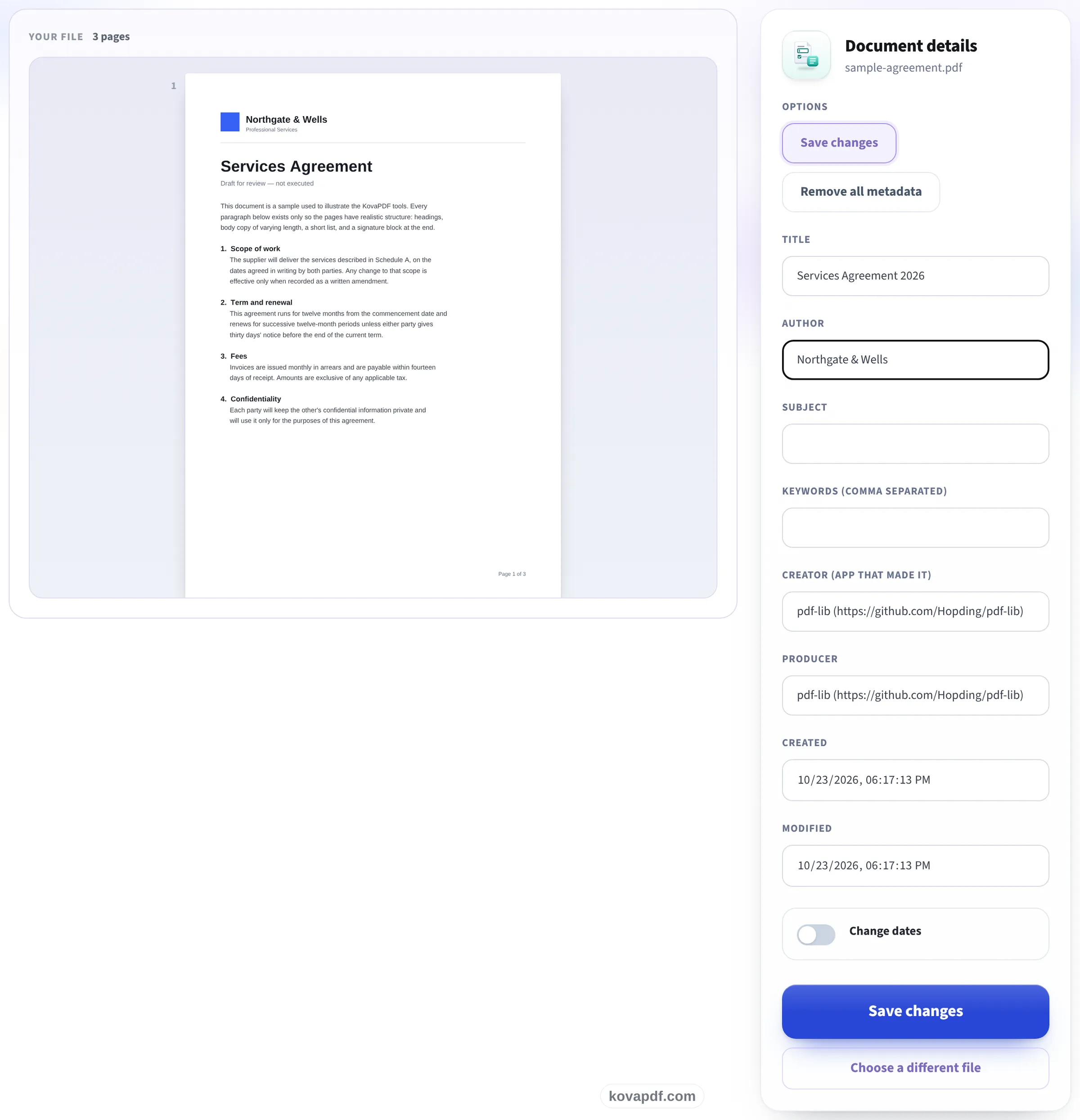
Измените сведения
Название, автор, тема, ключевые слова, приложение и производитель показаны в текущем виде. Отредактируйте их, включите «Изменить даты», чтобы задать время создания и изменения, или выберите «Удалить все метаданные».
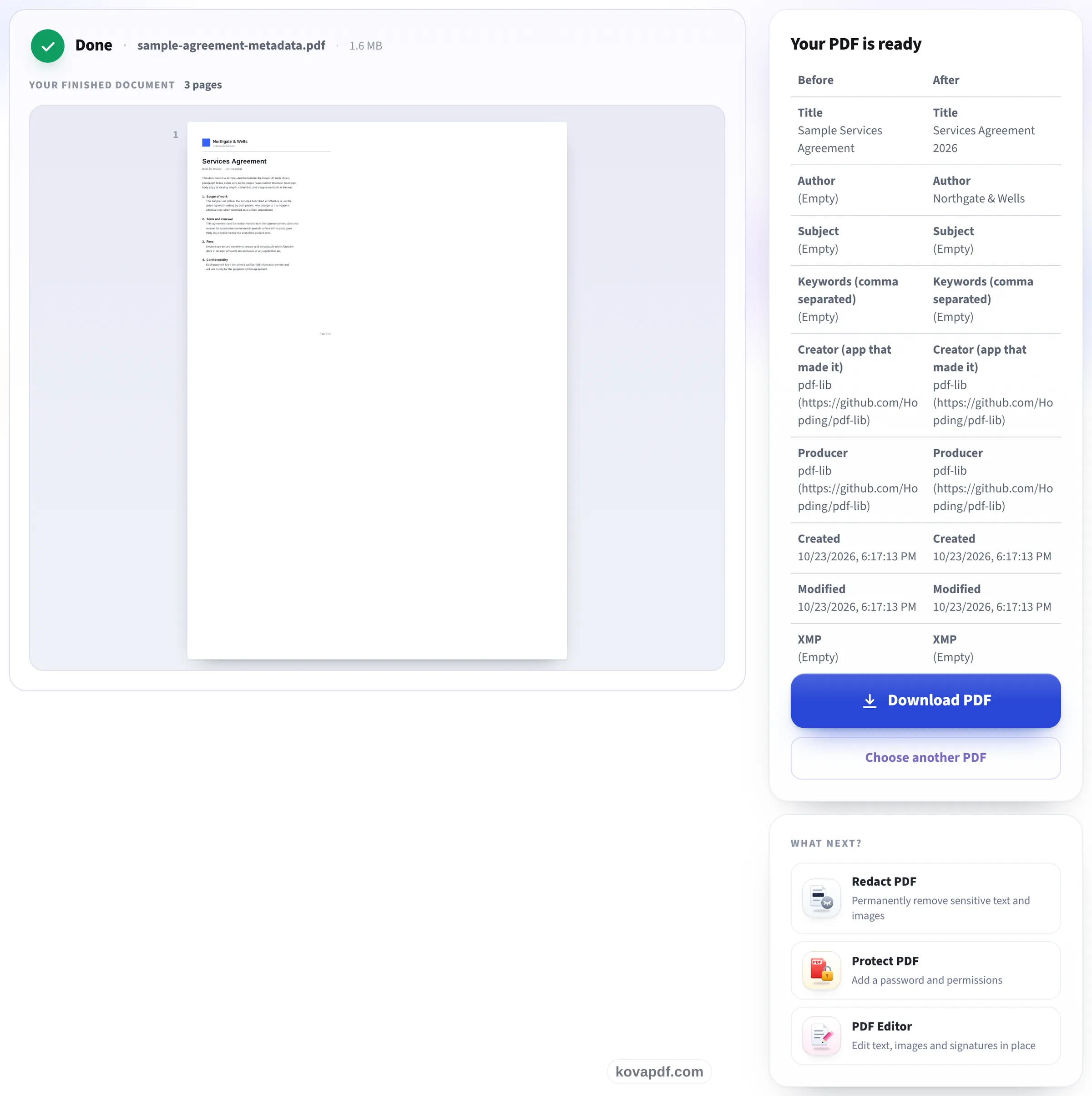
Сохраните и скачайте
Таблица «До» и «После» показывает каждое изменённое сведение. Скачайте отредактированную копию, исходный файл останется прежним.
Частые вопросы об инструменте «Изменить метаданные PDF»
Какие свойства PDF можно изменить?
Название, автора, тему, ключевые слова, приложение исходного документа и программу создания PDF. Включите Изменить даты, чтобы править время создания и изменения в своём часовом поясе.
Что удаляет команда Удалить все метаданные?
Она очищает словарь информации, убирает XMP и PieceInfo из документа и страниц. Содержимое, комментарии, формы, закладки и ссылки сохраняются.
Что происходит с моим файлом?
PDF читается и редактируется в браузере. Его содержимое никогда не загружается на сервер. Вы скачиваете новую копию, а оригинал на устройстве не меняется.
Можно ли менять метаданные подписанного PDF?
Изменение делает цифровую подпись недействительной. Инструмент предупреждает и просит нажать Всё равно изменить. Если нужна действующая подпись, сохраните оригинал.
Можно ли открыть здесь PDF с паролем?
Сначала разблокируйте PDF, затем откройте полученную копию. Этот инструмент не снимает и не обходит пароль.