I-edit ang metadata ng PDF
Tingnan at baguhin ang pamagat, may-akda, paksa at mga keyword ng PDF, o alisin ang nakatagong detalye bago ibahagi. Sa browser mo mismo.
- Libreng gamitin
- Gumagana sa kahit anong device
- Nananatili sa iyong device
- Pamagat, may-akda, paksa at mga keyword
- Mga petsa ng paggawa at pagbabago
- Inaalis ang lahat ng nakatagong detalye kapag hiniling
- Diretso sa browser
I-edit ang metadata ng PDF
.pdf · nananatili sa device mo ang file
I-drag & drop ang file dito
o pumili ng file mula sa device mo
Lahat ng kayang gawin ng I-edit ang metadata ng PDF
Tingnan at baguhin ang mga detalyeng iniimbak ng PDF tungkol sa sarili nito, o alisin bago ibahagi. Libre, sa iyong browser.
Mga detalyeng mababago mo
- Pamagat, may-akda, paksa at mga keyword
- Creator at producer, ang mga app na gumawa ng file
- Mga petsa ng paggawa at pagbabago sa iyong time zone, kapag in-on mo ang Baguhin ang mga petsa
Pag-alis ng mga detalye
- Binubura ng Alisin ang lahat ng metadata ang document information dictionary
- Inaalis din ang XMP metadata packet at ang PieceInfo na datos ng pag-edit
- Hindi ginagalaw ang teksto ng pahina, larawan, komento, form, bookmark at link
Pagpapanatiling magkatugma ng file
- Nananatiling magkatugma ang dalawang naka-imbak na kopya, ang information dictionary at XMP
- Nananatili ang iba pang XMP property
- Babala bago masira ng isang pagbabago ang digital na lagda
Ano ang ibabalik sa iyo
- Talahanayang Bago at Pagkatapos ng bawat detalye
- Bagong kopya na ida-download, hindi nagbabago ang orihinal
- Ginagawa sa browser mo, kaya hindi kailanman ina-upload ang file mo
Paano ito gumagana
I-edit ang metadata ng PDF sa tatlong hakbang
Idagdag ang PDF mo
I-drag ang PDF mo sa panel, o i-click ang panel para pumili mula sa device mo. Lahat ay nangyayari sa browser mo, kaya nananatili sa device mo ang file at hindi kailanman ina-upload.
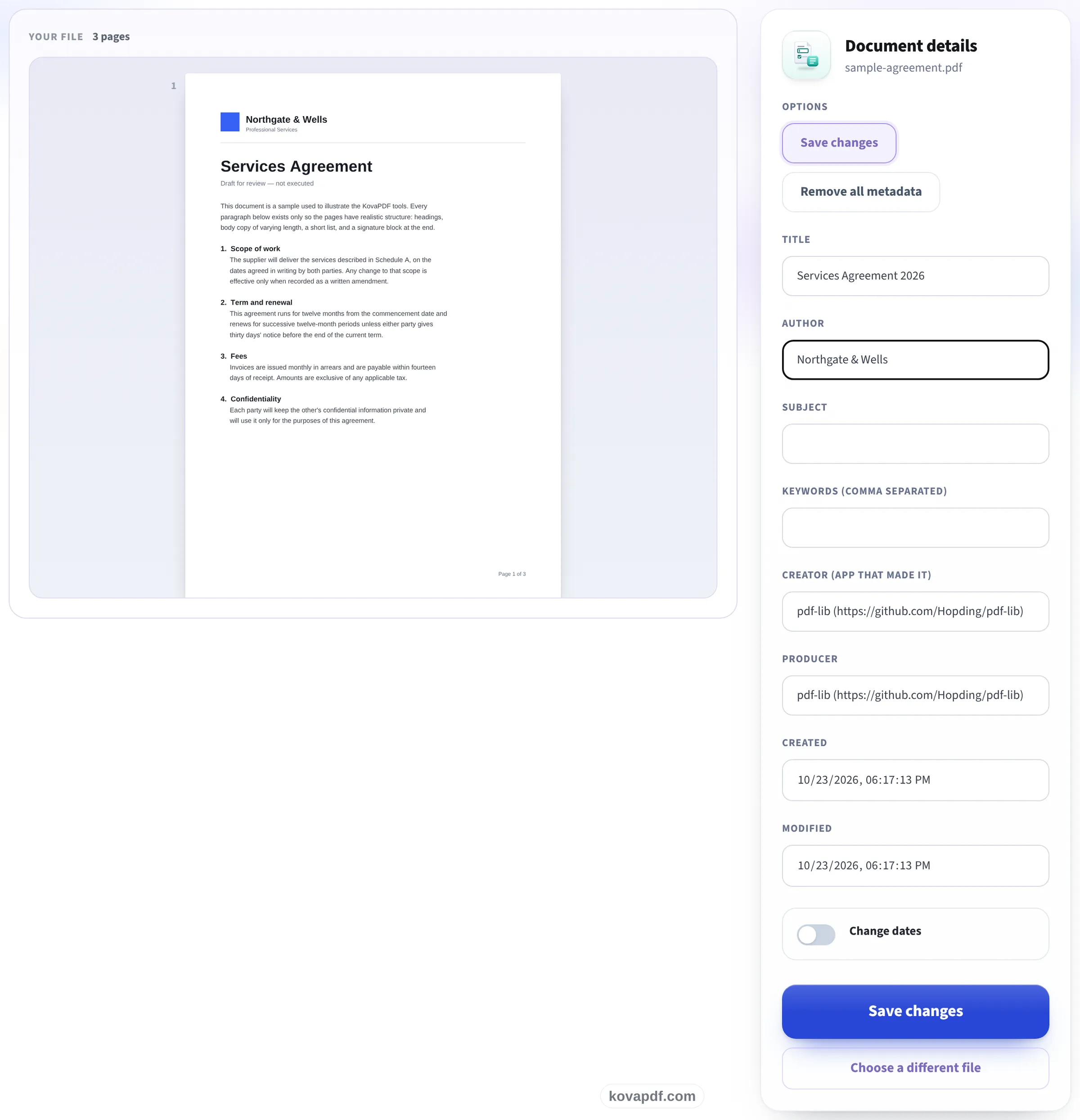
Baguhin ang mga detalye
Ipinapakita ang pamagat, may-akda, paksa, keyword, creator at producer gaya ng kasalukuyan. I-edit ang mga ito, i-on ang Baguhin ang mga petsa para itakda ang oras ng paggawa at pagbabago, o piliin ang Alisin ang lahat ng metadata.
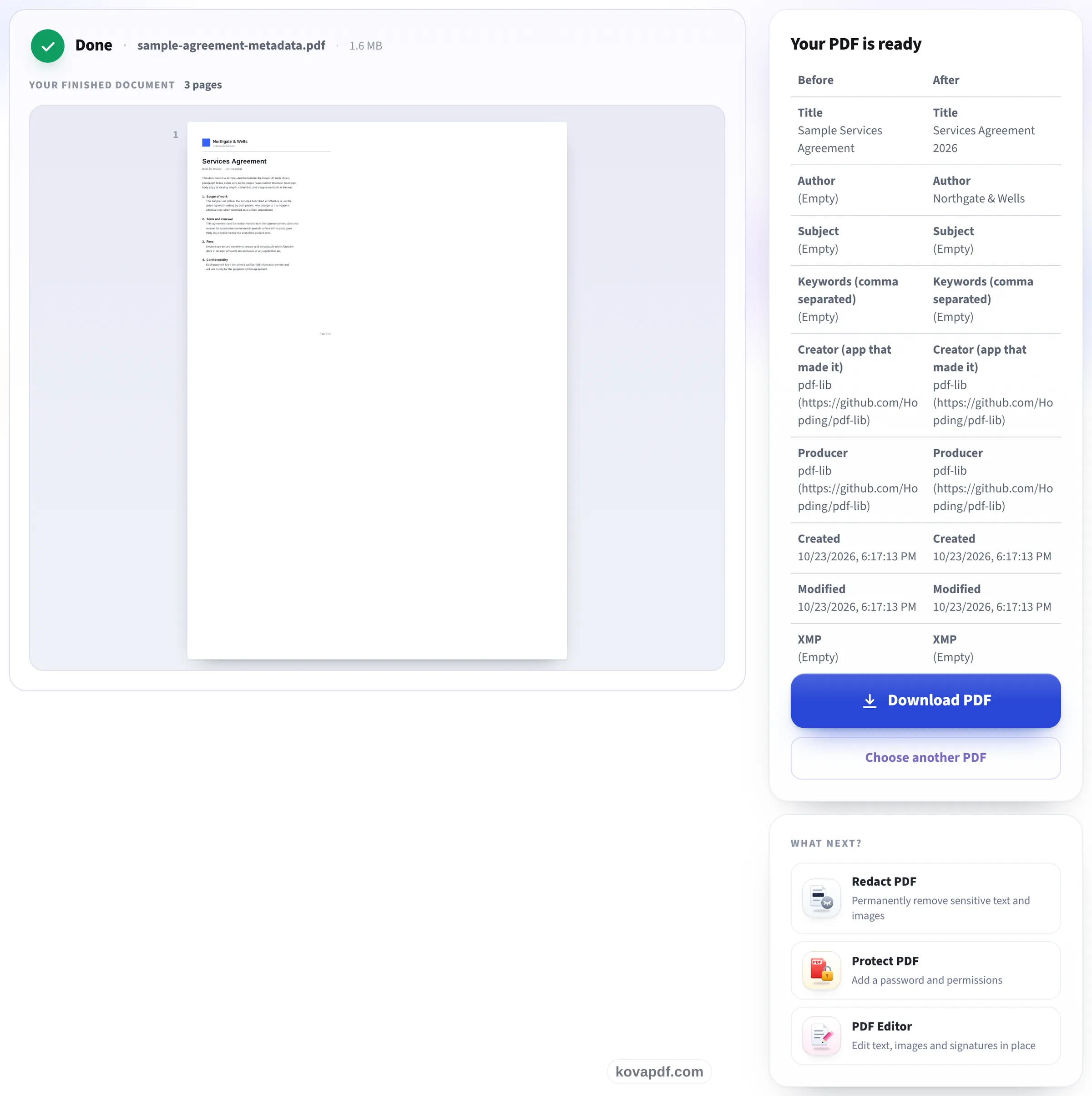
I-save at i-download
Ipinapakita ng talahanayang Bago at Pagkatapos ang bawat nagbagong detalye. I-download ang na-edit na kopya; mananatiling gaya ng dati ang orihinal mong file.
Suriin ang detalye bago ibahagi ang dokumento
Maaaring may impormasyong nakatago sa PDF na hindi makikita sa alinmang pahina. Posibleng dala pa ng isang ulat ang pangalan ng gumawa ng template, kliyente mula sa lumang proyekto, o pamagat na pangloob lamang. Puwedeng lumabas ang mga ito sa document properties ng reader, resulta ng paghahanap, o sistema ng pamamahala ng dokumento. Bago ipadala ang file sa labas ng iyong grupo, tingnang tugma ang paglalarawan sa dokumentong gusto mong ibahagi. Naiaayos nito ang pagkakakilanlan ng file nang hindi binabago ang teksto, larawan o ayos ng pahina.
Ang pamagat ay ang naglalarawang pangalan ng dokumento at maaaring iba sa filename. Tinutukoy ng may-akda ang taong o organisasyong responsable, ngunit hindi nito pinatutunayan kung sino ang sumulat o nag-apruba. Maikling inilalarawan ng paksa ang gamit ng dokumento. Nakakatulong ang mga keyword sa paghahanap at pagsasaayos; paghiwalayin ang mga ito ng kuwit. Kapaki-pakinabang sa pinagsasaluhang arkibo ang malinaw na pamagat at ilang kaugnay na salita. Nakakalito naman ang lumang pangalan o paksa. Iwang blangko ang isang field kung wala kang mahalagang impormasyong ilalagay.
Ipinapakita ng tagalikha at programang gumawa ng PDF kung paano nabuo ang file. Karaniwang ang una ang app ng orihinal na dokumento, at ang ikalawa ang programang nagsulat ng PDF. Maaari nilang ibunyag ang panloob na proseso, pero mga nababagong paglalarawan lang ang mga ito at hindi mapagkakatiwalaang kasaysayan ng pagbabago. Ang mga petsa ng paggawa at pagbabago ay nasa loob ng dokumento, hindi ang petsang ipinapakita ng file manager. Lokal mong time zone ang gamit sa form. Hindi sila maeedit hangga’t hindi binubuksan ang Baguhin ang mga petsa. Ang bagong petsa ay hindi patunay ng pagkumpleto o pagiging tunay.
Maraming PDF ang nagtatago ng iisang paglalarawan sa dalawang lugar: information dictionary at XMP packet. Maaaring magkaiba ang pinipiling kopya ng bawat reader. Binabasa ng tool ang pareho at itinutugma ang mga sinusuportahang field kapag nag-save, kaya hindi maiiwan ang lumang pangalan sa kabilang kopya matapos baguhin ang may-akda. Kung walang XMP, information dictionary lang ang isinusulat at walang bagong packet na idinadagdag. Nananatili ang iba pang XMP property. Pagkatapos, ikumpara ang Bago at Pagkatapos at i-download ang inedit na kopya. Hindi nagagalaw ang orihinal.
Inaalis ng Alisin ang lahat ng metadata ang bawat entry sa information dictionary, ang XMP packet ng dokumento at ang PieceInfo ng mga app sa dokumento at mga pahina. Inaalis din sa na-save na kopya ang mga object na wala nang tumutukoy sa mga ito ngunit may lumang detalye pa. Hindi nito binubura ang teksto, larawan, komento, laman ng form, bookmark o link. Mananatili ang pangalang nakasulat sa pahina, at maaaring may sarili ring impormasyon ang attachment. Nakatutulong ang paglilinis bago magbahagi, pero hindi nito pinapalitan ang pagsusuri sa nakikitang nilalaman o permanenteng pagtatakip sa sensitibong detalye.
Sa browser mismo binabasa at binabago ang file; hindi ina-upload ang nilalaman nito. Nalalapat pa rin ang karaniwang limitasyon sa laki at mga pahina. I-unlock muna ang PDF na may password. Kung may digital na lagda ang dokumento, kahit pagbabago sa simpleng detalye ay muling magsusulat sa file at magpapawalang-bisa sa lagda. Magbibigay ng babala ang tool at mangangailangan ng ikalawang click sa Baguhin pa rin bago gumawa ng kopya. Itago ang nilagdaang orihinal kung kailangan ang balidong lagda. Buksan ulit ang na-download sa karaniwang reader at suriin ang mga detalye at pahina bago ibahagi.
I-edit ang metadata ng PDF: gabay na may larawan, hakbang-hakbang
Baguhin ang mga detalyeng dala ng isang PDF tungkol sa sarili nito, o burahin bago mo ibahagi ang file.
Idagdag ang PDF mo
I-drag ang PDF mo sa panel, o i-click ang panel para pumili mula sa device mo. Lahat ay nangyayari sa browser mo, kaya nananatili sa device mo ang file at hindi kailanman ina-upload.

Baguhin ang mga detalye
Ipinapakita ang pamagat, may-akda, paksa, keyword, creator at producer gaya ng kasalukuyan. I-edit ang mga ito, i-on ang Baguhin ang mga petsa para itakda ang oras ng paggawa at pagbabago, o piliin ang Alisin ang lahat ng metadata.
I-save at i-download
Ipinapakita ng talahanayang Bago at Pagkatapos ang bawat nagbagong detalye. I-download ang na-edit na kopya; mananatiling gaya ng dati ang orihinal mong file.
Mga madalas itanong tungkol sa I-edit ang metadata ng PDF
Aling mga detalye ng PDF ang puwedeng baguhin?
Pamagat, may-akda, paksa, mga keyword, tagalikha at programang gumawa ng PDF. Buksan ang Baguhin ang mga petsa para i-edit ang paggawa at pagbabago gamit ang lokal mong time zone.
Ano ang binubura ng Alisin ang lahat ng metadata?
Nililinis nito ang information dictionary, inaalis ang XMP packet at PieceInfo ng dokumento at mga pahina. Nananatili ang nilalaman, komento, form, bookmark at link.
Ano ang mangyayari sa file ko?
Binabasa at ineedit ang PDF sa browser. Hindi kailanman ina-upload ang nilalaman. Bagong kopya ang ida-download mo at hindi mababago ang orihinal sa device.
Puwede bang baguhin ang metadata ng nilagdaang PDF?
Mawawalan ng bisa ang digital na lagda. Magbababala ang tool at hihingi ng click sa Baguhin pa rin. Itago ang orihinal kung kailangan mo ng balidong lagda.
Puwede bang magbukas dito ng PDF na may password?
I-unlock muna ang PDF at buksan dito ang na-unlock na kopya. Hindi inaalis o nilalampasan ng tool ang password.