HTML sa PDF
I-render ang isang web page, HTML file o buong site bundle papuntang PDF gamit ang totoong browser engine, buo ang CSS grid, flexbox at web fonts.
- Pinapanatili ang layout mo
- Gumagana sa kahit anong device
- Binubura pagkatapos iproseso
- Tunay na browser engine
- Buo ang CSS grid at flexbox
- Na-load ang mga web font
- Isang pahina, isang file o isang bundle
URL · .html · .zip
Gawing PDF ang web page
I-paste ang address ng kahit anong public na pahina. Ilo-load at ire-render ito nang eksakto sa kung paano ito ipapakita ng isang browser.
Hindi maaabot ang mga pahinang nasa likod ng login, at tinatanggihan ang mga address na nasa private network.
Lahat ng kayang gawin ng HTML to PDF
Gawing PDF ang isang web page, isang HTML file, isang site bundle o na-paste na markup gamit ang tunay na browser engine.
Apat na paraan para ipasok ito
- I-paste ang address ng kahit anong public na pahina
- Mag-upload ng .html, .htm o .xhtml na file
- Mag-upload ng .zip ng buong site kasama ang CSS at mga larawan nito
- I-paste ang markup diretso sa box
Ni-render ng isang browser
- Ang Chrome ang nag-aayos ng layout ng pahina, kaya hindi nasisira ang grid, flexbox at positioning
- Binibigyan ng oras ang mga web font na mag-load bago i-capture ang pahina
- Nananatili ang mga background na kulay at larawan, na karaniwang nawawala sa pag-print
- Pinipili na para sa iyo ang entry page mula sa isang site bundle
Kung anong layout ang makukuha mo
- I-render sa lapad na Desktop HD, Desktop, Laptop, Tablet o Mobile
- 1920, 1440, 1200, 768 o 375 pixels ang lapad
- Ang responsive site ay nagbibigay sa iyo ng layout na pinili mo
Ang papel
- A4, Letter, Legal, A3 o A5
- Portrait o landscape na sheet
- Margin: wala, maliit, normal o malaki
- Isang mahabang pahinang kasingtaas ng dokumento, para sa capture na parang screenshot
Paano ito gumagana
HTML sa PDF sa tatlong hakbang
Piliin kung saan manggagaling ang pahina
Mag-paste ng web address, mag-upload ng .html file, mag-drop ng .zip ng buong site, o i-paste diretso ang markup.
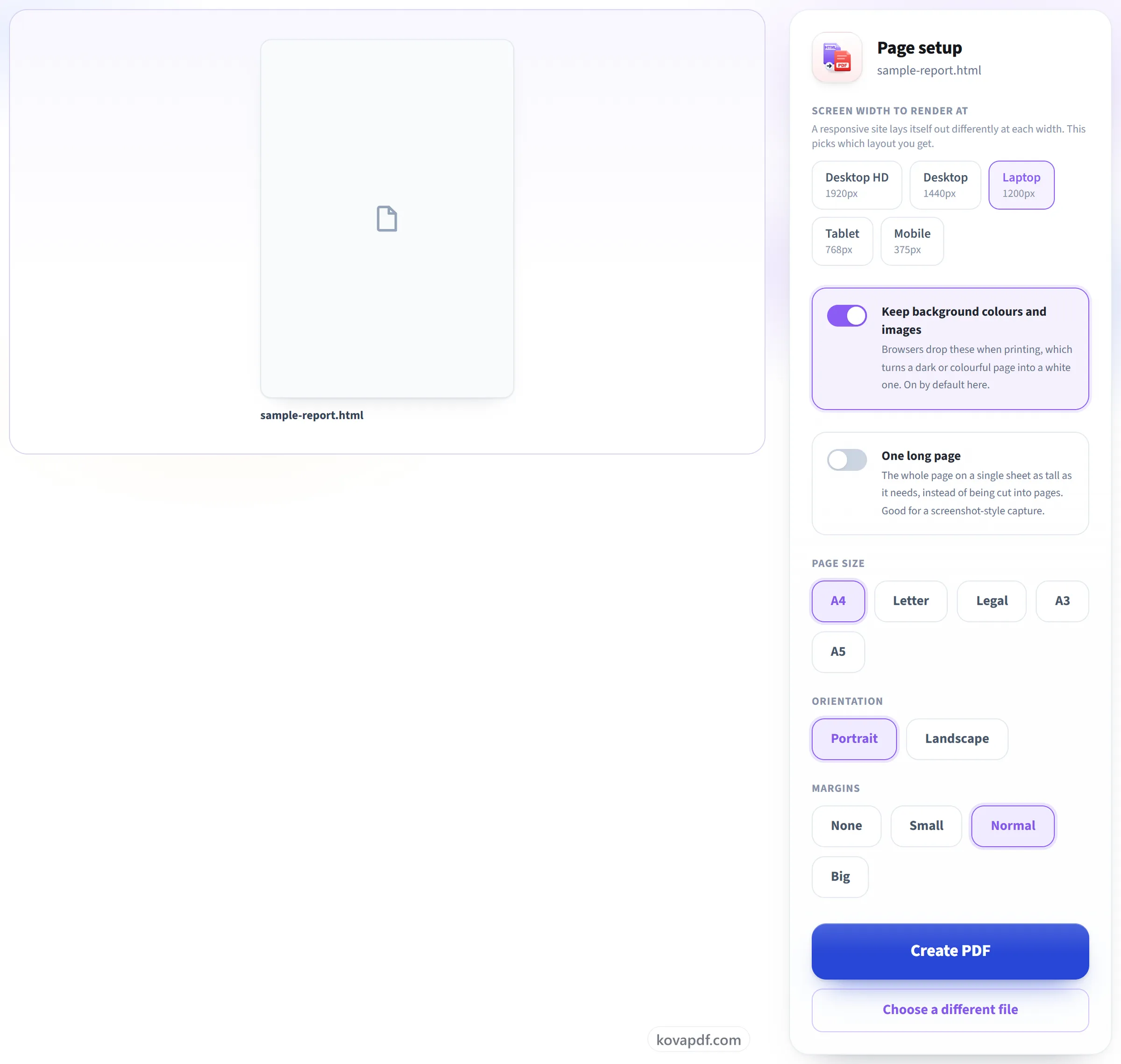
Piliin ang lapad ng screen
Magkaiba ang pagkaka-layout ng responsive na site sa 1920px at sa 375px, kaya ito ang nagpapasya kung aling layout ang makukuha mo. Naka-on by default ang mga kulay ng background. Tinatanggal ito ng browser kapag nagpi-print, at iyon ang dahilan kung bakit nagiging puti ang madilim na pahina.
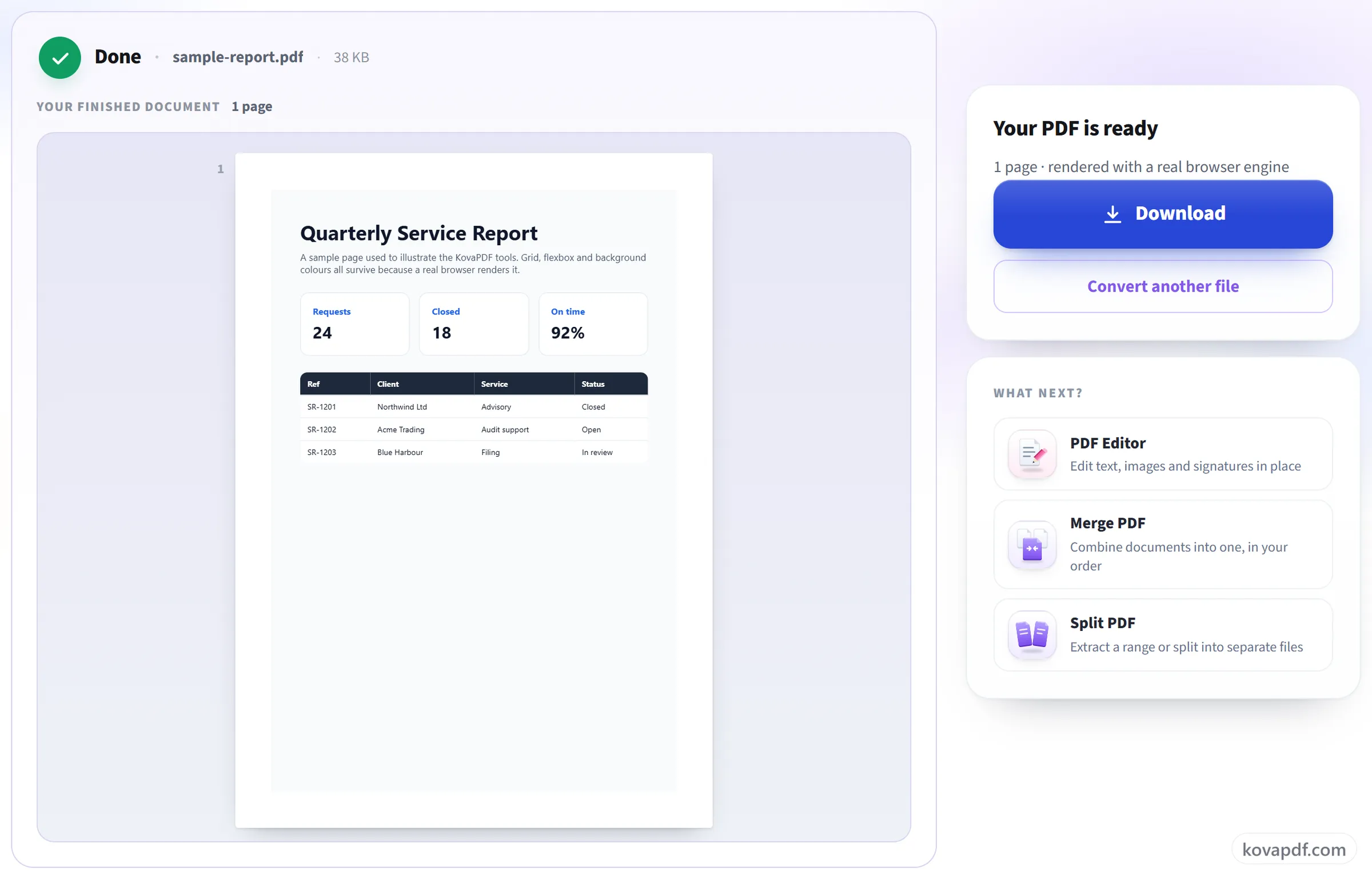
I-download ang PDF mo
Nananatili ang CSS grid, flexbox at web fonts, dahil browser ang gumawa ng rendering at hindi ang HTML import ng isang office suite.
HTML sa PDF: gabay na may larawan, hakbang-hakbang
Totoong browser engine ang nag-render nito, kaya kapareho ng orihinal ang itsura ng pahina.
Piliin kung saan manggagaling ang pahina
Mag-paste ng web address, mag-upload ng .html file, mag-drop ng .zip ng buong site, o i-paste diretso ang markup.

Piliin ang lapad ng screen
Magkaiba ang pagkaka-layout ng responsive na site sa 1920px at sa 375px, kaya ito ang nagpapasya kung aling layout ang makukuha mo. Naka-on by default ang mga kulay ng background. Tinatanggal ito ng browser kapag nagpi-print, at iyon ang dahilan kung bakit nagiging puti ang madilim na pahina.
I-download ang PDF mo
Nananatili ang CSS grid, flexbox at web fonts, dahil browser ang gumawa ng rendering at hindi ang HTML import ng isang office suite.
Mga madalas itanong tungkol sa HTML sa PDF
Paano ko ise-save ang web page bilang PDF?
I-paste ang address ng page, o i-upload ang .html file, at pindutin ang Gumawa ng PDF. Binubuksan namin ang page sa isang totoong web browser at sine-save ito bilang PDF kasama ang mga style, larawan at web font nito. Mapipili mo ang laki ng papel, orientation, margins at ang lapad ng screen na gagamitin sa layout nito.
Gagana ba ang CSS ko?
Oo. Binubuksan namin ang page sa isang totoong web browser, kaya lumalabas ang layout, mga font at larawan nito kung paano ang hitsura nila sa screen.
Bakit nagiging puti ang madilim kong pahina?
Hindi dapat. Karaniwang tinatanggal ng mga browser ang mga kulay at larawan sa background kapag nagpi-print, pero pinapanatili ito ng tool na ito bilang default. Para sa bersyong madaling i-print, i-off ang 'Panatilihin ang mga kulay at larawan sa background'.
Puwede ko bang makuha ang buong page sa isang mahabang PDF page?
Oo. I-on ang “Isang mahabang pahina” at magiging isang PDF page ang buong web page, kasintaas ng kailangan, nang walang page break na humahati rito. Iwan itong naka-off para hatiin ang page sa mga sheet na A4, Letter, Legal, A3 o A5.
Clickable ba ang mga link sa PDF?
Oo. Nananatiling clickable ang mga link, at nananatiling selectable at searchable ang text, dahil ipinapi-print ang page bilang totoong text sa halip na kunan bilang larawan.
Bakit may mga larawang nawawala sa aking PDF?
Kadalasan dahil nilo-load lang ito ng page habang nag-i-scroll ka. Hinihintay ng converter na matapos mag-load ang page pero hindi nito ini-scroll, kaya ang mga larawang naghihintay ng pag-scroll ay maaaring hindi na lumabas. Madalas itong naaayos kapag nag-scroll ka hanggang sa ibaba sa sarili mong browser, sinave ang page, at in-upload ang .html o isang .zip nito.
Puwede ba akong mag-convert ng pahinang kailangan ng login?
Hindi. Ang server namin ang kumukuha ng pahina, at wala itong access sa session o cookies mo. I-save mo na lang ang pahina mula sa browser mo at i-upload ang .html file, o isang .zip nito.
Ano ang puwede kong i-upload?
Isang web address, isang .html file, isang .zip na naglalaman ng pahina kasama ang CSS at mga larawan nito, o HTML na direktang ini-paste.
Bakit tinanggihan ang address ko?
Hinaharangan ang mga pribado at lokal na address, gaya ng localhost, para sa kaligtasan. Mga http at https address lang ang tinatanggap.
Libre ba ito?
Oo. Gumagana ang lahat ng tool nang walang bayad at walang account. Puwedeng hanggang 200 pahina at 50 MB ang mga file, at walang bayad sa iyo ang run na nabigo. Tinatanggal ng Pro ang mga limit.
Kailangan ko bang gumawa ng account?
Hindi. Gumagana ang lahat ng tool nang hindi nagsa-sign in. Pinapataas ng account ang allowance mo at ipinapakita nito ang mga naproseso mo.
Ano ang mangyayari sa file ko?
Sandali lang mananatili ang file mo sa server namin habang pinoproseso ito, tapos buburahin na ito. Ipinapadala ito sa naka-encrypt na koneksyon. Nagtatago kami ng record na ginamit ang tool, pero hindi ang pangalan ng file o ang laman nito.