TXT sa PDF
Gawing PDF ang plain text file, log o code listing, monospace bilang default, may totoong line wrapping at opsyonal na numero ng linya.
- Pinapanatili ang layout mo
- Gumagana sa kahit anong device
- Nananatili sa iyong device
- Tunay na line wrapping
- Opsyonal na numero ng linya
- Monospace para sa code at mga log
- Nagiging tunay na tab stop ang mga tab
.txt · .log · .md
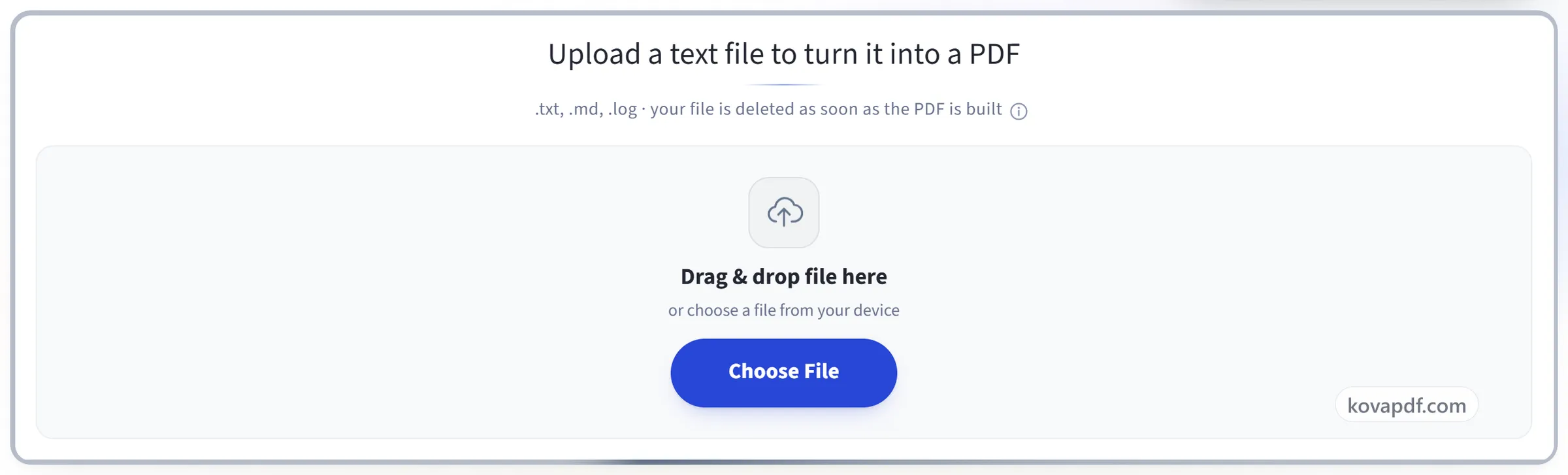
Mag-upload ng text file para gawin itong PDF
.txt, .md, .log · ginagawang PDF sa browser mo, kaya nananatili sa device mo ang file
I-drag & drop ang file dito
o pumili ng file mula sa device mo
Walang internet? Kunin ang Windows appSa phone mo? Kunin ang phone app
Lahat ng kayang gawin ng TXT to PDF
Gawing PDF ang text file, log o code listing na naka-layout sa gusto mong paraan.
Uri at laki
- Monospace, sans serif o serif
- Monospace ang default, kaya nananatiling pantay ang mga column ng log
- Laki ng teksto mula 6 hanggang 20 point, sa slider
Mga linya gaya ng pagkakasulat
- Nagwa-wrap ang mahahabang linya sa susunod na linya, o i-off mo ang wrapping
- Ang mga tab ay ginagawang totoong tab stops, para manatiling aligned ang mga fixed-width na report
- Mga numero ng linya sa makitid na gutter, isang tap lang
- Pare-parehong nababasa ang mga line ending ng Windows, Mac at Unix
Mga script at encoding
- Kino-convert ang .txt, .md at .log
- Tamang na-decode ang UTF-8, UTF-16 at mga file na may BOM
- Bangla na nakasulat sa tunay na Bengali na typeface, English sa iisang linya
- Ang mga curly quote, dash at ellipsis ay itinutugma sa mga titik na hawak ng font
Ang pahina
- Laki ng papel: A4, Letter, Legal o A3
- Portrait, o landscape para sa malalapad na listahan
- Margin na nakatakda sa Makitid, Normal o Malapad
- Kasama sa tapos nang file ang bilang ng linya at bilang ng pahina
Paano ito gumagana
TXT sa PDF sa tatlong hakbang
I-upload ang text file mo
I-drag ang .txt, .md o .log sa panel, o i-click ito para pumili. Sa browser mo ginagawa ang PDF, kaya nananatili sa device mo ang file.
Piliin ang layout
Pinapanatiling pantay ng monospace ang isang log o code listing, at nagiging totoong tab stop ang mga tab sa halip na iisang space. Naka-wrap bilang default ang mahahabang linya, at isang tap lang ang layo ng mga numero ng linya.
I-download ang PDF mo
Lumalabas nang tama ang tekstong Bangla, Hindi, Arabic, Thai, Chinese, Japanese, Korean, Greek at Cyrillic. Ang bawat script ay iginuguhit gamit ang typeface na may mga character nito.
TXT sa PDF: gabay na may larawan, hakbang-hakbang
Monospace bilang default, kaya nananatiling pantay ang mga column at ang indentation.
I-upload ang text file mo
I-drag ang .txt, .md o .log sa panel, o i-click ito para pumili. Sa browser mo ginagawa ang PDF, kaya nananatili sa device mo ang file.
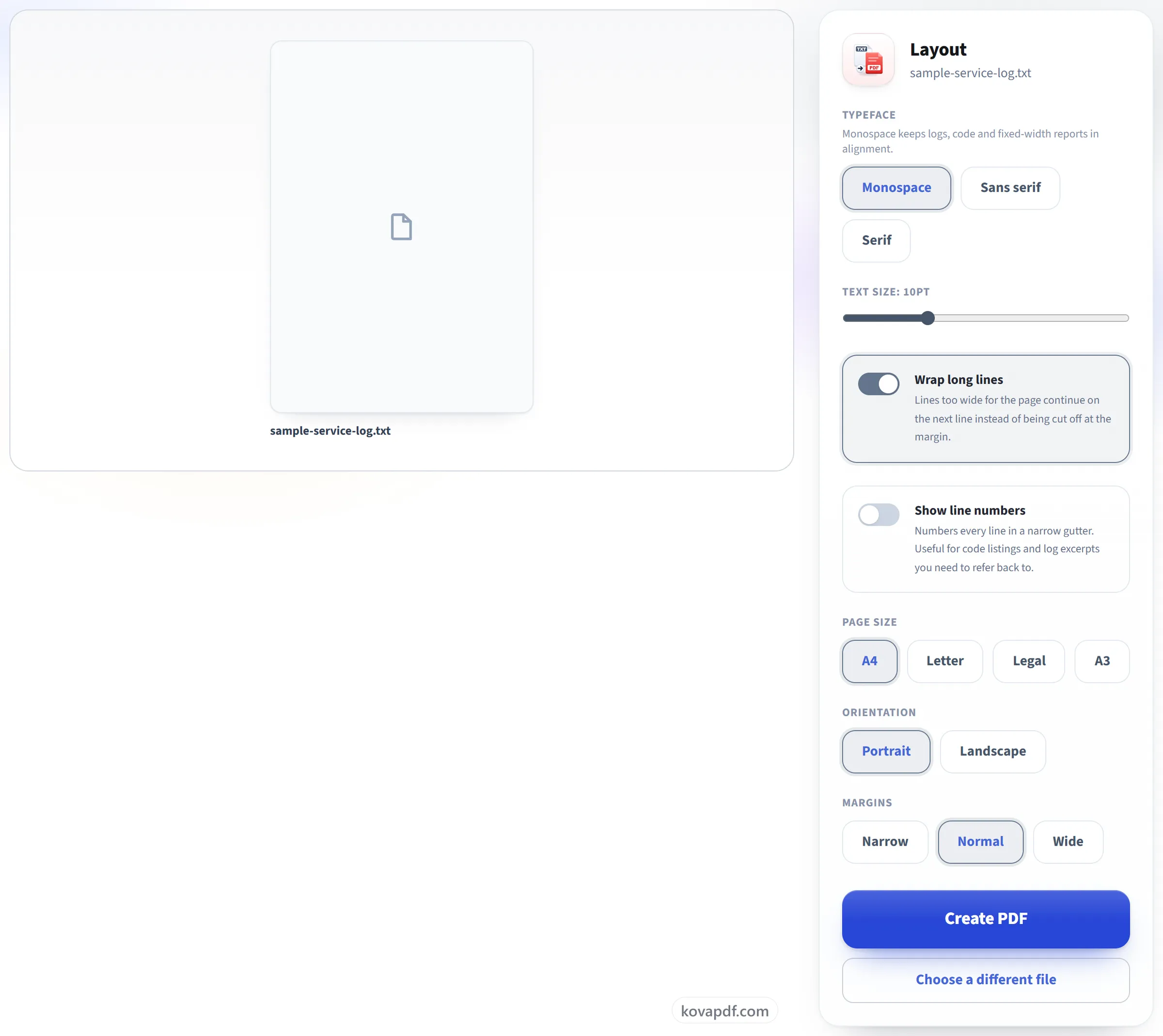
Piliin ang layout
Pinapanatiling pantay ng monospace ang isang log o code listing, at nagiging totoong tab stop ang mga tab sa halip na iisang space. Naka-wrap bilang default ang mahahabang linya, at isang tap lang ang layo ng mga numero ng linya.
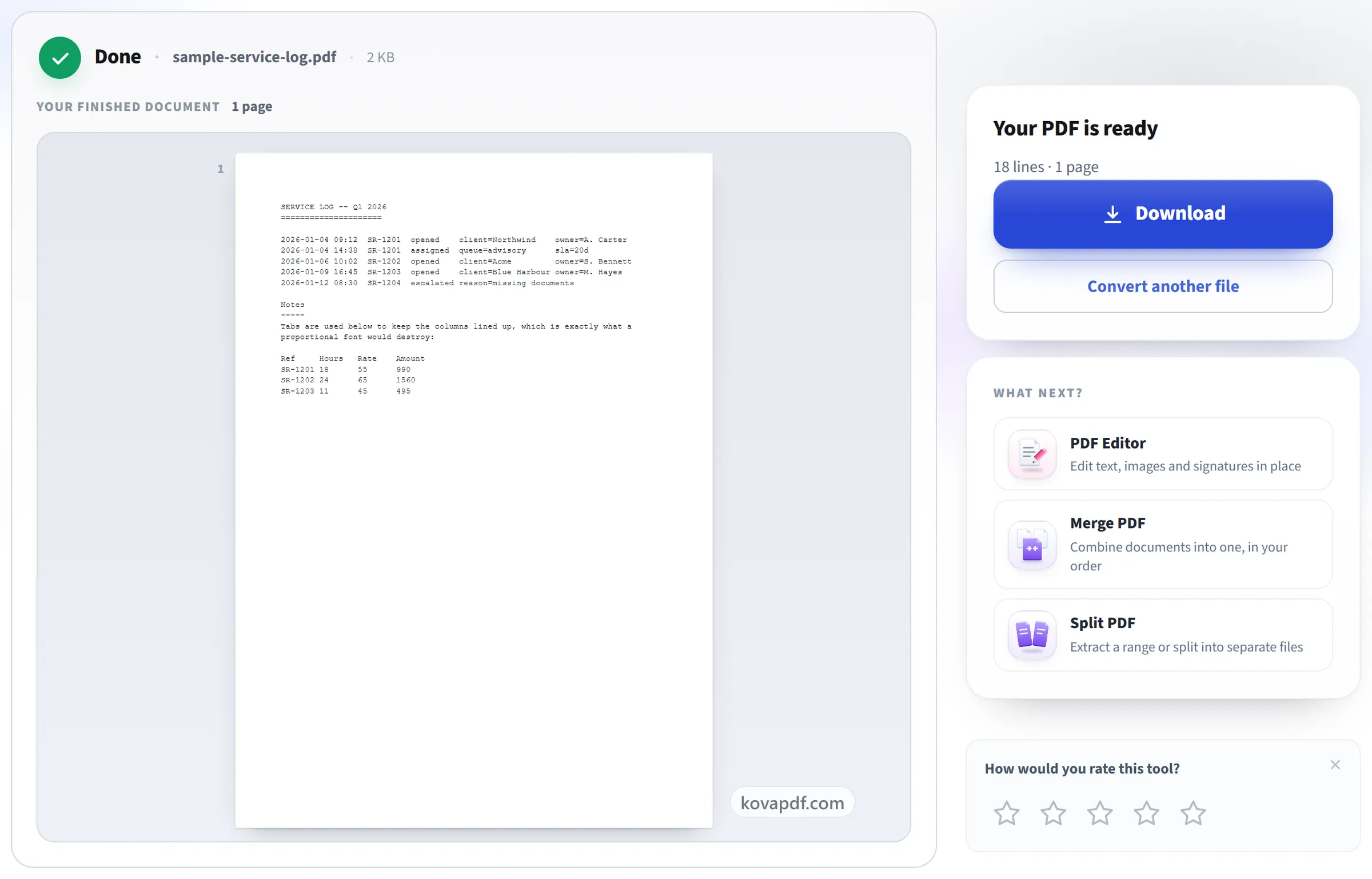
I-download ang PDF mo
Lumalabas nang tama ang tekstong Bangla, Hindi, Arabic, Thai, Chinese, Japanese, Korean, Greek at Cyrillic. Ang bawat script ay iginuguhit gamit ang typeface na may mga character nito.
Mga madalas itanong tungkol sa TXT sa PDF
Paano ko iko-convert ang text file sa PDF?
Piliin ang iyong .txt file at pindutin ang “Gumawa ng PDF”. Bilang default, inilalagay ang text sa monospace font na 10 points sa A4, at nira-wrap ang mahahabang linya, kaya mukha itong tulad ng nasa plain-text editor. Mapapalitan mo muna ang font, size, papel, orientation at margins.
Mananatili bang naka-align ang mga column at indentation ko?
Oo. Monospace font ang default, at nananatili sa buong lapad ang mga tab sa halip na lumiit sa iisang space, kaya nananatiling nakahanay ang log file o fixed-width na report.
Ano ang mangyayari sa mga linyang masyadong mahaba para sa pahina?
Bilang default, sumasalin sila sa susunod na linya, pumuputol sa espasyo kung mayroon, at sa gitna ng salita lang kapag mas malapad pa sa pahina ang isang salita mismo. Puwede mong i-off ang wrapping kung mas gusto mong putulin sila sa margin.
Puwede ko bang palitan ang font at size, o magdagdag ng line numbers?
Oo. Pumili ng monospace, sans-serif o serif na font, size mula 6 hanggang 20 points, at makitid, normal o malapad na margins sa A4, Letter, Legal o A3. Puwedeng i-on ang line numbers, na nakakatulong kapag nagse-share ka ng code o log.
Suportado ba nito ang Bangla?
Oo. Ipinapakita ang tekstong Bangla sa Bengali font, at gumagamit ng Latin font ang mga salitang English, numero at bantas sa parehong linya, kaya lumalabas nang tama ang halo-halong teksto sa halip na mga blangkong kahon.
Paano naman ang ibang mga script, gaya ng Chinese o Arabic?
Oo. Pinipili ang font batay sa mga character sa file mo. Tama ang pagkakaayos ng Hindi, Arabic at Thai, at maayos na naipapakita ang Cyrillic, Greek, Vietnamese, Chinese, Japanese at Korean. Isang limitasyon: sa file na naghahalo ng dalawa sa Bangla, Hindi, Arabic at Thai, isa lang sa mga iyon ang lalabas nang tama.
Mafo-format ba ang Markdown file?
Hindi. Ang .md file ay kino-convert bilang plain text, eksakto kung paano ito isinulat, kaya lumalabas sa page ang mga # at * nito sa halip na maging headings at bold text.
Anong mga file ang puwede kong i-upload?
.txt, .md at .log. Tama ang pagbasa sa UTF-8, UTF-16 at sa mga file na may byte-order mark.
Ano ang mangyayari sa file ko?
Nananatili ito sa device mo. Ang browser mo ang bumubuo ng PDF at naghahanda ng download, kaya hindi ina-upload ang file. Saka lang ipinapadala ang file sa server namin, sa naka-encrypt na koneksyon, kung hindi kayang i-load ng browser mo ang mga font na kailangan ng teksto, at binubura ito agad pagkabuo ng PDF. Nagtatala kami na ginamit ang tool, pero hindi ang pangalan ng file o ang laman nito.
Libre ba ito?
Oo. Gumagana ang lahat ng tool nang walang bayad at walang account. Puwedeng hanggang 200 pahina at 50 MB ang mga file, at walang bayad sa iyo ang run na nabigo. Tinatanggal ng Pro ang mga limit.
Kailangan ko bang gumawa ng account?
Hindi. Gumagana ang lahat ng tool nang hindi nagsa-sign in. Pinapataas ng account ang allowance mo at ipinapakita nito ang mga naproseso mo.