TXT ke PDF
Ubah file teks biasa, log, atau kode menjadi PDF dengan pemenggalan baris yang benar dan nomor baris opsional.
- Tata letak tetap terjaga
- Berfungsi di perangkat apa pun
- Tetap di perangkat Anda
- Pemenggalan baris yang benar
- Nomor baris opsional
- Monospace untuk kode dan log
- Tab menjadi tab stop sungguhan
.txt · .log · .md
Unggah file teks untuk mengubahnya menjadi PDF
.txt, .md, .log · dijadikan PDF di browser Anda, jadi file Anda tetap di perangkat Anda
Seret & lepas file di sini
atau pilih file dari perangkat Anda
Tidak ada internet? Dapatkan aplikasi WindowsDi ponsel? Dapatkan aplikasi ponsel
Semua yang bisa dilakukan TXT ke PDF
Ubah file teks, log, atau daftar kode menjadi PDF yang ditata sesuai keinginan Anda.
Jenis huruf dan ukuran
- Monospace, sans serif, atau serif
- Monospace secara default, jadi kolom pada sebuah log tetap sejajar
- Ukuran teks dari 6 sampai 20 poin, lewat penggeser
Baris apa adanya
- Baris panjang dibungkus ke baris berikutnya, atau matikan pembungkusannya
- Tab dijabarkan menjadi titik tab sungguhan, sehingga laporan berlebar tetap tetap sejajar
- Nomor baris di kolom sempit di tepi, cukup satu ketukan
- Akhir baris Windows, Mac, dan Unix semuanya terbaca sama
Aksara dan pengodean
- Menerima .txt, .md, dan .log
- File UTF-8, UTF-16, dan yang bertanda BOM didekode dengan benar
- Bangla digambar dengan huruf Bengali sungguhan, Inggris pada baris yang sama
- Tanda kutip lengkung, tanda pisah, dan elipsis dipetakan ke huruf yang dimiliki fontnya
Halamannya
- Ukuran kertas: A4, Letter, Legal, atau A3
- Potret, atau lanskap untuk daftar yang lebar
- Margin disetel Sempit, Normal, atau Lebar
- Jumlah baris dan jumlah halaman dilaporkan bersama file jadinya
Cara kerjanya
TXT ke PDF dalam tiga langkah
Unggah file teks Anda
Seret file .txt, .md, atau .log ke panel, atau klik panel untuk memilihnya. PDF dibuat di browser Anda, jadi file tetap di perangkat Anda.
Pilih tata letaknya
Monospace menjaga log atau daftar kode tetap sejajar, dan tab menjadi tab stop sungguhan, bukan satu spasi. Baris panjang dilipat secara bawaan, dan nomor baris cukup sekali ketuk.
Unduh PDF Anda
Teks Bangla, Hindi, Arab, Thai, Tionghoa, Jepang, Korea, Yunani, dan Sirilik semuanya keluar dengan benar. Masing-masing aksara digambar dengan jenis huruf yang memiliki karakternya.
TXT ke PDF: panduan bergambar langkah demi langkah
Monospace secara default, jadi kolom dan indentasinya tetap sejajar.
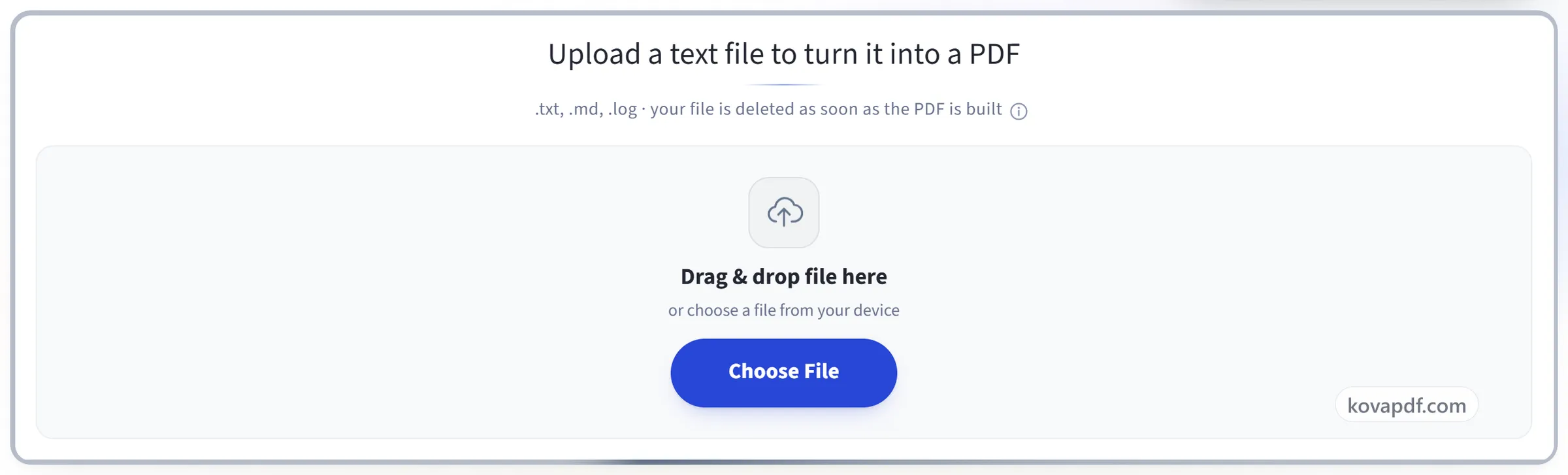
Unggah file teks Anda
Seret file .txt, .md, atau .log ke panel, atau klik panel untuk memilihnya. PDF dibuat di browser Anda, jadi file tetap di perangkat Anda.
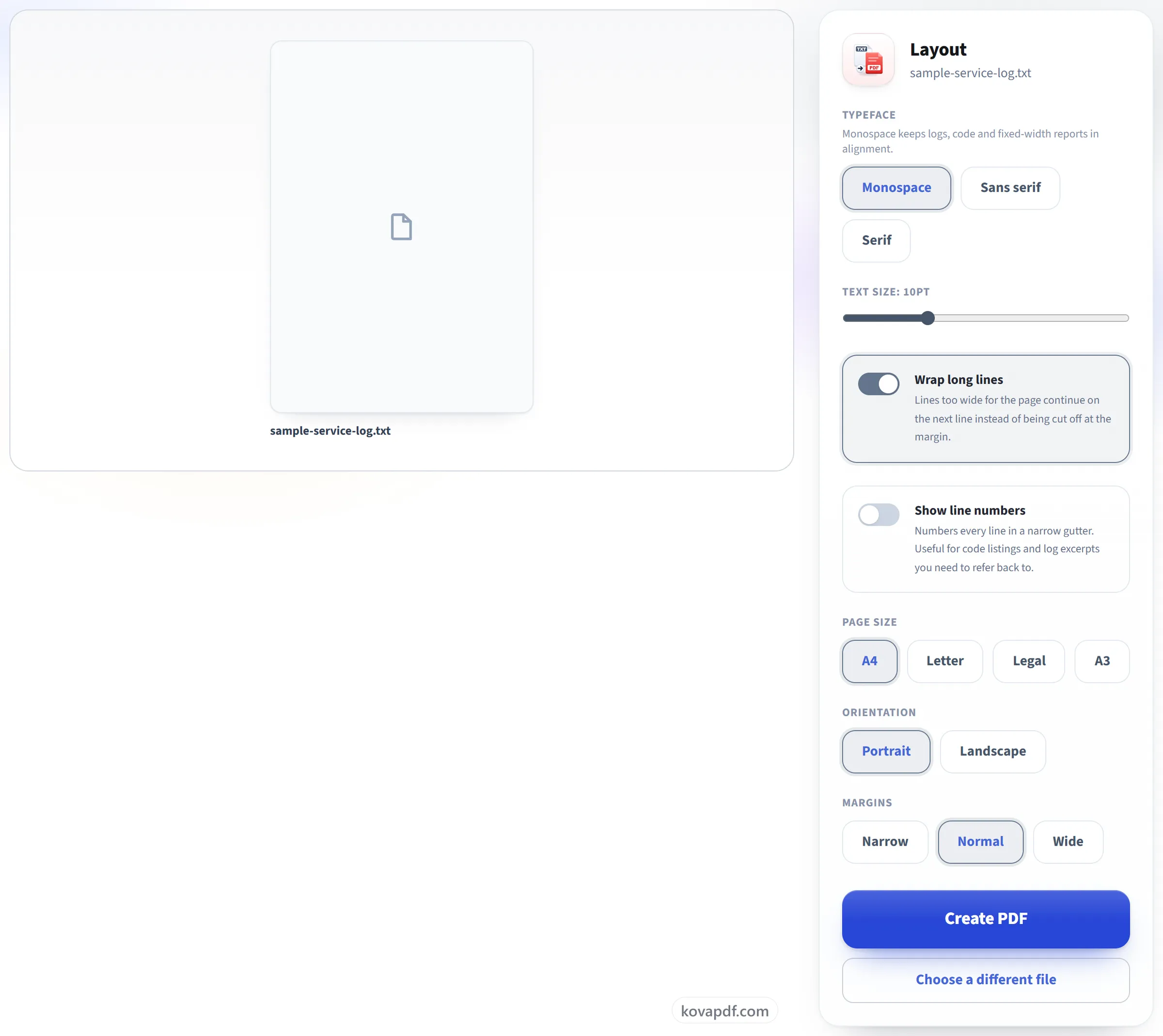
Pilih tata letaknya
Monospace menjaga log atau daftar kode tetap sejajar, dan tab menjadi tab stop sungguhan, bukan satu spasi. Baris panjang dilipat secara bawaan, dan nomor baris cukup sekali ketuk.
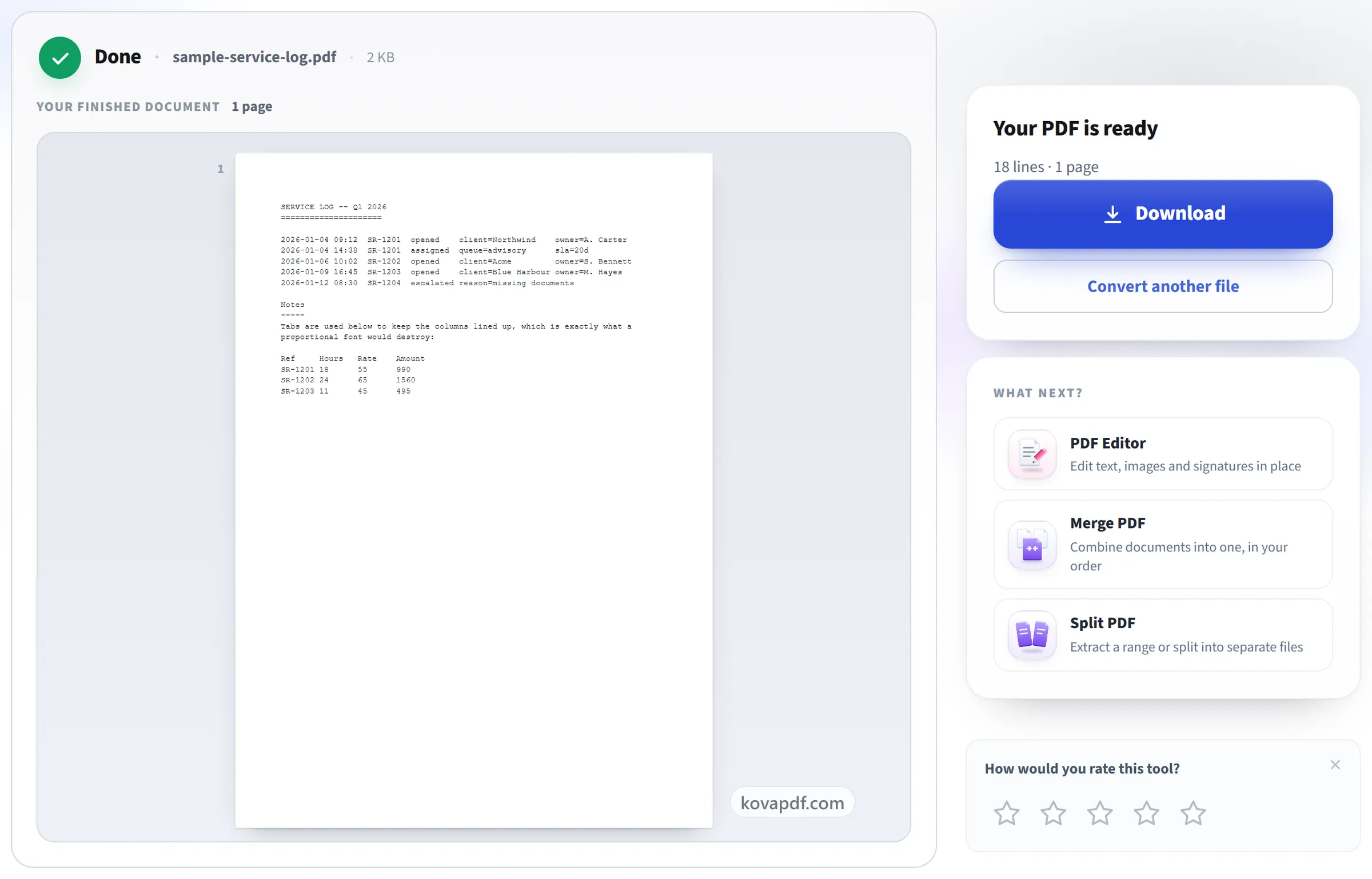
Unduh PDF Anda
Teks Bangla, Hindi, Arab, Thai, Tionghoa, Jepang, Korea, Yunani, dan Sirilik semuanya keluar dengan benar. Masing-masing aksara digambar dengan jenis huruf yang memiliki karakternya.
Pertanyaan umum tentang TXT ke PDF
Bagaimana cara mengubah file teks ke PDF?
Pilih file .txt Anda lalu tekan “Buat PDF”. Secara default, teks disusun dengan font monospace berukuran 10 poin di kertas A4, dengan baris panjang dipenggal, sehingga tampilannya sama seperti di editor teks biasa. Anda bisa mengubah font, ukuran, kertas, orientasi, dan margin terlebih dahulu.
Apakah kolom dan indentasi saya tetap sejajar?
Ya. Font monospace adalah bawaannya, dan tab tetap selebar aslinya alih-alih menyusut menjadi satu spasi, jadi file log atau laporan dengan lebar tetap tetap rapi sejajar.
Apa yang terjadi pada baris yang terlalu panjang untuk halaman?
Baris panjang dilipat ke baris berikutnya secara bawaan, dipenggal di spasi jika ada dan di tengah kata hanya jika satu kata itu sendiri lebih lebar daripada halaman. Anda bisa mematikan pelipatan jika lebih suka baris itu terpotong di margin.
Bisakah saya mengubah font dan ukurannya, atau menambahkan nomor baris?
Bisa. Pilih font monospace, sans-serif, atau serif, ukuran 6 hingga 20 poin, dan margin sempit, normal, atau lebar pada A4, Letter, Legal, atau A3. Nomor baris bisa diaktifkan, yang berguna saat Anda membagikan kode atau log.
Apakah mendukung Bangla?
Ya. Teks Bengali ditampilkan dengan font Bengali, dan kata, angka, serta tanda baca bahasa Inggris dalam baris yang sama memakai font Latin, sehingga teks campuran tampil dengan benar, bukan sebagai kotak kosong.
Bagaimana dengan aksara lain, seperti Tionghoa atau Arab?
Ya. Font dipilih berdasarkan karakter dalam file Anda. Hindi, Arab, dan Thai ditata dengan benar, dan Sirilik, Yunani, Vietnam, Tionghoa, Jepang, dan Korea ditampilkan dengan baik. Satu batasan: dalam file yang mencampur dua dari Bengali, Hindi, Arab, dan Thai, hanya satu yang tampil dengan benar.
Apakah file Markdown akan diformat?
Tidak. File .md dikonversi sebagai teks biasa, persis seperti yang tertulis, sehingga tanda # dan * muncul di halaman alih-alih diubah menjadi judul dan teks tebal.
File apa saja yang bisa saya unggah?
.txt, .md, dan .log. File UTF-8, UTF-16, dan yang memiliki byte-order mark semuanya terbaca dengan benar.
Apa yang terjadi pada file saya?
Tetap di perangkat Anda. Browser Anda yang membuat PDF dan menyiapkan unduhannya, jadi file tidak diunggah. Hanya jika browser Anda tidak bisa memuat font yang dibutuhkan teksnya, file dikirim ke server kami sebagai gantinya, melalui koneksi terenkripsi, lalu dihapus begitu PDF selesai dibuat. Kami mencatat bahwa alat ini digunakan, tetapi bukan nama file atau isinya.
Apakah gratis?
Ya. Setiap alat bisa dipakai tanpa membayar dan tanpa akun. File bisa berisi hingga 200 halaman dan 50 MB, dan proses yang gagal tidak memakan jatah Anda. Pro menghapus batasannya.
Apakah saya perlu membuat akun?
Tidak. Semua alat bisa dipakai tanpa masuk. Akun menaikkan jatah Anda dan menampilkan apa saja yang sudah Anda proses.