OCR PDF: Edit PDF Hasil Scan
Edit PDF hasil pindaian dan foto, bukan hanya PDF biasa. Halaman tanpa teks asli dibaca dengan OCR dan disusun ulang menjadi teks yang bisa Anda klik dan edit, sementara halaman aslinya tetap ada di bawahnya.
- Gratis digunakan
- Berfungsi di perangkat apa pun
- Tanpa instalasi
- Pindaian menjadi teks asli
- Edit seperti PDF biasa
- Sembilan bahasa
- Halaman di bawahnya dipertahankan
Seret & lepas file di sini
atau pilih file dari perangkat Anda
Unggah PDF apa pun: hasil pindaian, foto, atau biasa
Hanya file PDF
Dihapus setelah diproses. Hingga 200 halaman dan 50 MB per file.
Di komputer? Dapatkan aplikasi WindowsDi ponsel? Dapatkan aplikasi ponsel
Kami akan mengenali bahasanya dari dokumen itu sendiri.
Semua yang bisa dilakukan OCR PDF
Buka pindaian atau dokumen hasil foto dan garap kata-katanya seolah-olah sejak awal berupa teks sungguhan. Gratis, di browser Anda, tanpa perlu instalasi.
Membaca pindaian
- Membaca halaman yang tidak membawa lapisan teks
- Kata-kata yang dikenali menjadi baris yang bisa diedit dan Anda klik
- Halaman hasil pindaiannya tetap ada di bawahnya, tidak tersentuh
- Halaman dengan teks sungguhan mempertahankan karakternya persis
Bahasa
- Mengenali sendiri bahasa dokumennya
- Bangla, Hindi, Arab, Mandarin, Rusia, Spanyol, Portugis, dan Belanda
- Setiap bahasa dibaca bersama bahasa Inggris
- Bengali dibangun ulang dengan huruf Bengali
Apa isi file tersimpannya
- Lapisan teks yang bisa Anda cari dan pilih
- Kata-kata yang bisa Anda salin langsung dari pindaiannya
- Baris yang Anda ubah digambar ulang dengan tinta sungguhan
Mengedit hasil pengenalannya
- Klik baris yang dipulihkan dan ketik ulang
- Beri font, ukuran, warna, atau ketebalan yang berbeda
- Setiap alat editor lain bekerja pada dokumen yang sama
- Urungkan dan ulangi di sepanjang sesi
Cara kerjanya
OCR PDF dalam tiga langkah
Unggah PDF apa pun
Seret file Anda ke panel, atau klik panel untuk memilih file dari perangkat Anda. Halaman tanpa lapisan teks dibaca di browser Anda begitu file terbuka. Hanya jika browser Anda tidak bisa menjalankan pembacanya, halaman-halaman itu dikirim ke server kami sebagai gambar, lalu dihapus setelah selesai dibaca.
Halaman hasil pindaian dibangun ulang sebagai teks yang bisa diedit
Halaman tanpa lapisan teks dikenali dan diubah menjadi baris sungguhan yang bisa diklik, sementara halaman asli tetap di bawahnya sebagai tampilan. Klik sebuah baris dan ketik ulang persis seperti di PDF biasa.
Tinjau dan unduh
Tinjau & unduh menulis suntingan Anda langsung ke dalam file dan menampilkan hasilnya terlebih dahulu. Pengenalan teks adalah perkiraan, bukan transkripsi. Baca teks yang dipulihkan sebelum Anda mengandalkannya.
OCR PDF: panduan bergambar langkah demi langkah
Pindaian dan dokumen hasil foto tidak punya teks yang bisa diklik. OCR PDF membangunnya kembali, jadi keduanya berperilaku seperti PDF biasa.
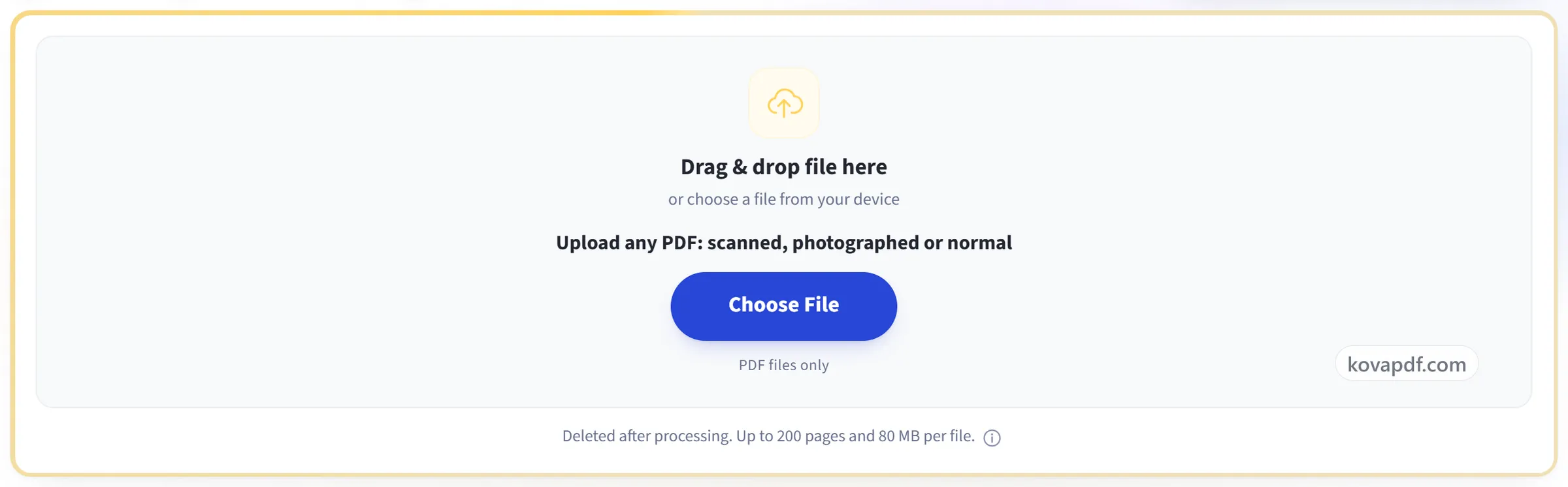
Unggah PDF apa pun
Seret file Anda ke panel, atau klik panel untuk memilih file dari perangkat Anda. Halaman tanpa lapisan teks dibaca di browser Anda begitu file terbuka. Hanya jika browser Anda tidak bisa menjalankan pembacanya, halaman-halaman itu dikirim ke server kami sebagai gambar, lalu dihapus setelah selesai dibaca.
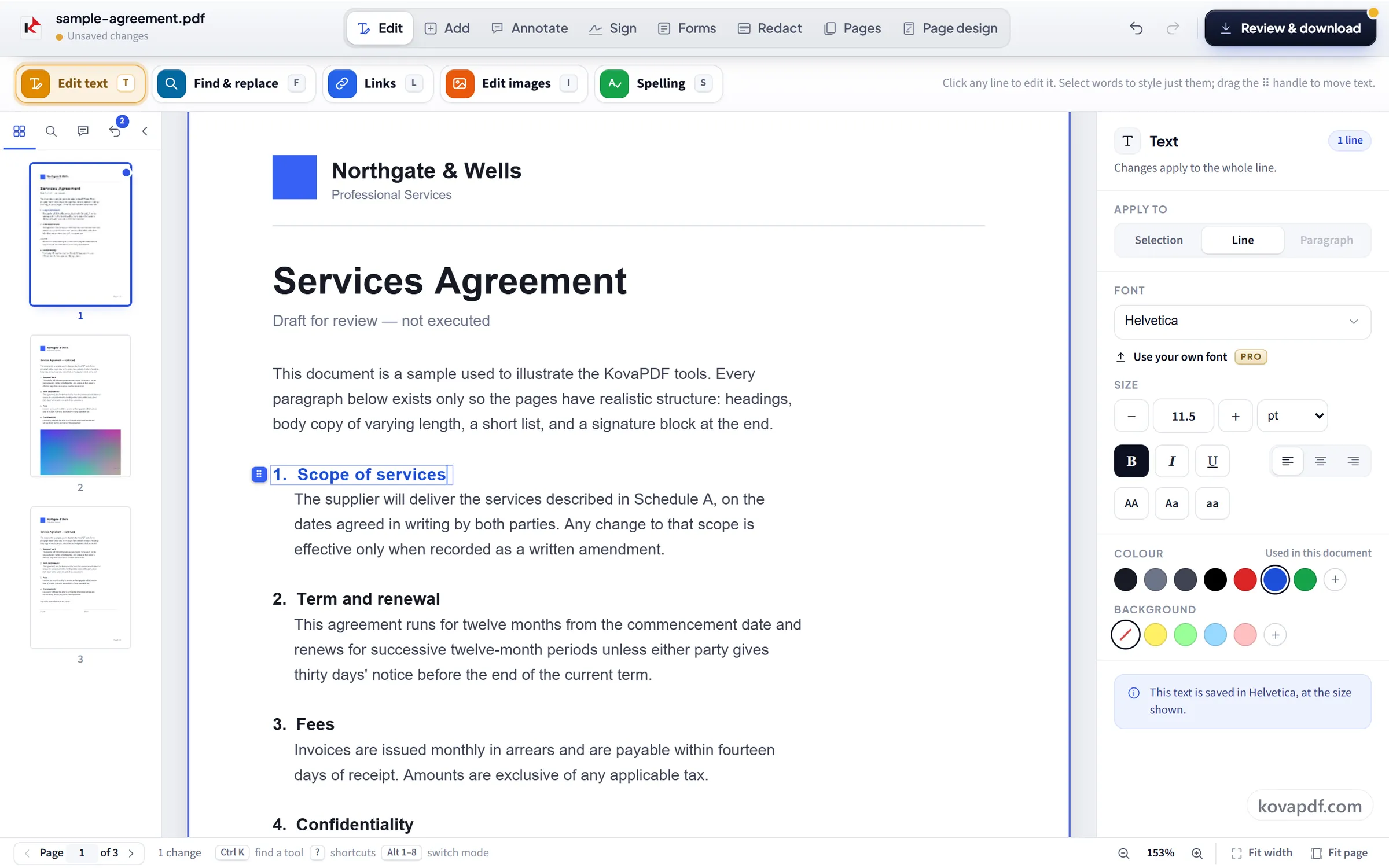
Halaman hasil pindaian dibangun ulang sebagai teks yang bisa diedit
Halaman tanpa lapisan teks dikenali dan diubah menjadi baris sungguhan yang bisa diklik, sementara halaman asli tetap di bawahnya sebagai tampilan. Klik sebuah baris dan ketik ulang persis seperti di PDF biasa.
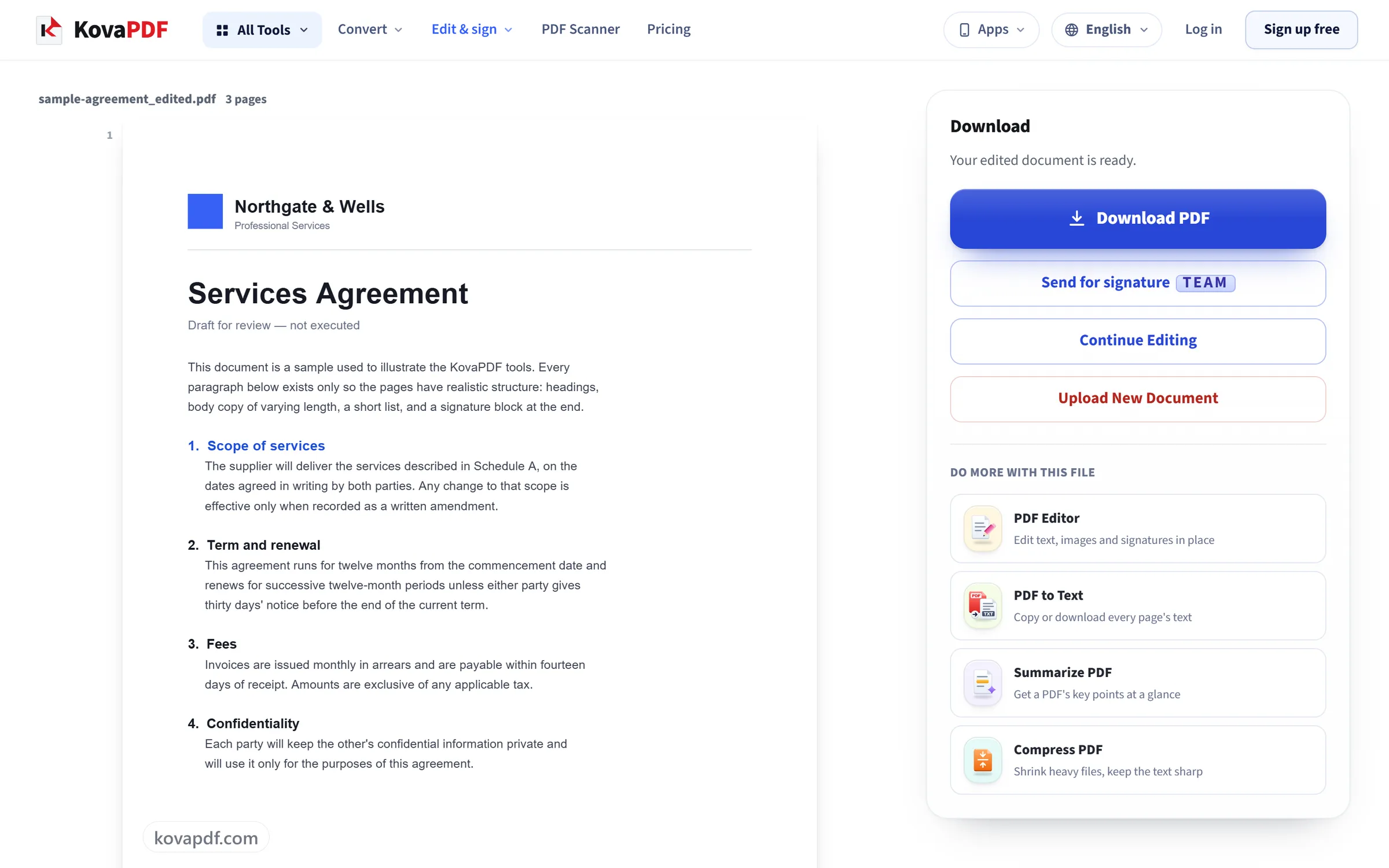
Tinjau dan unduh
Tinjau & unduh menulis suntingan Anda langsung ke dalam file dan menampilkan hasilnya terlebih dahulu. Pengenalan teks adalah perkiraan, bukan transkripsi. Baca teks yang dipulihkan sebelum Anda mengandalkannya.
Pertanyaan umum tentang OCR PDF
Bagaimana cara mengedit PDF hasil pindaian?
Buka di sini dan halaman hasil pindaian dikenali secara otomatis. Setiap baris kata menjadi baris yang bisa diedit di atas halaman aslinya, sehingga Anda bisa mengkliknya dan mengetik ulang seperti teks biasa. Lalu simpan dan unduh PDF-nya.
Bagaimana cara membuat PDF hasil pindaian bisa dicari?
Buka di sini, biarkan halamannya dikenali, lalu simpan dan unduh. Baris yang tidak Anda ubah disimpan sebagai teks tak terlihat di atas pindaian aslinya, sehingga PDF terlihat persis sama, tetapi kata-katanya kini bisa dicari, dipilih, dan disalin.
OCR PDF, PDF ke Teks, atau Gambar ke Teks: mana yang saya butuhkan?
OCR PDF bila Anda ingin tetap memakai PDF-nya dan mengedit atau mencarinya: kata yang dikenali diletakkan di atas halaman asli. PDF ke Teks bila Anda hanya ingin kata-katanya dari sebuah PDF, sebagai teks biasa untuk disalin atau disimpan. Gambar ke Teks bila yang Anda punya adalah foto atau tangkapan layar, bukan PDF.
Apa bedanya dengan Editor PDF biasa?
Halaman hasil pindaian atau foto adalah gambar, jadi tidak ada teks yang bisa diklik. OCR PDF membaca kata-kata dalam gambar dan mengubahnya menjadi baris yang bisa Anda edit. Halaman aslinya tetap ada di bawahnya.
Seberapa akurat pengenalannya?
Akurasi biasanya tinggi pada pindaian yang bersih. Akurasi menurun pada gambar beresolusi rendah, foto, font yang tidak lazim, dan tulisan tangan. Kesalahan bisa tampak benar, jadi periksa apa pun yang penting, terutama angka.
Apakah editannya tidak akan terlihat?
Tidak sepenuhnya. Font aslinya tidak diketahui dan pindaian punya teksturnya sendiri, jadi jika dilihat dengan teliti, baris yang diedit bisa ketahuan.
Bahasa apa saja yang dikenalinya?
Sembilan: Bangla, Inggris, Hindi, Spanyol, Portugis, Belanda, Arab, Tionghoa, dan Rusia. Bahasa terdeteksi otomatis, atau Anda bisa menentukannya sendiri sebelum mengunggah.
Berapa banyak halaman yang bisa dikenali?
30 halaman pindaian pertama dari sebuah dokumen dikenali sekaligus, dan Anda diberi tahu jika masih ada lagi; halaman setelahnya tetap berupa gambar tanpa teks yang bisa diedit. Dokumennya sendiri bisa berisi hingga 200 halaman dan berukuran hingga 50 MB.
Bagaimana cara mengonversi PDF hasil pindaian ke Word?
PDF ke Word membawa halaman hasil pindaian sebagai gambar, sehingga kata-katanya tidak bisa diedit di Word. Untuk mengolah kata-katanya, edit langsung di sini, atau gunakan PDF ke Teks untuk menyalin teks yang dikenali dan menempelkannya ke dokumen Anda.
Apakah gratis?
Ya. Setiap alat bisa dipakai tanpa membayar dan tanpa akun. File bisa berisi hingga 200 halaman dan 50 MB, dan proses yang gagal tidak memakan jatah Anda. Pro menghapus batasannya.
Apakah saya perlu membuat akun?
Tidak. Semua alat bisa dipakai tanpa masuk. Akun menaikkan jatah Anda dan menampilkan apa saja yang sudah Anda proses.
Apa yang terjadi pada file saya?
File Anda hanya berada di server kami sebentar selama diproses, lalu dihapus. File dikirim lewat koneksi terenkripsi. Kami menyimpan catatan bahwa alat ini digunakan, tetapi tidak nama file atau isi file.