SmartShrink: Kurangi Halaman PDF
Ketahui berapa halaman yang sebenarnya dibutuhkan PDF Anda, lalu gabungkan halaman yang hampir kosong dengan ukuran penuh pada tingkat Lossless bawaan.
- Gratis digunakan
- Berfungsi di perangkat apa pun
- Dihapus setelah diproses
- Halaman dihitung, bukan dijejalkan
- Halaman yang hampir kosong digabung
- Ukuran penuh pada Lossless
- Lebih sedikit lembar untuk dicetak
Unggah PDF untuk melihat bisa menjadi berapa halaman
.pdf · dianalisis dalam hitungan detik, dan salinannya dihapus begitu file Anda siap
Seret & lepas file di sini
atau pilih file dari perangkat Anda
Di komputer? Dapatkan aplikasi WindowsDi ponsel? Dapatkan aplikasi ponsel
Semua yang bisa dilakukan SmartShrink
Cari tahu berapa halaman yang sebenarnya dibutuhkan PDF Anda, lalu gabungkan halaman yang sebagian besar kosong ke lembar yang lebih sedikit dengan teks tetap berukuran penuh. Gratis, di browser Anda.
Apa isi halaman Anda
- Setiap halaman diukur seberapa banyak bagiannya yang benar-benar bertinta
- Kisi thumbnail halaman Anda sendiri, halaman demi halaman
- Jumlah halaman yang akan Anda dapat, sebelum Anda memutuskan
- Halaman kosong ditemukan dan dihitung untuk Anda
- Berapa lama pengukurannya berlangsung, ditampilkan bersama hasilnya
Seberapa jauh
- Tanpa kehilangan kualitas: hanya menggabungkan halaman yang muat dalam ukuran aslinya
- Seimbang: mengizinkan isi diperkecil hingga sekitar 82% agar lebih banyak yang bisa digabung
- Maksimum: sampai 60%, untuk lembar paling sedikit
- Setiap pengaturan menampilkan jumlah halaman yang akan dihasilkannya
Atau tata letak tetap
- 2 atau 4 halaman per lembar, setiap halaman tetap utuh dan berurutan
- Jumlah lembar yang persis sudah diketahui sebelum Anda mulai
- Garis pemisah antara halaman yang digabung, aktif atau nonaktif
Keputusan Anda untuk tiap grup
- Klik grup yang disarankan mana pun untuk membiarkan halaman itu apa adanya
- Pilih semua saran sekaligus, atau kosongkan pilihannya
- Hapus halaman kosong yang ditemukannya
- Kecilkan ukuran filenya sekalian dalam proses yang sama
Dokumen yang lebih pendek
- Halaman yang digabung tetap memuat teks aslinya, masih bisa dipilih
- Halaman yang membawa tautan atau kolom formulir tetap utuh dan terpisah
- Jumlah halaman sebelum dan sesudah di layar hasil
- Setiap grup yang tidak bisa dipakai disebutkan, beserta alasannya
Cara kerjanya
SmartShrink: Kurangi Halaman PDF dalam tiga langkah
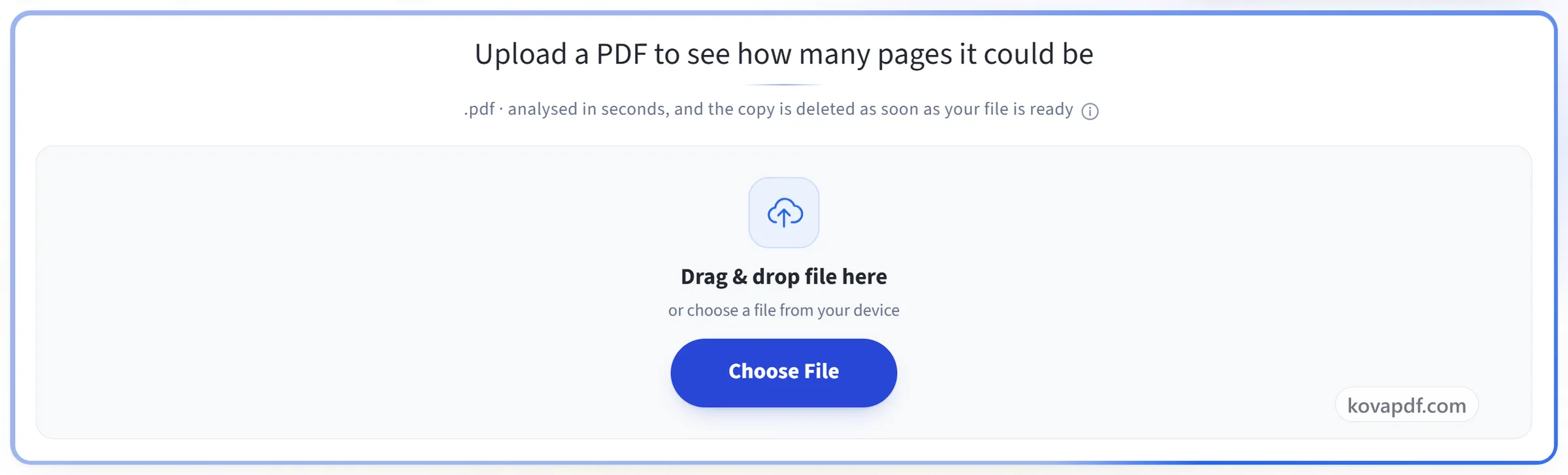
Unggah PDF Anda
Seret file .pdf ke panel, atau klik panel untuk memilihnya. Setiap halaman diukur untuk menemukan letak tintanya yang sebenarnya, dokumen 200 halaman butuh sekitar satu detik.
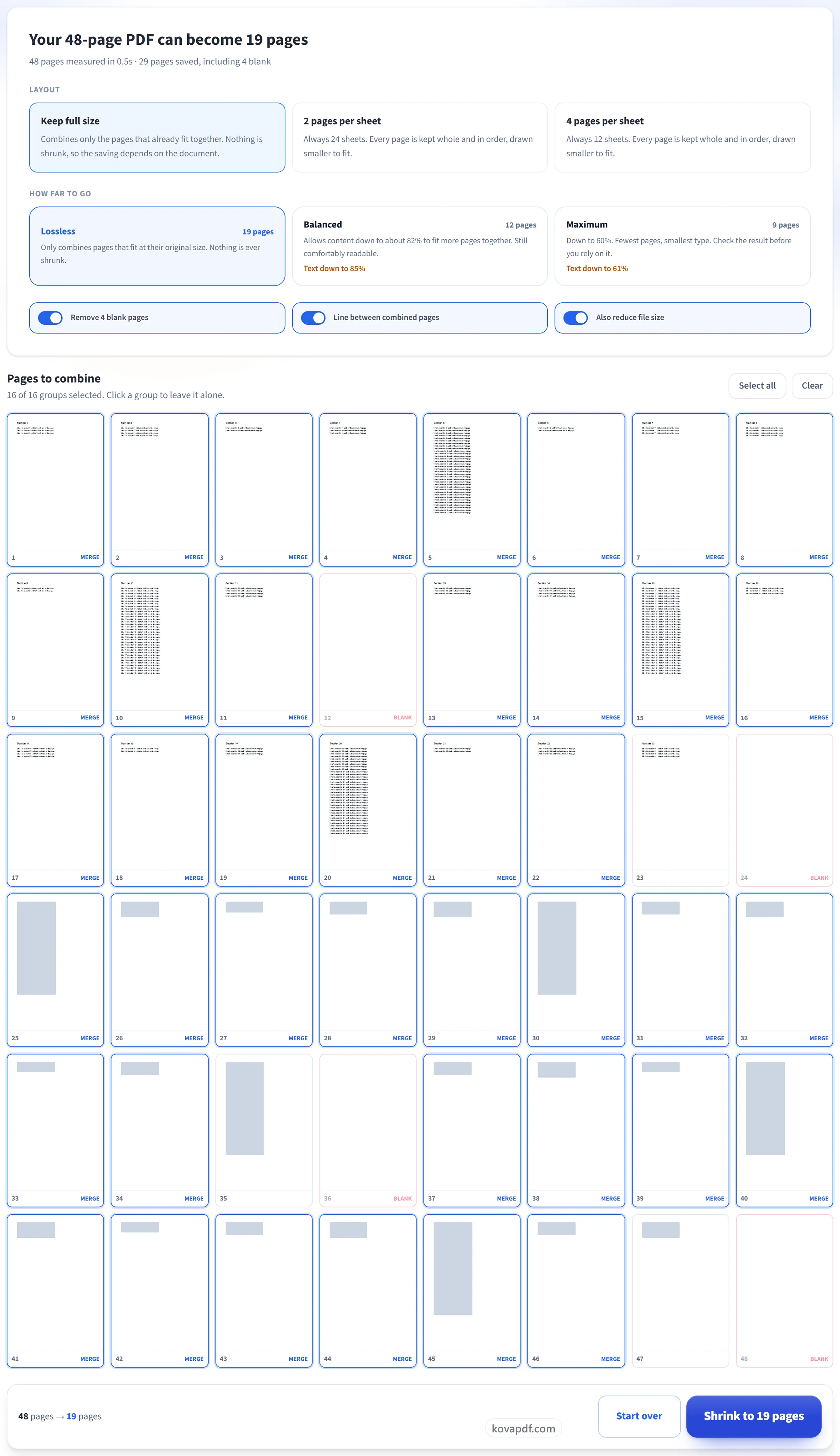
Pilih seberapa jauh
Setiap pengaturan menampilkan hasil sebenarnya untuk dokumen Anda sebelum Anda memastikannya. Lossless tidak pernah memperkecil apa pun; yang lain menyebutkan dengan tepat ukuran teks akan turun menjadi berapa. Klik grup mana pun di kisi halaman untuk membiarkannya.
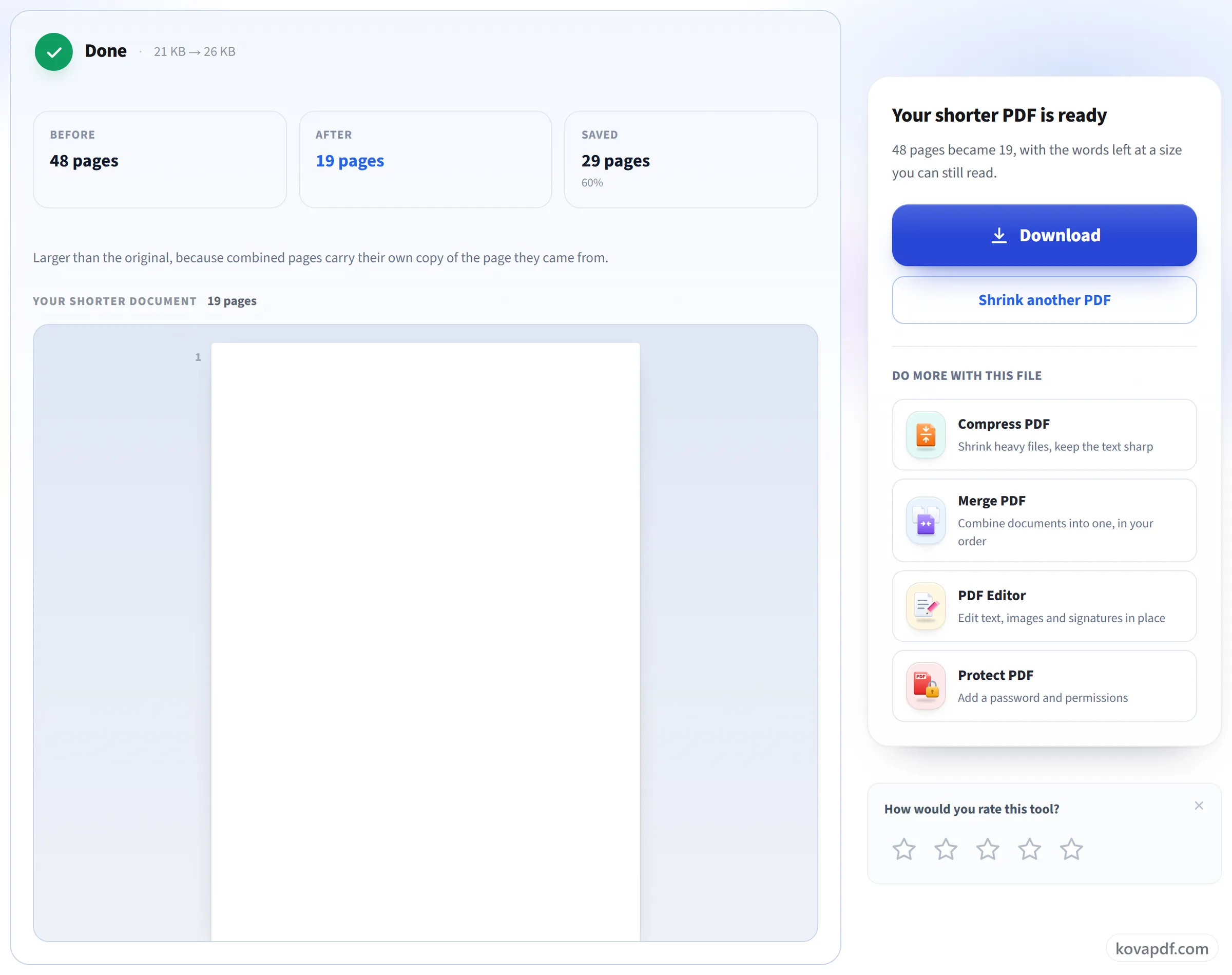
Unduh PDF Anda yang lebih pendek
Jumlah halaman sebelum dan sesudah, berapa halaman yang dihemat, dan ukuran file sebelum dan sesudah.
SmartShrink: Kurangi Halaman PDF: panduan bergambar langkah demi langkah
Halaman yang sebagian besar kosong digabungkan dalam ukuran penuh, atau lebih kecil jika Anda mengizinkannya.
Unggah PDF Anda
Seret file .pdf ke panel, atau klik panel untuk memilihnya. Setiap halaman diukur untuk menemukan letak tintanya yang sebenarnya, dokumen 200 halaman butuh sekitar satu detik.
Pilih seberapa jauh
Setiap pengaturan menampilkan hasil sebenarnya untuk dokumen Anda sebelum Anda memastikannya. Lossless tidak pernah memperkecil apa pun; yang lain menyebutkan dengan tepat ukuran teks akan turun menjadi berapa. Klik grup mana pun di kisi halaman untuk membiarkannya.
Unduh PDF Anda yang lebih pendek
Jumlah halaman sebelum dan sesudah, berapa halaman yang dihemat, dan ukuran file sebelum dan sesudah.
Pertanyaan umum tentang SmartShrink: Kurangi Halaman PDF
Bagaimana cara mengurangi jumlah halaman PDF?
Unggah PDF dan SmartShrink akan mengukur seberapa banyak bagian setiap halaman yang terpakai. "Pertahankan ukuran penuh" menggabungkan halaman yang sebagian besar kosong tanpa mengecilkan teksnya, dan 2 atau 4 halaman per lembar menempatkan halaman utuh berdampingan. Anda melihat jumlah halaman baru sebelum apa pun dibuat.
Apakah ini memperkecil teks agar muat lebih banyak di satu halaman?
Tidak dengan pengaturan bawaan. 'Lossless' hanya menggabungkan halaman yang isinya muat bersama dalam ukuran aslinya. Alat ini menemukan letak isi di setiap halaman, memotong sesuai area itu, lalu menumpuk potongan-potongannya. Ukuran teks tetap sama dan teks tetap bisa dipilih. Pengaturan Seimbang dan Maksimum memang mengecilkan isi, dan masing-masing memberi tahu persentase tepatnya sebelum Anda memastikannya.
Bagaimana 200 halaman bisa menjadi 80 tanpa kehilangan apa pun?
Karena sebagian besar halaman sebagian besar kosong. Halaman dengan judul dan tiga baris hanya memakai sekitar 4% lembar, jadi empat halaman seperti itu muat di satu halaman dengan ruang tersisa. Tidak ada yang dihapus. Isi yang sama memakai lebih sedikit kertas.
Bisakah saya menaruh 2 atau 4 halaman dalam satu lembar?
Bisa. Pilih 2 atau 4 halaman per lembar dan setiap halaman ditempatkan utuh, diperkecil agar muat di tempatnya, sesuai urutan asli, tanpa ada yang terpotong. Jumlah halaman pun berkurang menjadi setengah atau seperempat, praktis untuk mencetak handout atau membaca di layar besar.
Mengapa dinyatakan PDF saya tidak bisa diperpendek?
Karena halamannya sudah penuh. Slide, pindaian, dan dokumen yang banyak gambarnya mengisi lembar dari tepi ke tepi, jadi menggabungkan dua halaman mana pun berarti harus mengecilkannya. Alat ini memberi tahu Anda hal itu, alih-alih membuat hasil yang buruk.
Apa yang terjadi pada tautan dan kolom formulir?
Dengan "Pertahankan ukuran penuh", halaman yang memuatnya tidak pernah digabungkan dan disalin apa adanya. Tata letak 2 dan 4 halaman per lembar menempatkan setiap halaman, sehingga tautan, komentar, dan kolom formulir hilang di sana. Simpan file aslinya jika Anda membutuhkannya.
Apa bedanya dengan Kompres PDF?
Kompres PDF membuat ukuran file lebih kecil dalam megabyte dan membiarkan setiap halaman apa adanya. SmartShrink mengurangi jumlah halaman, yang penting saat Anda mencetak atau membaca di layar, lalu juga menjalankan satu tahap kompresi, sehingga ukuran filenya biasanya ikut mengecil.
Bisakah saya memilih halamannya sendiri?
Ya. Semua saran dimulai dalam keadaan aktif, dan Anda bisa mematikan grup mana pun. Kisi halaman menunjukkan halaman mana yang akan digabung, dan totalnya diperbarui saat Anda berubah pikiran.
Apakah filenya juga menjadi lebih kecil?
Biasanya. Menggabungkan halaman membuat file lebih besar pada awalnya, jadi file dikompres di akhir, dan hasilnya biasanya lebih kecil dari file asli. Kedua ukuran ditampilkan di layar hasil, apa pun arahnya.
Apa yang terjadi pada file saya?
SmartShrink bekerja dalam beberapa langkah, jadi alat ini menyimpan file Anda selama Anda memakainya. File dihapus begitu PDF baru Anda selesai dibuat. Jika Anda menutup tab di tengah jalan, file dihapus otomatis dalam 30 menit.
Apakah gratis?
Ya. Setiap alat bisa dipakai tanpa membayar dan tanpa akun. File bisa berisi hingga 200 halaman dan 50 MB, dan proses yang gagal tidak memakan jatah Anda. Pro menghapus batasannya.
Apakah saya perlu membuat akun?
Tidak. Semua alat bisa dipakai tanpa masuk. Akun menaikkan jatah Anda dan menampilkan apa saja yang sudah Anda proses.