Ubah PowerPoint ke PDF
Ubah presentasi menjadi PDF, satu halaman per slide dengan ukuran slide aslinya.
- Tata letak tetap terjaga
- Berfungsi di perangkat apa pun
- Dihapus setelah diproses
- Satu halaman per slide
- Dengan ukuran slide aslinya
- Font dan gambar dipertahankan
- Catatan pembicara tidak disertakan
.pptx · .ppt · .odp
Unggah presentasi PowerPoint untuk mengubahnya menjadi PDF
.pptx, .ppt, .odp · file Anda dihapus begitu PDF selesai dibuat
Seret & lepas file di sini
atau pilih file dari perangkat Anda
Di komputer? Dapatkan aplikasi WindowsDi ponsel? Dapatkan aplikasi ponsel
Semua yang bisa dilakukan PowerPoint ke PDF
Ubah presentasi menjadi PDF, satu halaman per slide, gratis dan online, tanpa akun.
Slide sebagai halaman
- Setiap slide menjadi satu halaman, sesuai urutan deknya
- Setiap halaman mempertahankan ukuran dan bentuk slidenya, kecuali Anda meminta ukuran kertas
- Atau sesuaikan setiap slide dengan A4, Letter, Legal, atau A3, potret atau lanskap
- Slide yang disesuaikan diletakkan utuh di tengah, tidak pernah dipotong atau diregangkan
Apa yang dipertahankan perendernya
- Menerima .pptx, .ppt, dan .odp
- Font tersemat, jadi judul tampil dengan huruf pilihan Anda
- Latar, gradasi, dan foto dirender sesuai rancangannya
- Bagan, tabel, dan bentuk bergrup digambar oleh mesin office penuh
Melihat hasilnya
- Pratinjau yang menampilkan satu halaman per slide, dalam ukuran pilihan Anda
- PDF jadinya ditampilkan halaman demi halaman di browser
- Jumlah halaman dilaporkan di samping unduhan
Langsung jalan
- Satu PDF, dinamai mengikuti dek Anda
- Kompres atau gabungkan hasilnya tanpa keluar dari alurnya
- Buka PDF jadinya di Editor PDF
Cara kerjanya
PowerPoint ke PDF dalam tiga langkah
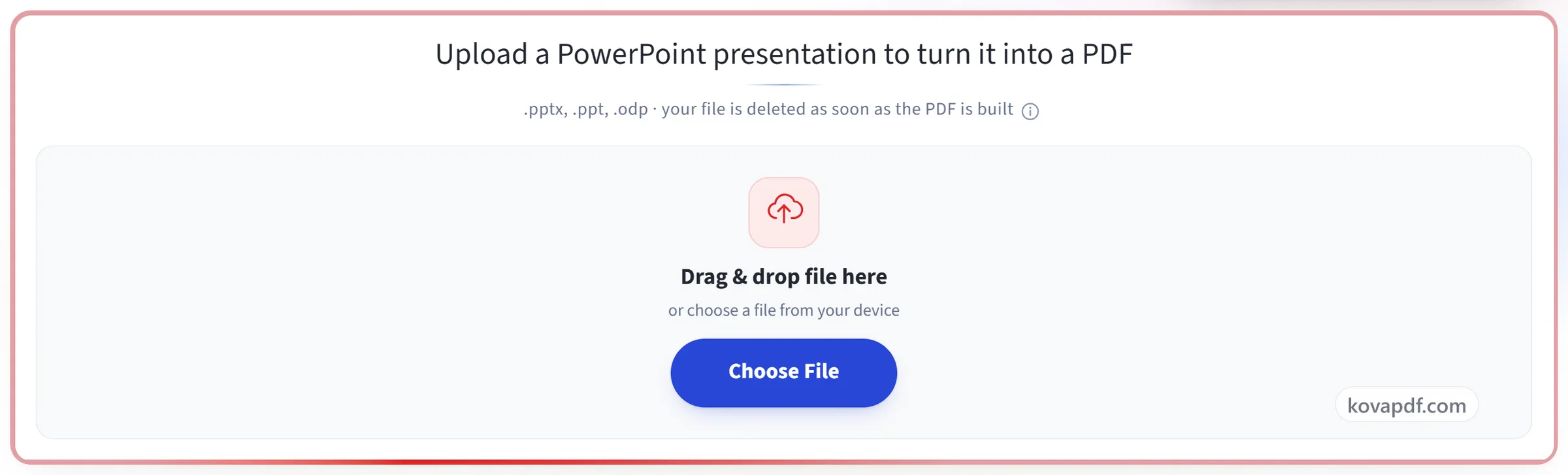
Unggah presentasi Anda
Seret file .pptx (atau .ppt, .odp) ke panel, atau klik panel untuk memilihnya. File Anda dihapus begitu PDF selesai dibuat.
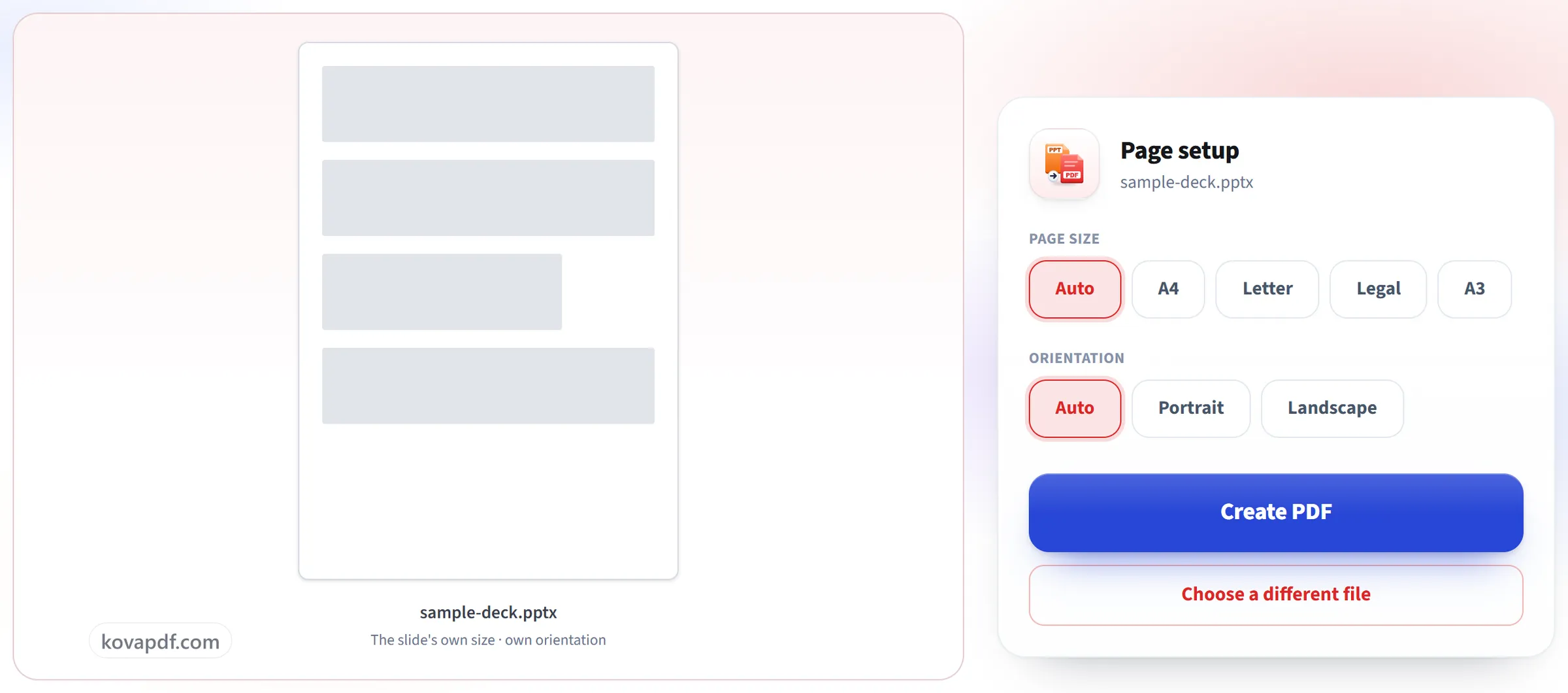
Konfirmasi halamannya
Setiap slide menjadi satu halaman seukuran slide presentasinya, jadi presentasi 16:9 tetap 16:9 dan tidak ada yang perlu disesuaikan.
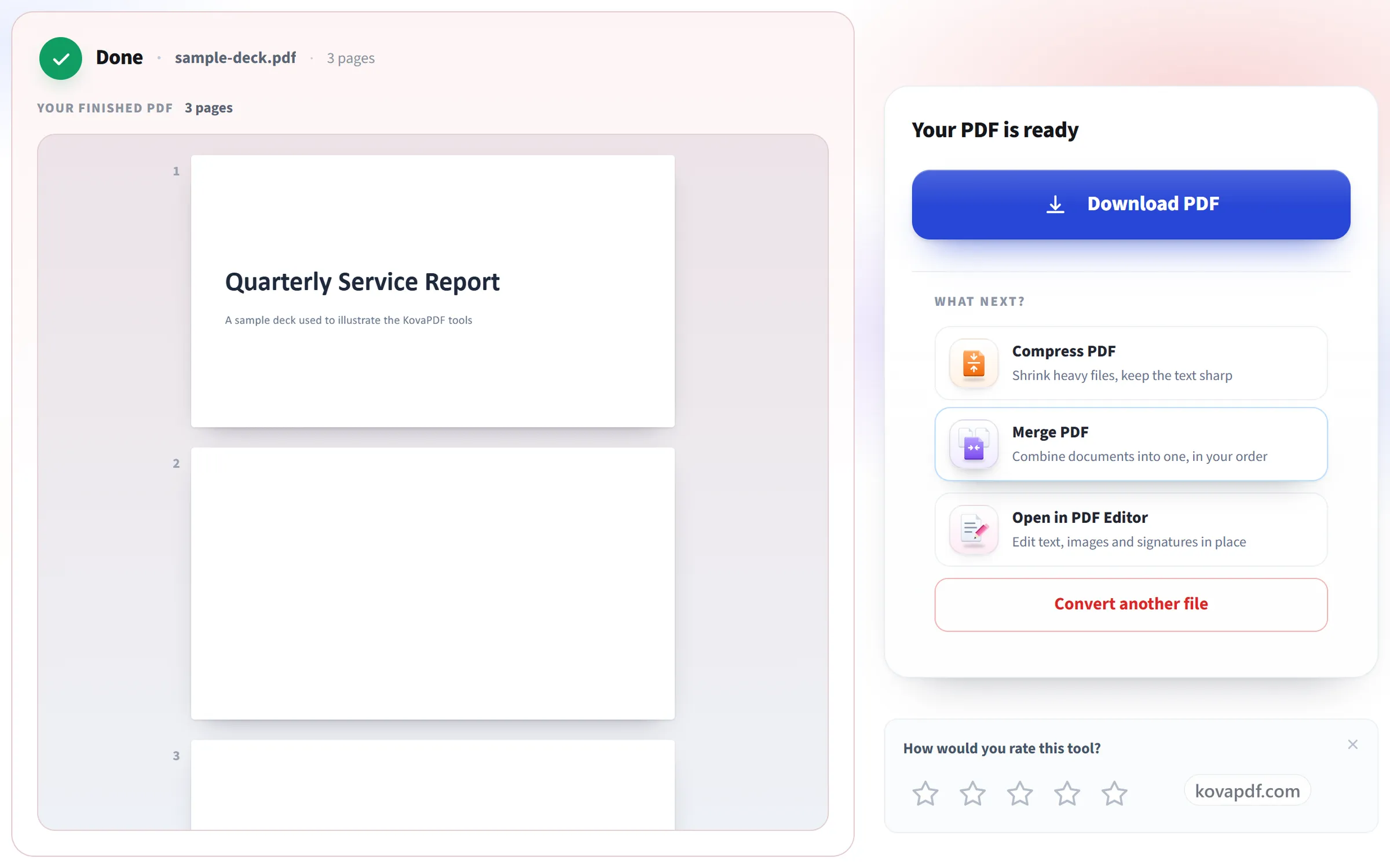
Unduh PDF Anda
Font, gambar, dan tata letak tampil sesuai desainnya, siap dikirim lewat email atau dicetak sebagai handout.
PowerPoint ke PDF: panduan bergambar langkah demi langkah
Satu halaman per slide, pada ukuran seperti saat Anda merancangnya.
Unggah presentasi Anda
Seret file .pptx (atau .ppt, .odp) ke panel, atau klik panel untuk memilihnya. File Anda dihapus begitu PDF selesai dibuat.
Konfirmasi halamannya
Setiap slide menjadi satu halaman seukuran slide presentasinya, jadi presentasi 16:9 tetap 16:9 dan tidak ada yang perlu disesuaikan.
Unduh PDF Anda
Font, gambar, dan tata letak tampil sesuai desainnya, siap dikirim lewat email atau dicetak sebagai handout.
Pertanyaan umum tentang PowerPoint ke PDF
Bagaimana cara mengonversi PowerPoint ke PDF?
Unggah file .pptx, .ppt, atau .odp lalu konversi. Setiap slide menjadi satu halaman PDF, sesuai urutan, dan file yang sudah jadi ditampilkan di layar hasil agar Anda bisa memeriksanya sebelum mengunduhnya.
Bagaimana slide ditata di PDF?
Satu slide per halaman. Dengan ukuran halaman dan orientasi dibiarkan pada Otomatis, yaitu setelan bawaan, setiap halaman mempertahankan ukuran slide presentasi itu sendiri, jadi 16:9 tetap 16:9. Jika Anda memilih ukuran kertas seperti A4, setiap slide diskalakan agar muat di lembar itu dan diletakkan di tengah, tetap sebagai konten yang tajam dan bisa dipilih.
Apakah font dan gambar saya akan terlihat sama?
Gambar, bentuk, dan grafik tampil seperti di slide, dan teks tetap berupa teks asli yang bisa dipilih. Font yang tidak dimiliki konverter diganti dengan yang paling mirip, jadi slide yang memakai jenis huruf tidak biasa bisa terlihat sedikit berbeda.
Apakah animasi dan transisi ikut terbawa?
Tidak. PDF tidak bisa memutarnya. Setiap slide muncul dalam keadaan akhirnya, sama seperti pada slide yang dicetak.
Apakah catatan pembicara disertakan?
Tidak. PDF berisi slide itu sendiri, yang memang dibutuhkan untuk handout atau presentasi yang dikirim lewat email.
Bisakah saya menaruh beberapa slide dalam satu halaman?
Tidak dengan alat ini, yang selalu memberi setiap slide halamannya sendiri. Jika Anda memerlukan handout dengan beberapa slide per lembar, gunakan tata letak handout cetak-ke-PDF dari aplikasi presentasi Anda sendiri.
File apa saja yang bisa saya unggah?
.pptx, .ppt, dan .odp.
Apakah gratis?
Ya. Setiap alat bisa dipakai tanpa membayar dan tanpa akun. File bisa berisi hingga 200 halaman dan 50 MB, dan proses yang gagal tidak memakan jatah Anda. Pro menghapus batasannya.
Apakah saya perlu membuat akun?
Tidak. Semua alat bisa dipakai tanpa masuk. Akun menaikkan jatah Anda dan menampilkan apa saja yang sudah Anda proses.
Apa yang terjadi pada file saya?
File Anda hanya berada di server kami sebentar selama diproses, lalu dihapus. File dikirim lewat koneksi terenkripsi. Kami menyimpan catatan bahwa alat ini digunakan, tetapi tidak nama file atau isi file.