تحويل PowerPoint إلى PDF
حوّل عرضًا تقديميًا إلى PDF: صفحة لكل شريحة، بحجم الشريحة نفسه، مع الحفاظ على الخطوط والصور.
- يحافظ على تخطيطك
- يعمل على أي جهاز
- يُحذف بعد المعالجة
- صفحة واحدة لكل شريحة
- بحجم الشريحة نفسه
- الحفاظ على الخطوط والصور
- دون ملاحظات المتحدث
.pptx · .ppt · .odp
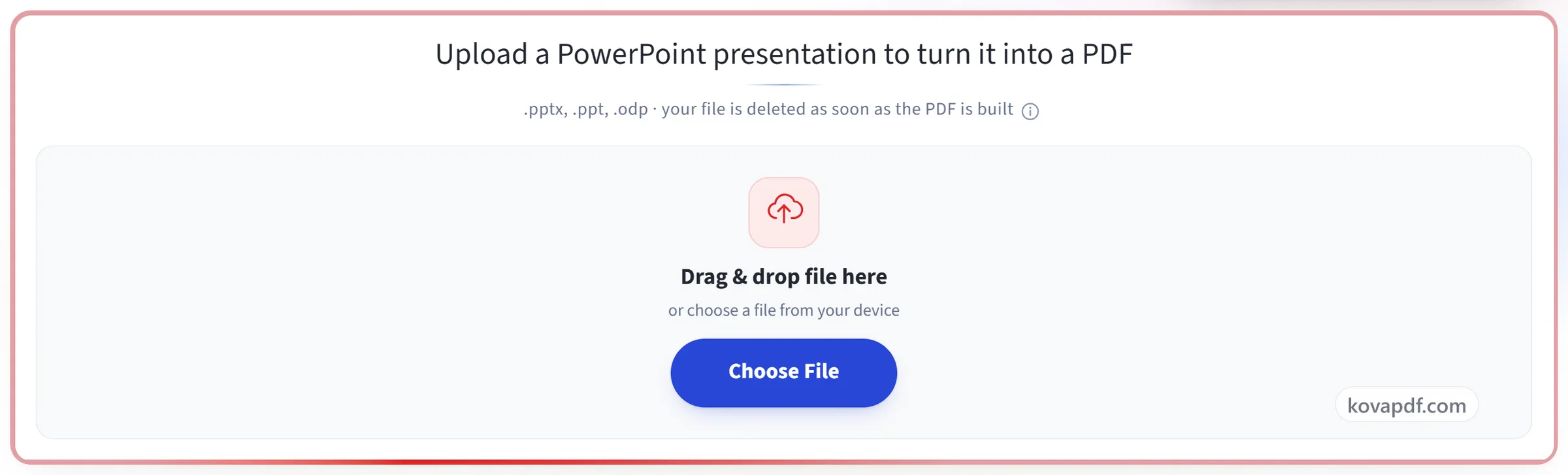
ارفع عرضًا تقديميًا PowerPoint لتحويله إلى PDF
.pptx, .ppt, .odp · يُحذف ملفك بمجرد إنشاء ملف PDF
اسحب الملف وأفلته هنا
أو اختر ملفًا من جهازك
على الكمبيوتر؟ احصل على تطبيق Windowsعلى الهاتف؟ احصل على تطبيق الهاتف
كل ما تفعله أداة PowerPoint إلى PDF
حوّل عرضًا تقديميًا إلى PDF، بصفحة لكل شريحة، مجانًا وعبر الإنترنت، ودون حساب.
الشرائح كصفحات
- تصبح كل شريحة صفحة واحدة، بترتيب العرض
- تحتفظ كل صفحة بحجم الشريحة وشكلها، إلا إذا طلبت حجم ورق
- أو لائم كل شريحة مع A4 أو Letter أو Legal أو A3، عموديًا أو أفقيًا
- تتوسط الشرائح الملائمة كاملةً، ولا تُقص ولا تُمدَّد أبدًا
ما يحتفظ به محرك التحويل
- يقبل .pptx و.ppt و.odp
- خطوط مضمّنة، فتظهر العناوين بالخط الذي اخترته
- تُحوَّل الخلفيات والتدرجات والصور الفوتوغرافية كما صُمِّمت
- يرسم محرك Office كامل المخططات والجداول والأشكال المجمّعة
رؤية النتيجة
- معاينة تعرض صفحة لكل شريحة، بالحجم الذي اخترته
- يُعرض ملف PDF النهائي صفحة صفحة في المتصفح
- يُذكر عدد الصفحات بجوار التنزيل
مباشرة
- ملف PDF واحد يحمل اسم عرضك التقديمي
- اضغط النتيجة أو ادمجها دون مغادرة المسار
- افتح ملف PDF النهائي في محرر PDF
كيف يعمل
PowerPoint إلى PDF في ثلاث خطوات
ارفع عرضك التقديمي
اسحب ملف .pptx (أو .ppt أو .odp) إلى اللوحة، أو انقر عليها لاختيار ملف. يُحذف ملفك بمجرد إنشاء ملف PDF.
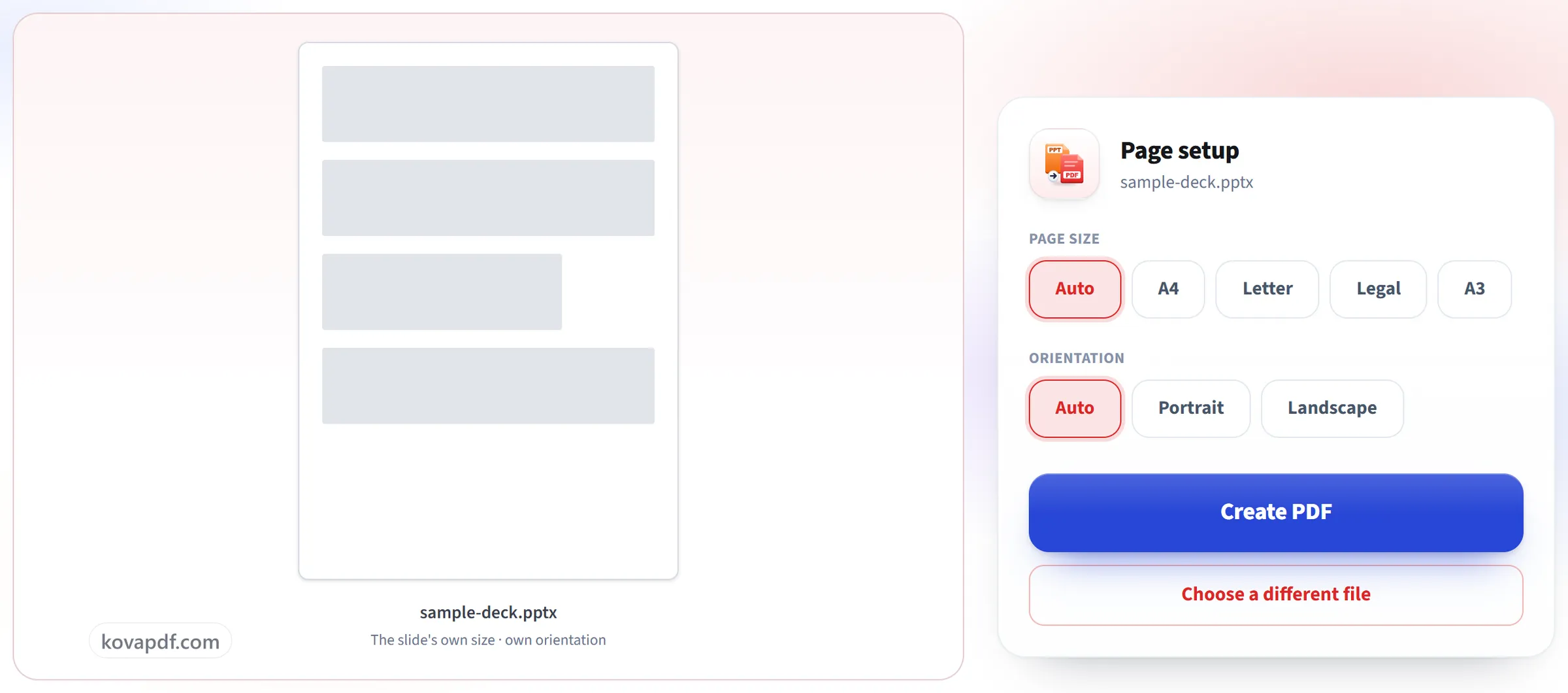
أكّد الصفحة
تصبح كل شريحة صفحة واحدة بحجم شرائح العرض التقديمي نفسه، فيبقى العرض بنسبة 16:9 بنسبة 16:9 ولا يحتاج شيء إلى ملاءمة.
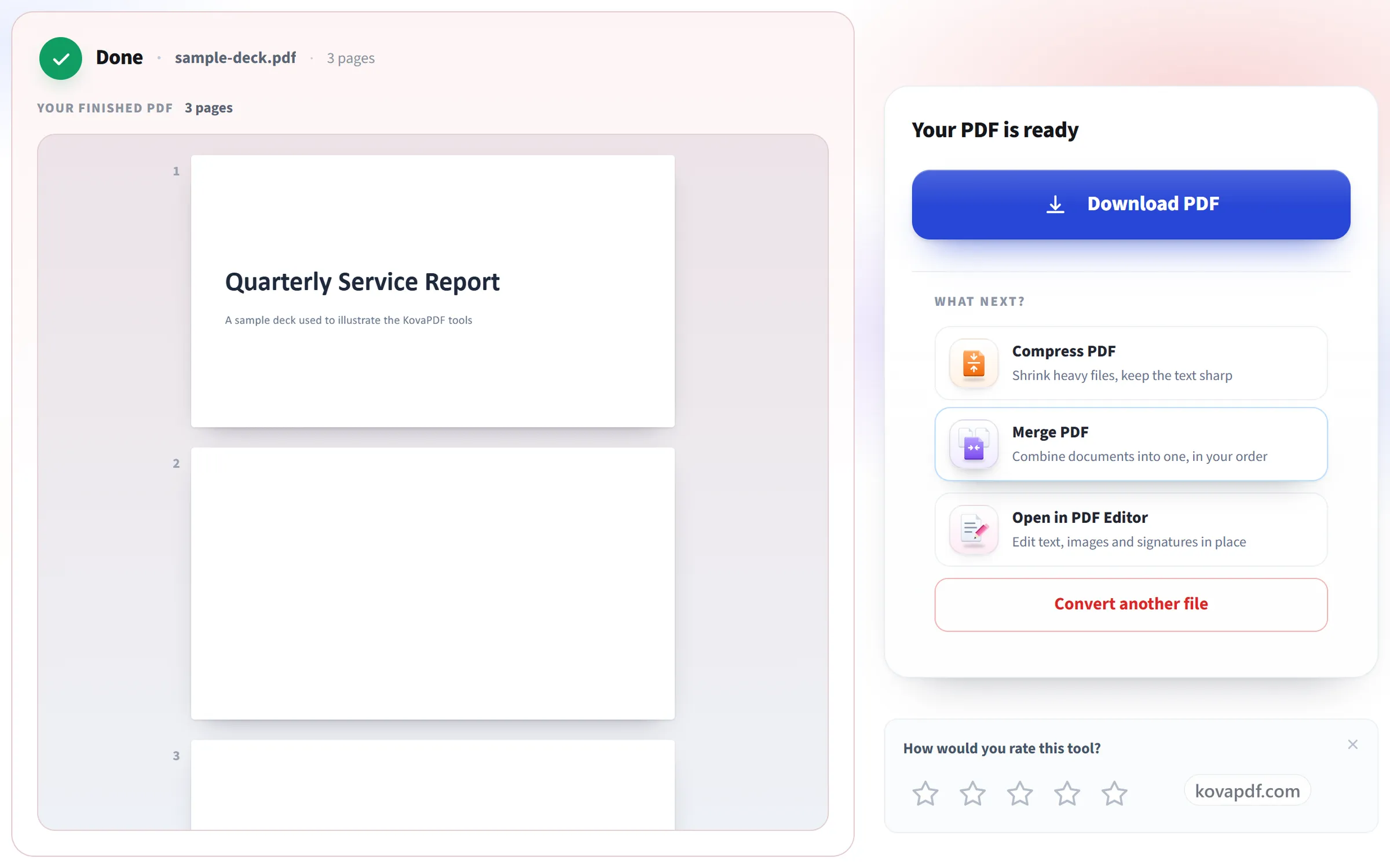
نزّل ملف PDF
تُنقل الخطوط والصور والتخطيط كما صُممت، جاهزة للإرسال بالبريد الإلكتروني أو للطباعة كمطبوعات.
PowerPoint إلى PDF: شرح مصوّر خطوة بخطوة
صفحة لكل شريحة، بالحجم الذي صممتها به.
ارفع عرضك التقديمي
اسحب ملف .pptx (أو .ppt أو .odp) إلى اللوحة، أو انقر عليها لاختيار ملف. يُحذف ملفك بمجرد إنشاء ملف PDF.
أكّد الصفحة
تصبح كل شريحة صفحة واحدة بحجم شرائح العرض التقديمي نفسه، فيبقى العرض بنسبة 16:9 بنسبة 16:9 ولا يحتاج شيء إلى ملاءمة.
نزّل ملف PDF
تُنقل الخطوط والصور والتخطيط كما صُممت، جاهزة للإرسال بالبريد الإلكتروني أو للطباعة كمطبوعات.
الأسئلة الشائعة حول PowerPoint إلى PDF
كيف أحوّل عرض PowerPoint إلى PDF؟
ارفع ملف .pptx أو .ppt أو .odp وحوّله. تصبح كل شريحة صفحة واحدة في ملف PDF، بالترتيب، ويُعرض الملف النهائي على شاشة النتيجة لتتحقق منه قبل تنزيله.
كيف تُرتَّب الشرائح في ملف PDF؟
شريحة واحدة في كل صفحة. عند ترك مقاس الصفحة واتجاهها على «تلقائي»، وهو الإعداد الافتراضي، تحتفظ كل صفحة بمقاس شرائح العرض التقديمي نفسه، فتبقى نسبة 16:9 كما هي 16:9. وإذا اخترت بدلًا من ذلك مقاس ورق مثل A4، تُحجَّم كل شريحة لتلائم تلك الورقة وتُوسَّط عليها، مع بقائها محتوى حادًا قابلًا للتحديد.
هل ستبدو الخطوط والصور كما هي؟
تُنقل الصور والأشكال والمخططات كما تظهر على الشريحة، ويبقى النص نصًا حقيقيًا قابلًا للتحديد. والخط غير المتوفر لدى المحوِّل يُستبدل بأقرب خط مطابق، لذا قد تبدو الشريحة المكتوبة بخط غير مألوف مختلفة قليلًا.
هل تُنقل الحركات والانتقالات؟
لا. لا يستطيع ملف PDF تشغيلها. تظهر كل شريحة في حالتها النهائية، كما في العرض التقديمي المطبوع.
هل تُضمَّن ملاحظات المتحدث؟
لا. يحتوي ملف PDF على الشرائح نفسها، وهذا ما تحتاجه المطبوعات أو العروض المرسلة بالبريد الإلكتروني.
هل يمكنني وضع عدة شرائح في صفحة واحدة؟
ليس بهذه الأداة، فهي تعطي كل شريحة صفحتها الخاصة دائمًا. إذا احتجت إلى نشرة توزيع تضم عدة شرائح في كل ورقة، فاستخدم تخطيط النشرات في خاصية الطباعة إلى PDF في تطبيق العروض التقديمية لديك.
ما الملفات التي يمكنني رفعها؟
.pptx و.ppt و.odp.
هل هو مجاني؟
نعم. كل الأدوات تعمل دون دفع ودون حساب. يمكن أن يصل حجم الملف إلى 200 صفحة و50 MB، والعملية التي تفشل لا تكلّفك شيئًا. خطة Pro ترفع الحدود.
هل أحتاج إلى إنشاء حساب؟
لا. كل الأدوات تعمل دون تسجيل الدخول. الحساب يرفع رصيدك ويتيح لك رؤية ما عالجته.
ماذا يحدث لملفي؟
يبقى ملفك على خادمنا لفترة قصيرة فقط أثناء معالجته، ثم يُحذف. ويُرسل عبر اتصال مشفّر. نحتفظ بسجل يفيد بأن الأداة استُخدمت، لكننا لا نحتفظ باسم الملف ولا بمحتواه.