ضغط PDF
صغّر حجم ملف PDF لإرساله بالبريد أو رفعه أو تخزينه. يبقى النص واضحًا في كل المستويات، ولا يُعاد تحجيم إلا الصور. ولتقليل عدد الصفحات بدلًا من ذلك، استخدم SmartShrink.
- مجاني الاستخدام
- يعمل على أي جهاز
- يُحذف بعد المعالجة
- يبقى النص حادًا كرسوم متجهة
- بحجم مناسب للبريد الإلكتروني
- لا تُفقد أي صفحة
- يبقى الأصل كما هو
صغّر ملف PDF كبير الحجم
يبقى النص حادًا في كل مستوى · يُحذف ما رفعته بمجرد إنشاء الملف الأصغر
اسحب الملف وأفلته هنا
أو اختر ملفًا من جهازك
على الكمبيوتر؟ احصل على تطبيق Windowsعلى الهاتف؟ احصل على تطبيق الهاتف
كل ما تفعله أداة ضغط PDF
خفّف ملف PDF للبريد أو الرفع أو التخزين بإعادة ترميز الصور داخله، مع بقاء كل الصفحات. مجانًا، في متصفحك.
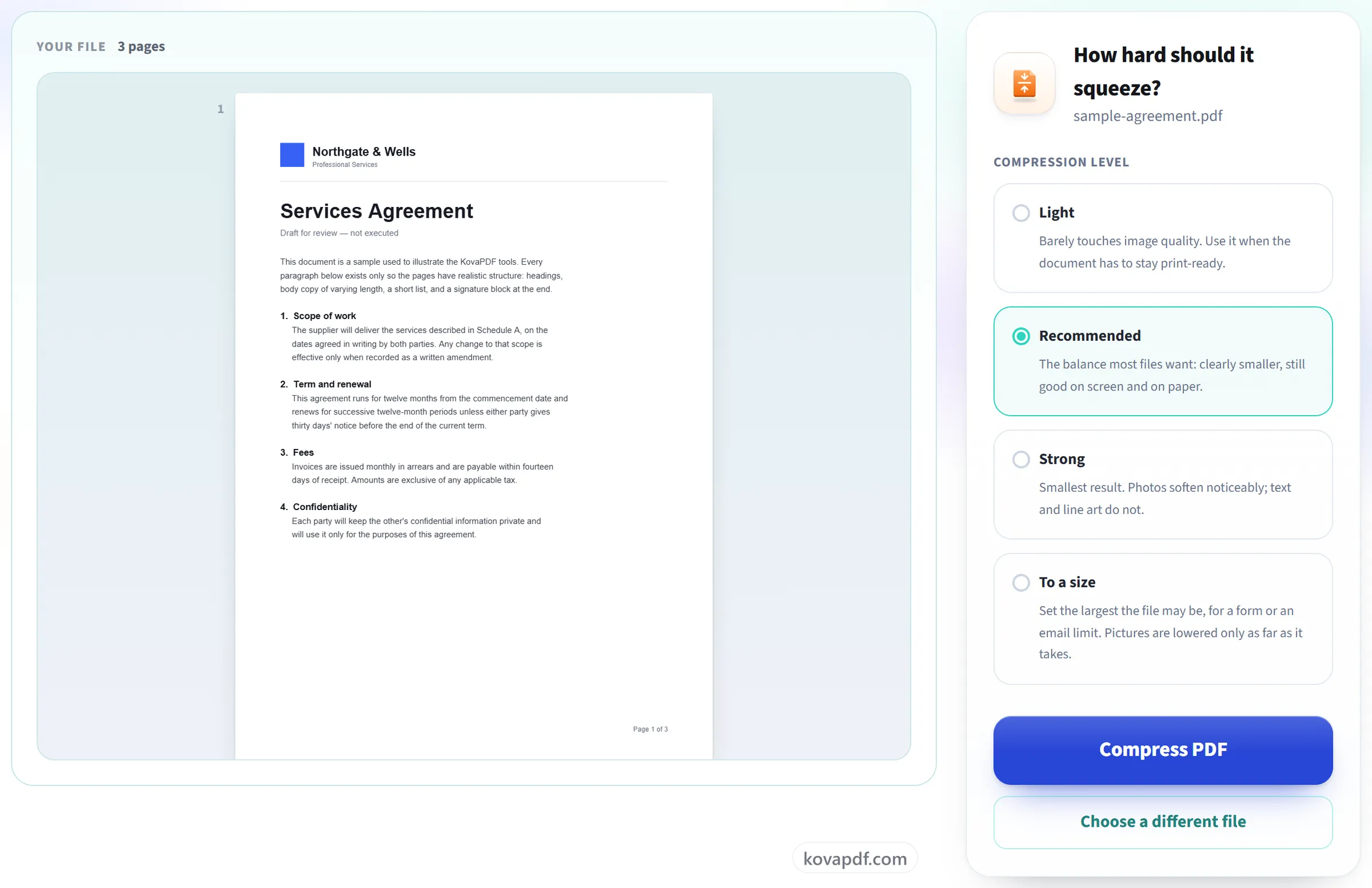
درجة الضغط
- خفيف: بالكاد يمس جودة الصور، فيبقى المستند جاهزًا للطباعة
- مستحسن: أصغر بوضوح، ويبقى جيدًا على الشاشة وعلى الورق
- قوي: أصغر نتيجة، مُعدّ للمستندات الغنية بالصور
- إلى حجم محدد: 100 KB أو 200 KB أو 500 KB أو 1 MB أو حجم تكتبه
- لا يُعاد تحجيم إلا الصور الموجودة بالداخل
ما يبقى واضحًا
- يبقى النص نصًا متجهًا، لا صورة لنص
- تبقى الخطوط مضمّنة، فيُفتح الملف بالشكل نفسه في كل مكان
- تحتفظ الرسوم الخطية والمخططات بحوافها النظيفة
- تبقى كل صفحة، ويظل عدد الصفحات كما هو
- يبقى حجم الصفحة واتجاهها وترتيبها دون تغيير
الحجم الذي تنتهي إليه
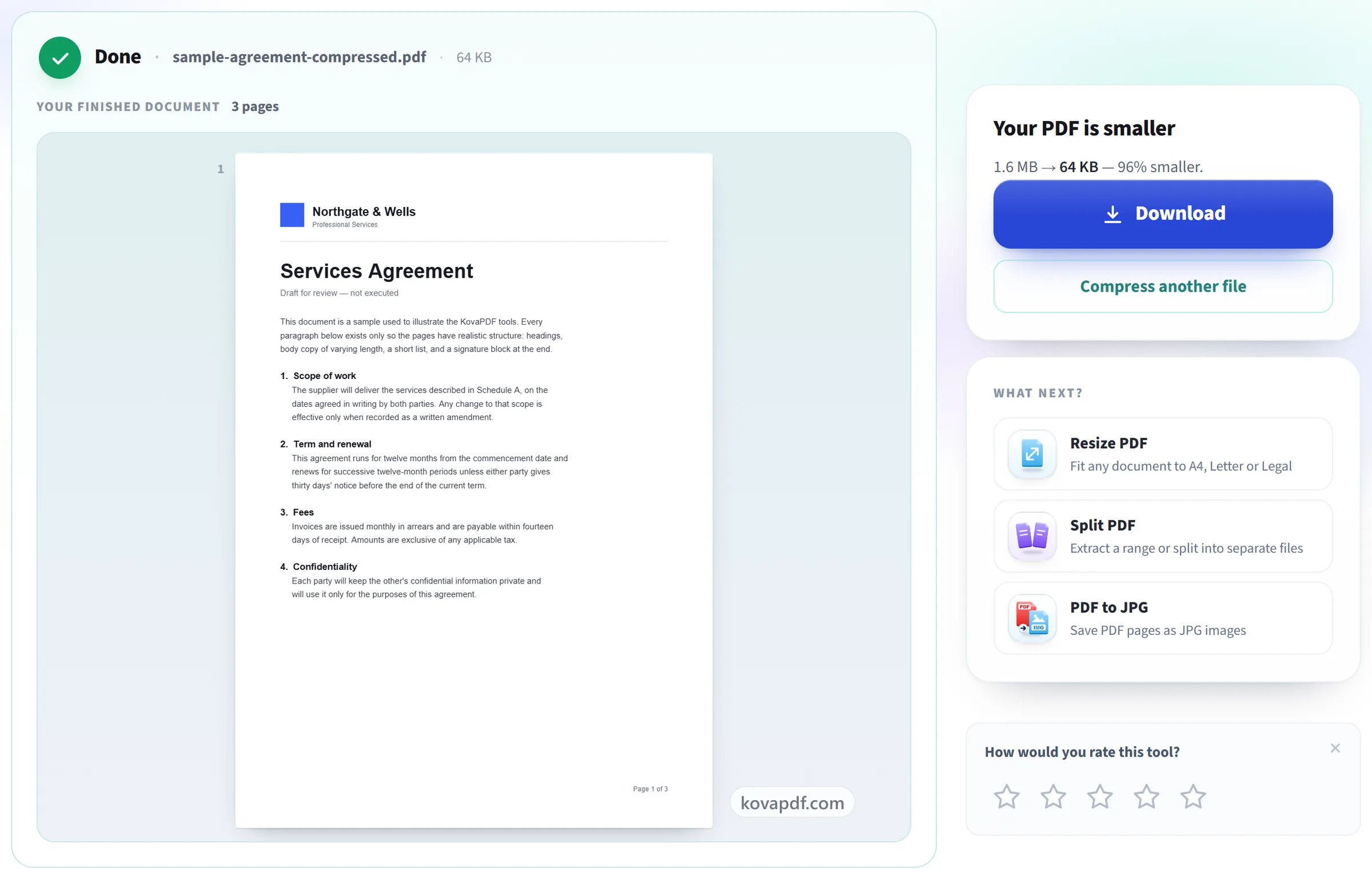
- الحجم قبل وبعد، وكلاهما يظهر في شاشة النتيجة
- نسبة التوفير، مقيسة من الملفين الحقيقيين
- عندما يتعذر الوصول إلى الحد، نعرض لك بوضوح أصغر حجم أمكن صنعه
- يبقى ملفك الأصلي كما هو تمامًا على حاسوبك
- ملف PDF مضغوط واحد للتنزيل، يحمل اسم مستندك
كيف يعمل
ضغط PDF في ثلاث خطوات
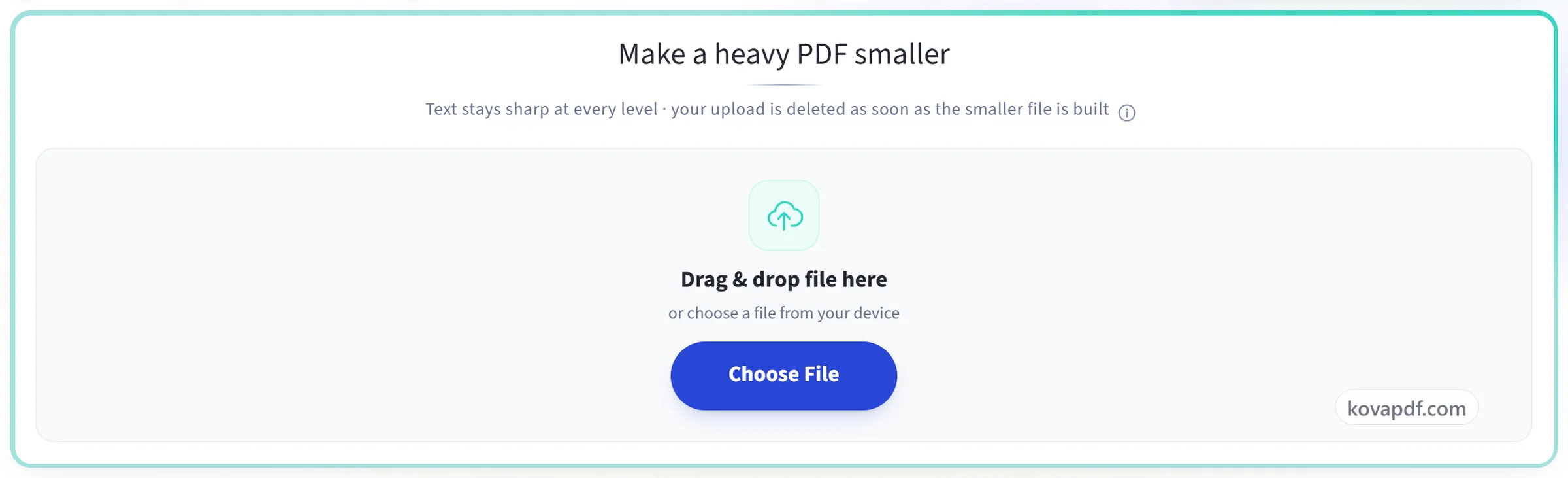
ارفع ملف PDF
اسحب ملفك إلى لوحة الرفع، أو انقر عليها لاختيار ملف من جهازك. ولا يُرسل شيء إلى أي مكان حتى تبدأ العملية، وتُحذف النسخة المؤقتة لحظة انتهائها.
ابدأ الضغط
يُعاد أخذ عينات الصور وتُزال البيانات الزائدة بينما يبقى النص حادًا كرسوم متجهة، فيُطبع المستند بوضوح بحجمه الكامل.
شاهد التوفير ونزّل
يُعرض عليك الحجم قبل وبعد والنسبة المئوية الموفَّرة، لتحكم بنفسك إن كانت المقايضة تستحق. يبقى ملفك الأصلي دون مساس على جهازك في كل الأحوال.
ضغط PDF: شرح مصوّر خطوة بخطوة
صغّر مستندًا ثقيلًا بما يكفي لإرساله بالبريد، دون أن يتحول النص إلى ركام.
ارفع ملف PDF
اسحب ملفك إلى لوحة الرفع، أو انقر عليها لاختيار ملف من جهازك. ولا يُرسل شيء إلى أي مكان حتى تبدأ العملية، وتُحذف النسخة المؤقتة لحظة انتهائها.
ابدأ الضغط
يُعاد أخذ عينات الصور وتُزال البيانات الزائدة بينما يبقى النص حادًا كرسوم متجهة، فيُطبع المستند بوضوح بحجمه الكامل.
شاهد التوفير ونزّل
يُعرض عليك الحجم قبل وبعد والنسبة المئوية الموفَّرة، لتحكم بنفسك إن كانت المقايضة تستحق. يبقى ملفك الأصلي دون مساس على جهازك في كل الأحوال.
الأسئلة الشائعة حول ضغط PDF
كيف أضغط ملف PDF دون فقدان الجودة؟
اختر «خفيف». فهو يُبقي الصور عند نحو 300 DPI، وهي جودة الطباعة، فلا تكاد تتغير، ومع ذلك يصغّر الملف. لا يفقد النص والرسومات الخطية جودتهما في أي مستوى، فيبقيان حادّين أيًّا كان المستوى الذي تختاره.
كم سيصغر ملفي؟
يتوقف ذلك على محتوى الملف. عادةً ما يصغر ملف PDF المصنوع من صور فوتوغرافية أو مستندات ممسوحة ضوئيًا كثيرًا، لأن تلك الصور يمكن تصغيرها. أما ملف PDF النصي فقط فهو قريب أصلًا من أصغر حجم له وقد لا يكاد يتغير. تعرض شاشة النتيجة الحجم قبل الضغط وبعده.
ما الفرق بين «خفيف» و«مُوصى به» و«قوي»؟
تحدد هذه المستويات مدى تصغير الصور. «خفيف» يُبقيها عند نحو 300 DPI، وهي مناسبة للطباعة. «مُوصى به» يخفضها إلى نحو 150 DPI، وهي واضحة على الشاشة ومناسبة لطابعة مكتبية. «قوي» ينزل إلى نحو 72 DPI للحصول على أصغر ملف، وتفقد الصور حدّتها بشكل ملحوظ.
كيف أجعل حجم ملف PDF أقل من حد معيّن، مثل 2 MB لنموذج رفع؟
اختر حدًا للحجم بدلًا من مستوى الضغط: 100 كيلوبايت أو 200 أو 500 أو 1 ميغابايت، أو اكتب الحد الذي طُلب منك بالضبط، مثل 2048 كيلوبايت لـ 2 ميغابايت. تُصغَّر الصور داخل الملف خطوة بخطوة حتى يناسب الحد، وتظهر النتيجة الحجم الجديد. وإذا لم يصل إلى هذا الحجم، فالسبب غالبًا عدد الصفحات: قسّم الملف، أو استخدم تقليص صفحات PDF لوضع المحتوى في صفحات أقل.
ضغط PDF أو تقليص صفحات PDF أو تقسيم PDF: أيّها أحتاج؟
ضغط PDF عندما يكون الملف كبيرًا بالميغابايت لكن الصفحات على ما يرام: يصغّر الصور داخله ويحتفظ بكل الصفحات. تقليص صفحات PDF عندما تكون المشكلة في كثرة الصفحات: يضع الصفحات شبه الفارغة في أوراق أقل ثم يضغط الملف أيضًا. تقسيم PDF عندما يكون الحد لكل ملف والمستند طويلًا: قسّمه إلى أجزاء وأرسلها منفصلة.
لماذا يظل ملف PDF كبيرًا بعد الضغط؟
يقلّص الضغط الصور في الغالب. المستند الطويل المكوّن من نص، أو الذي سبق تحسينه، أو المليء بالخطوط المضمّنة، لا يبقى فيه الكثير لإزالته. وعندما يحدث ذلك، تذكر شاشة النتيجة أن الملف كان أصلًا في أصغر حجم ممكن تقريبًا.
هل سيصبح النص ضبابيًا؟
لا. النص في ملف PDF لا يُخزَّن كصورة، لذا يبقى حادًّا عند أي تكبير ويُطبع بجودة كاملة. ولا يُصغَّر إلا الصور الفوتوغرافية والمستندات الممسوحة ضوئيًا داخل الملف.
ماذا لو كان الملف المضغوط أكبر؟
قد يحدث هذا مع الملفات المضغوطة مسبقًا، لأن الملف يُعاد بناؤه. وتخبرك الأداة عندما يحدث ذلك. احتفظ بالأصل في هذه الحالة، لأنه النسخة الأفضل.
هل يمكنني ضغط ملف PDF على هاتفي؟
نعم. افتح الصفحة في متصفح هاتفك، واختر ملف PDF من ملفاتك، ثم اختر مستوى ونزّل النسخة الأصغر. تعمل الأداة بالطريقة نفسها على Android وiPhone، دون تثبيت أي شيء.
هل هو مجاني؟
نعم. كل الأدوات تعمل دون دفع ودون حساب. يمكن أن يصل حجم الملف إلى 200 صفحة و50 MB، والعملية التي تفشل لا تكلّفك شيئًا. خطة Pro ترفع الحدود.
هل أحتاج إلى إنشاء حساب؟
لا. كل الأدوات تعمل دون تسجيل الدخول. الحساب يرفع رصيدك ويتيح لك رؤية ما عالجته.
ماذا يحدث لملفي؟
يبقى ملفك على خادمنا لفترة قصيرة فقط أثناء معالجته، ثم يُحذف. ويُرسل عبر اتصال مشفّر. نحتفظ بسجل يفيد بأن الأداة استُخدمت، لكننا لا نحتفظ باسم الملف ولا بمحتواه.
أدوات ذات صلة
كل أدوات PDF · كيف نتعامل مع ملفاتك
حسب الحجم: ضغط PDF إلى 100 KB · ضغط PDF إلى 200 KB · ضغط PDF إلى 5 MB · ضغط PDF إلى 10 MB