إزالة كلمة مرور PDF
أزل كلمة مرور تعرفها، أو أزل قيود الطباعة والنسخ من ملف PDF يُفتح دون كلمة مرور.
- مجاني الاستخدام
- يعمل على أي جهاز
- يبقى على جهازك
- إزالة كلمة مرور تعرفها
- أو أزِل القيود
- تبقى الصفحات كما هي تمامًا
- يُفتح في أي مكان بعد ذلك
ارفع ملف PDF مقفلًا لإزالة كلمة المرور أو القيود منه
.pdf · يبقى ملفك على جهازك
اسحب الملف وأفلته هنا
أو اختر ملفًا من جهازك
لا يوجد إنترنت؟ احصل على تطبيق Windowsعلى الهاتف؟ احصل على تطبيق الهاتف
كل ما تفعله أداة فتح قفل PDF
أزل من ملف PDF كلمة مرور تعرفها، أو أزل قيود الطباعة والنسخ من ملف يُفتح دون كلمة مرور. مجانًا، في متصفحك.
نوعان من القفل
- يزيل كلمة مرور الفتح من ملف تملك كلمة مروره
- يزيل قيود المالك على الطباعة والنسخ دون أي كلمة مرور
- تتعامل مع المستندات المشفّرة بـ AES-256 وAES-128
- يبيّن أيًّا من القفلين يحمل ملفك
طلب كلمة مرور منك
- لا تُطلب منك كلمة مرور إلا عندما يكون للملف كلمة مرور فعلًا
- مفتاح «إظهار كلمة المرور» لتتحقق مما كتبته
- الملف المقيَّد فقط ينتقل مباشرة إلى الزر
النسخة بعد فتح القفل
- يُفتح بعد ذلك دون كلمة مرور، ويُطبع ويُنسخ بحرية
- تُنقل كل صفحة بترتيبها الأصلي
- يحتفظ الملف الجديد بالعنوان والمؤلف والموضوع والكلمات المفتاحية
- تذكر شاشة النتيجة عدد الصفحات وما أُزيل
- ملف PDF واحد بعد فتح القفل، يحمل اسم مستندك
كيف يعمل
فتح قفل PDF في ثلاث خطوات
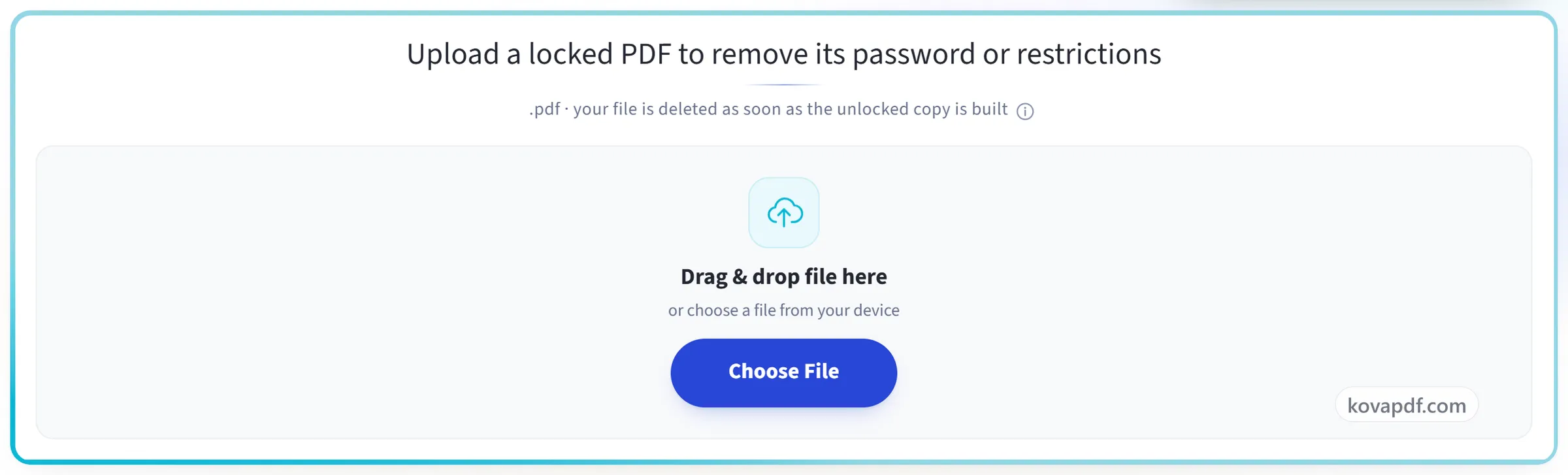
ارفع ملف PDF المقفل
اسحب ملف .pdf إلى اللوحة، أو انقر عليها لاختيار ملف. يُفحص الملف فورًا لمعرفة نوع القفل الذي يحمله.
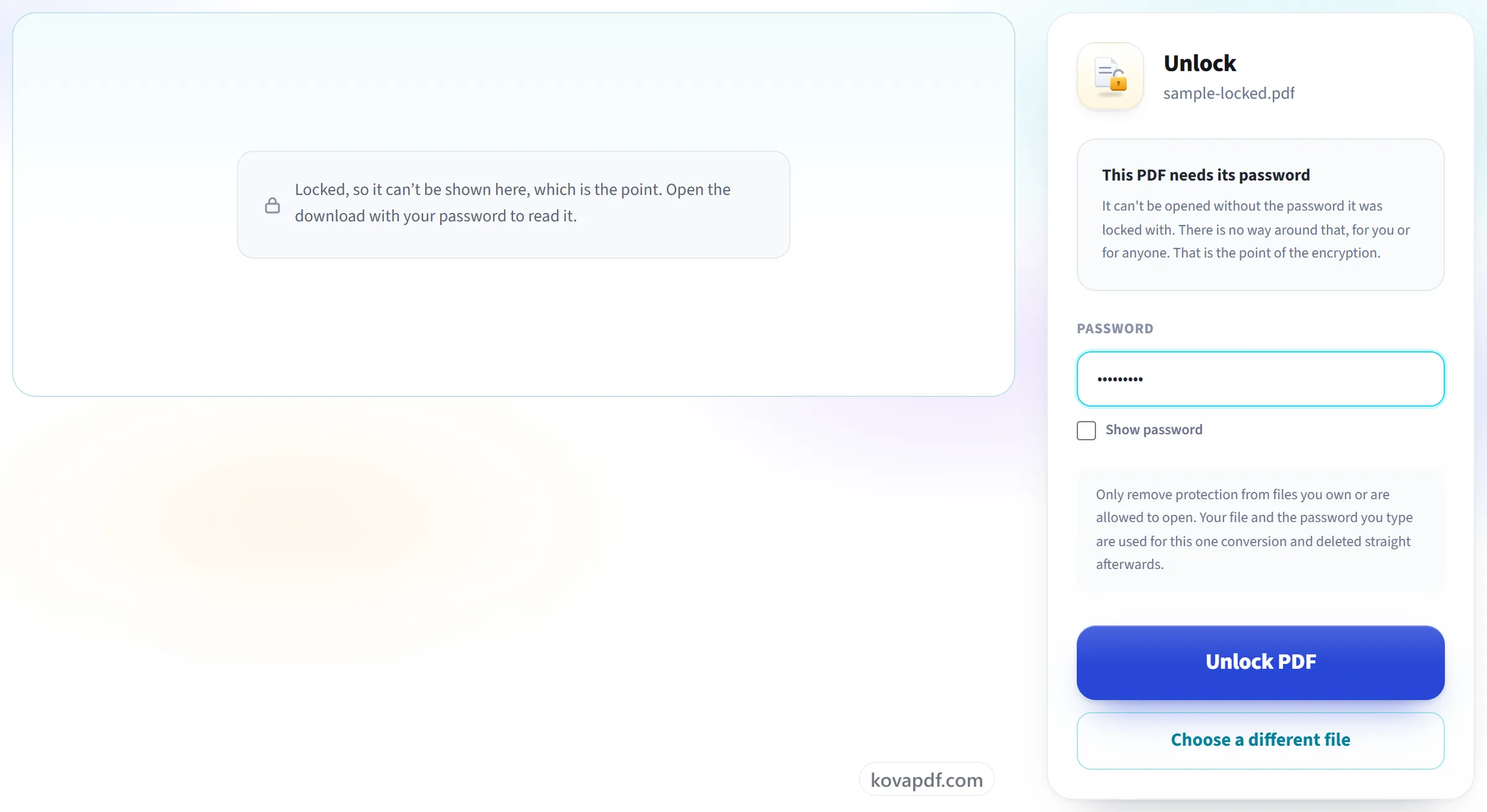
اكتب كلمة المرور، فقط إن وُجدت
الملف الذي يحتاج إلى كلمة مرور لفتحه يطلبها هنا. أما الملف الذي يمنع الطباعة أو النسخ فقط فلا يحتاج إلى أي كلمة مرور، وتقول هذه الشاشة ذلك بدلًا من أن تطلب كلمة مرور لم تكن لديك قط.
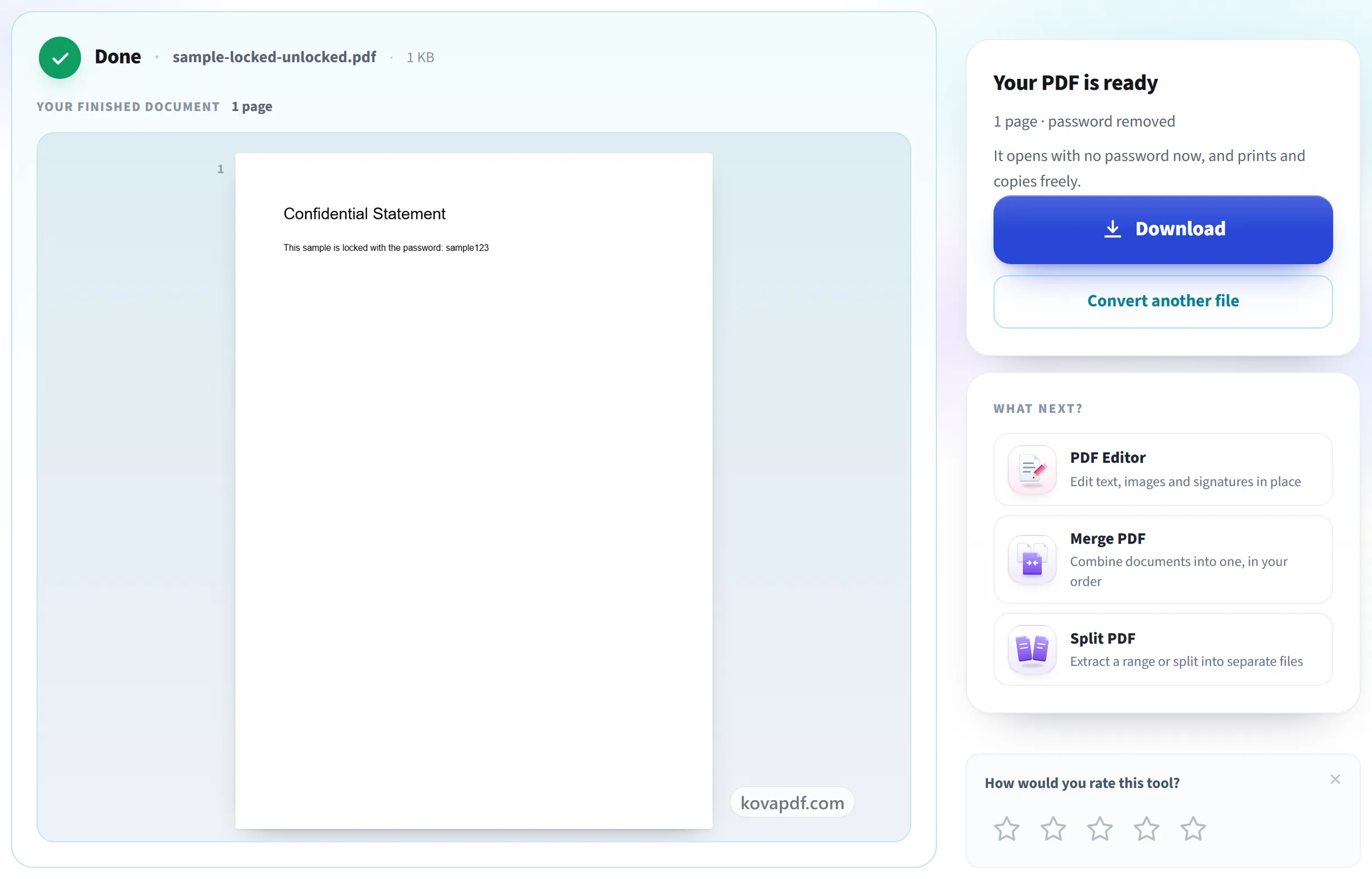
نزّل ملف PDF المفتوح القفل
يُفتح الآن دون كلمة مرور، ويمكن طباعته ونسخه بحرية.
فتح قفل PDF: شرح مصوّر خطوة بخطوة
نفحص نوع القفل الموجود على ملفك قبل أن نطلب منك أي شيء.
ارفع ملف PDF المقفل
اسحب ملف .pdf إلى اللوحة، أو انقر عليها لاختيار ملف. يُفحص الملف فورًا لمعرفة نوع القفل الذي يحمله.
اكتب كلمة المرور، فقط إن وُجدت
الملف الذي يحتاج إلى كلمة مرور لفتحه يطلبها هنا. أما الملف الذي يمنع الطباعة أو النسخ فقط فلا يحتاج إلى أي كلمة مرور، وتقول هذه الشاشة ذلك بدلًا من أن تطلب كلمة مرور لم تكن لديك قط.
نزّل ملف PDF المفتوح القفل
يُفتح الآن دون كلمة مرور، ويمكن طباعته ونسخه بحرية.
الأسئلة الشائعة حول فتح قفل PDF
كيف أزيل كلمة المرور من ملف PDF؟
اختر ملف PDF. تتحقق الأداة أولًا من نوع القفل الموجود فيه: إذا كان يحتاج إلى كلمة مرور لفتحه، فاكتب كلمة المرور تلك مرة واحدة؛ وإذا كان يمنع الطباعة أو النسخ أو التعديل فقط، فلن تُطلب أي كلمة مرور. ثم نزّل النسخة غير المقفلة، التي تُفتح دون أي كلمة مرور.
هل أحتاج إلى معرفة كلمة المرور؟
يتوقف ذلك على نوع القفل، ونتحقق منه قبل أن نطلب منك أي شيء. إذا كان الملف يحتاج إلى كلمة مرور لفتحه، فنعم. لا يمكن لأحد تجاوز ذلك. أما إذا كان يُفتح بشكل عادي لكنه يمنع الطباعة أو النسخ، فلا توجد كلمة مرور لإدخالها ولن يُطلب منك أي منها.
ملف PDF يُفتح بشكل طبيعي لكنه لا يسمح لي بالطباعة. هل هذه الأداة مناسبة لذلك؟
نعم. الملف عليه قيود وليست كلمة مرور، لذا تزيلها هذه الأداة دون أن تطلب منك كلمة مرور.
هل يمكنكم كسر كلمة مرور لا أعرفها؟
لا. لا نحاول تخمين كلمات المرور أو كسرها أو تجاوزها.
ماذا لو نسيت كلمة المرور؟
عندها لا يمكن فتح الملف من دونها. جرّب كلمات المرور التي تستخدمها عادةً، أو راجع البريد الإلكتروني أو الرسالة التي وصل معها الملف، أو اطلب من المرسل نسخة غير محمية. إذا كان ملف PDF يُفتح لكنه يمنع الطباعة أو النسخ فقط، فلا تحتاج إلى كلمة المرور إطلاقًا.
هل الملف المفتوح القفل مطابق للأصل؟
يُحتفظ بالصفحات ومحتواها، وبعنوان المستند واسم مؤلفه. أما حقول النماذج والإشارات المرجعية فلا، لأن المستند يجب أن يُعاد بناؤه لإزالة الحماية. إذا كنت تحتاج إليها، فاحتفظ بالأصل أيضًا.
هل فعل ذلك قانوني؟
لا تُزِل الحماية إلا عن ملفات تملكها أو يُسمح لك بفتحها. يُزال القفل في متصفحك، لذا يبقى ملفك وكلمة المرور على جهازك. ولا يُرسلان إلى خادمنا إلا إذا تعذّر ذلك على متصفحك، فيُستخدمان مرة واحدة ويُحذفان فورًا.
هل هو مجاني؟
نعم. كل الأدوات تعمل دون دفع ودون حساب. يمكن أن يصل حجم الملف إلى 200 صفحة و50 MB، والعملية التي تفشل لا تكلّفك شيئًا. خطة Pro ترفع الحدود.
هل أحتاج إلى إنشاء حساب؟
لا. كل الأدوات تعمل دون تسجيل الدخول. الحساب يرفع رصيدك ويتيح لك رؤية ما عالجته.
ماذا يحدث لملفي؟
يبقى ملفك على خادمنا لفترة قصيرة فقط أثناء معالجته، ثم يُحذف. ويُرسل عبر اتصال مشفّر. نحتفظ بسجل يفيد بأن الأداة استُخدمت، لكننا لا نحتفظ باسم الملف ولا بمحتواه.