PDF Şifresini Kaldırma
Bildiğiniz bir parolayı kaldırın veya parolasız açılan bir PDF'deki yazdırma ve kopyalama kısıtlamalarını kaldırın.
- Kullanımı ücretsiz
- Her cihazda çalışır
- Cihazınızda kalır
- Bildiğiniz parola, kaldırıldı
- Ya da kısıtlamalar kaldırıldı
- Sayfalar tam olarak oldukları gibi bırakılır
- Sonrasında her yerde açılır
Parolasını veya kısıtlamalarını kaldırmak için kilitli bir PDF yükleyin
.pdf · dosyanız cihazınızda kalır
Dosyayı buraya sürükleyip bırakın
veya cihazınızdan bir dosya seçin
İnternet yok mu? Windows uygulamasını edininTelefonda mı? Telefon uygulamasını edinin
PDF Kilidini Aç aracının yapabildiği her şey
Bildiğiniz bir parolayı PDF'den kaldırın ya da parolasız açılan bir PDF'deki yazdırma ve kopyalama kısıtlamalarını sökün. Ücretsiz, tarayıcınızda.
İki tür kilit
- Parolasını bildiğiniz bir dosyadan açma parolasını kaldırır
- Yazdırma ve kopyalamaya konmuş sahip kısıtlamalarını hiç parola olmadan kaldırır
- AES-256 ve AES-128 ile şifrelenmiş belgeleri işler
- Dosyanızın iki kilitten hangisini taşıdığını söyler
Parola sorulması
- Parola yalnızca dosyada gerçekten varsa sorulur
- Yazdığınızı kontrol edebilmeniz için bir Parolayı göster anahtarı
- Yalnızca kısıtlama içeren bir dosya doğrudan düğmeye gider
Kilidi açılmış kopya
- Sonrasında parolasız açılır, serbestçe yazdırılır ve kopyalanır
- Her sayfa özgün sırasıyla taşınır
- Başlık, yazar, konu ve anahtar kelimeler yeni dosyada korunur
- Sonuç ekranı sayfa sayısını ve neyin kaldırıldığını söyler
- Belgenizin adını taşıyan, kilidi açılmış tek bir PDF
Nasıl çalışır
Üç adımda PDF Kilidini Aç
Kilitli PDF'nizi yükleyin
.pdf dosyasını panele sürükleyin ya da seçmek için panele tıklayın. Dosyanın ne tür bir kilit taşıdığını görmek için hemen kontrol edilir.
Parolayı yazın, yalnızca varsa
Açmak için parola gerektiren bir dosya parolayı burada ister. Yalnızca yazdırmayı veya kopyalamayı engelleyen bir dosya hiç parola gerektirmez ve bu ekran, hiç sahip olmadığınız bir parolayı istemek yerine bunu söyler.
Kilidi açılmış PDF'nizi indirin
Artık parolasız açılıyor, serbestçe yazdırılıp kopyalanabiliyor.
PDF Kilidini Aç: adım adım görsel rehber
Sizden bir şey istemeden önce dosyanızda ne tür bir kilit olduğunu kontrol ederiz.
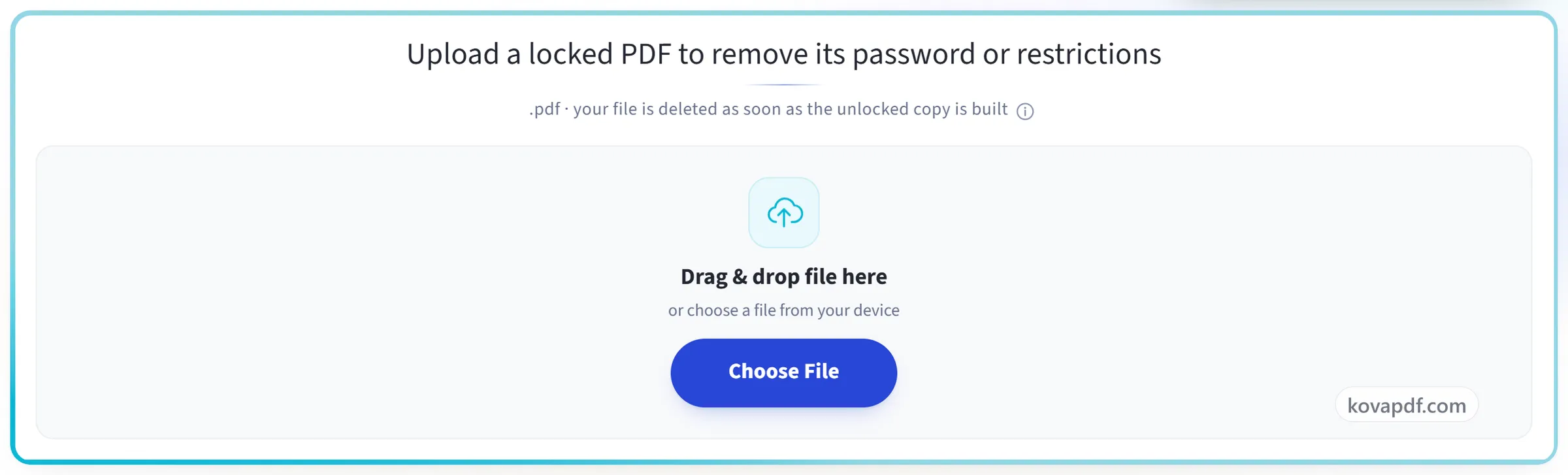
Kilitli PDF'nizi yükleyin
.pdf dosyasını panele sürükleyin ya da seçmek için panele tıklayın. Dosyanın ne tür bir kilit taşıdığını görmek için hemen kontrol edilir.
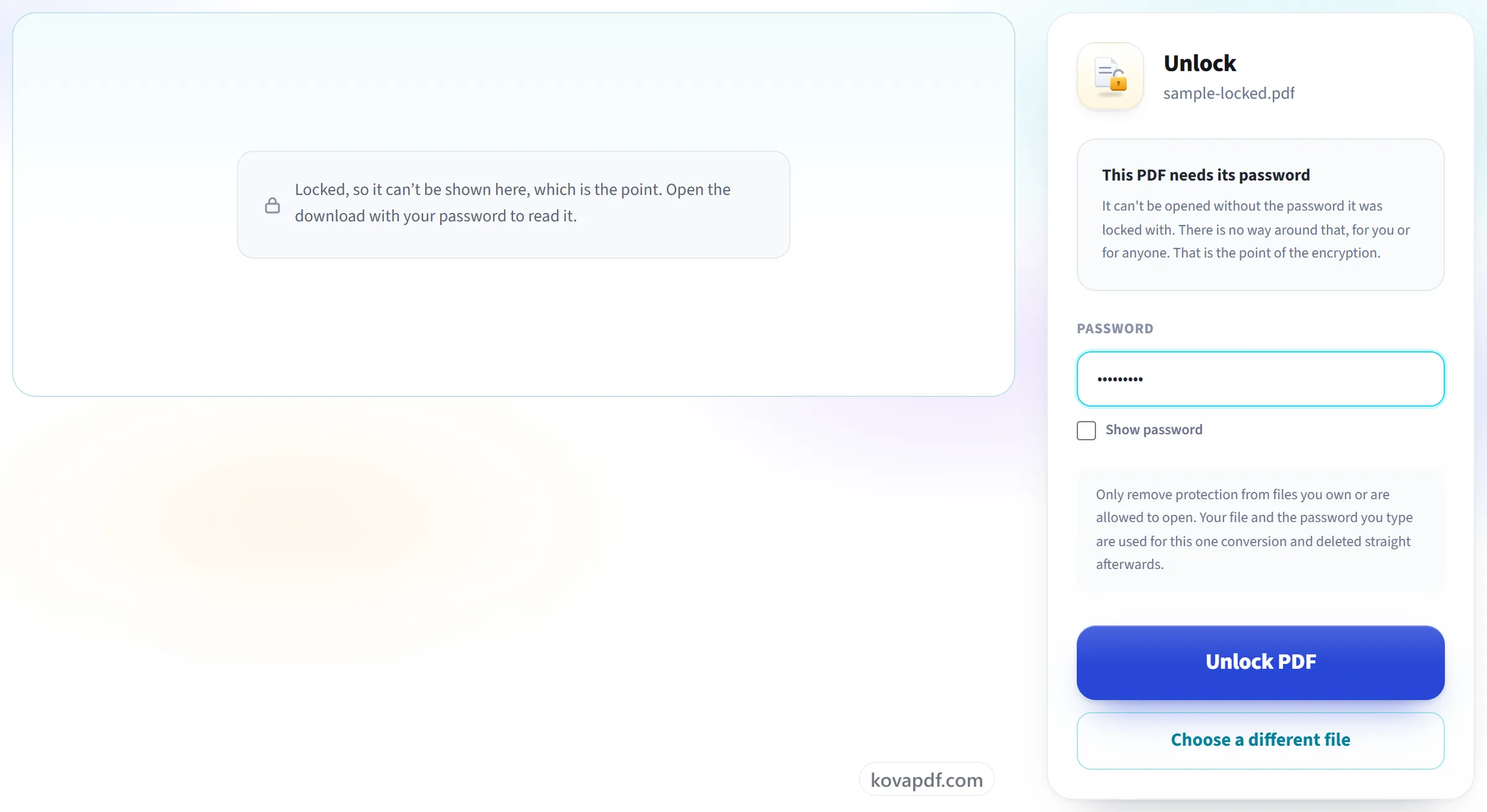
Parolayı yazın, yalnızca varsa
Açmak için parola gerektiren bir dosya parolayı burada ister. Yalnızca yazdırmayı veya kopyalamayı engelleyen bir dosya hiç parola gerektirmez ve bu ekran, hiç sahip olmadığınız bir parolayı istemek yerine bunu söyler.
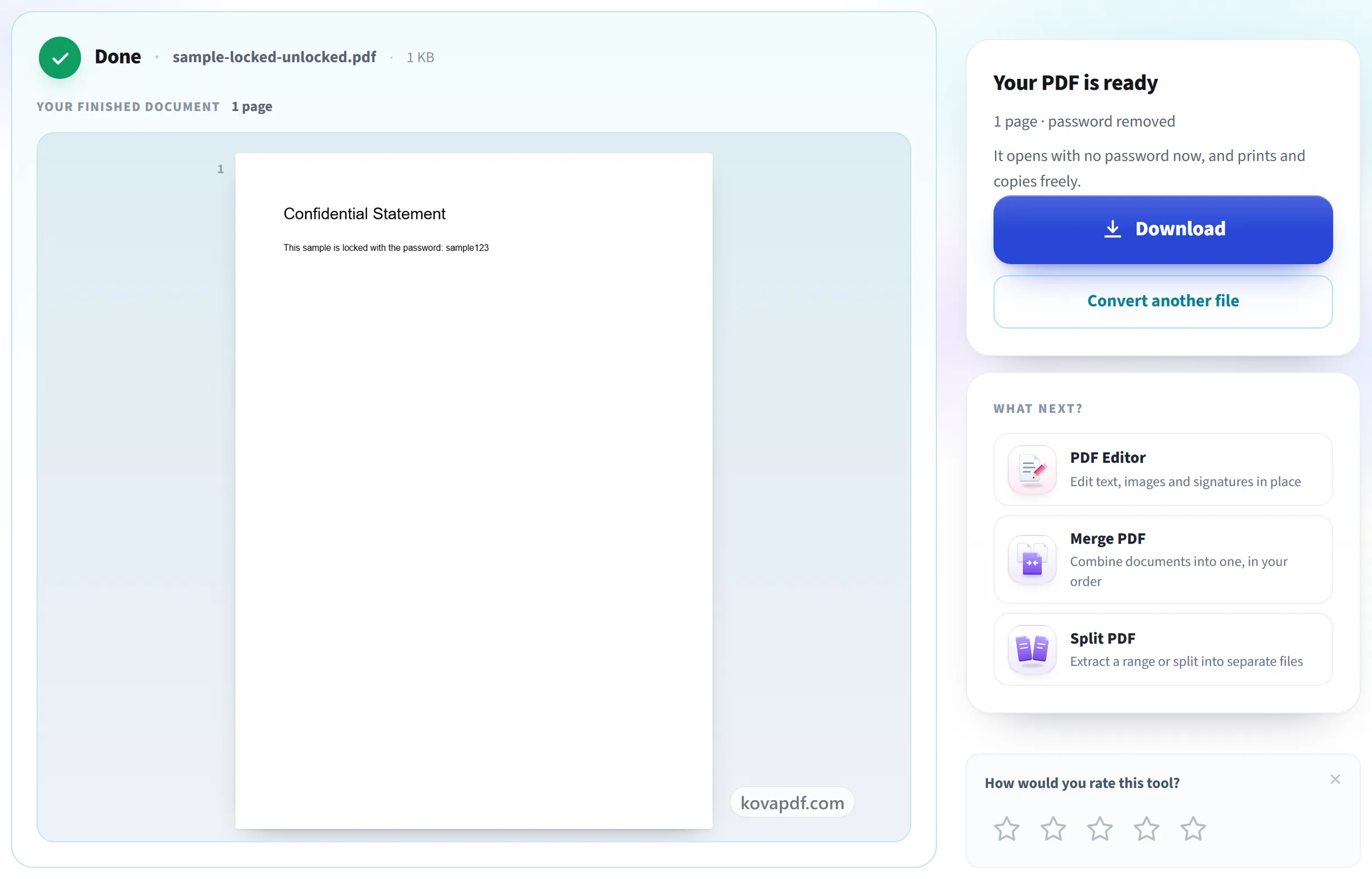
Kilidi açılmış PDF'nizi indirin
Artık parolasız açılıyor, serbestçe yazdırılıp kopyalanabiliyor.
PDF Kilidini Aç hakkında sık sorulan sorular
Bir PDF'den parolayı nasıl kaldırırım?
PDF'yi seçin. Araç önce dosyada ne tür bir kilit olduğunu kontrol eder: açmak için parola gerekiyorsa o parolayı bir kez yazın; yalnızca yazdırma, kopyalama veya düzenleme engelleniyorsa parola istenmez. Ardından hiçbir parola olmadan açılan kilidi açılmış kopyayı indirin.
Parolayı bilmem gerekiyor mu?
Kilidin türüne bağlıdır ve bir şey istemeden önce kontrol ederiz. Dosyayı açmak için parola gerekiyorsa evet. Bunu kimse aşamaz. Dosya sorunsuz açılıyor ama yazdırmayı veya kopyalamayı engelliyorsa girilecek bir parola yoktur ve parola istenmez.
PDF'm sorunsuz açılıyor ama yazdırmama izin vermiyor. Bu araç bunun için mi?
Evet. Dosyada parola değil kısıtlamalar var; bu yüzden bu araç, parola istemeden onları kaldırır.
Bilmediğim bir parolayı kırabilir misiniz?
Hayır. Parolaları tahmin etmeye, kırmaya veya aşmaya çalışmayız.
Parolayı unuttuysam ne olur?
O zaman dosya parola olmadan açılamaz. Genelde kullandığınız parolaları deneyin, dosyanın geldiği e-postaya veya mesaja bakın ya da dosyayı gönderen kişiden korumasız bir kopya isteyin. PDF açılıyor ama yalnızca yazdırmayı veya kopyalamayı engelliyorsa parolaya hiç ihtiyacınız yoktur.
Kilidi açılan dosya orijinalle aynı mı?
Sayfalar, içerikleri ve belgenin başlığı ile yazarı korunur. Form alanları ve yer işaretleri korunmaz, çünkü korumayı kaldırmak için belgenin yeniden oluşturulması gerekir. Bunlara ihtiyacınız varsa orijinali de saklayın.
Bunu yapmak yasal mı?
Korumayı yalnızca size ait olan veya başka bir şekilde açmanıza izin verilen dosyalardan kaldırın. Kilit tarayıcınızda kaldırılır, bu yüzden dosyanız ve parolanız cihazınızda kalır. Yalnızca tarayıcınız bunu yapamazsa sunucumuza gönderilir, bir kez kullanılır ve hemen silinir.
Ücretsiz mi?
Evet. Her araç ödeme yapmadan ve hesap olmadan çalışır. Dosyalar en fazla 200 sayfa ve 50 MB olabilir; başarısız olan bir işlem size hiçbir şeye mal olmaz. Pro sınırları kaldırır.
Hesap oluşturmam gerekiyor mu?
Hayır. Tüm araçlar giriş yapmadan çalışır. Bir hesap kullanım hakkınızı artırır ve işlediğiniz dosyaları görmenizi sağlar.
Dosyama ne olur?
Dosyanız işlenirken sunucumuzda yalnızca kısa bir süre kalır, sonra silinir. Şifreli bir bağlantı üzerinden gönderilir. Aracın kullanıldığına dair bir kayıt tutarız, ancak dosya adını veya dosyanın içeriğini tutmayız.