Excel'den PDF'ye Dönüştürücü
Elektronik tabloyu PDF'ye dönüştürün; .xlsx, .xlsm ve .ods dosyalarında tüm sütunlar sayfada kalır: kesilen sütun yok, artakalanları taşıyan hayalet sayfalar yok.
- Düzeniniz korunur
- Her cihazda çalışır
- İşlemden sonra silinir
- Her sütun sayfada
- .xlsx, .xlsm ve .ods'de sığdırılır
- Satırlar sonraki sayfalara akar
- Görünür tüm sayfalar dahil edilir
.xlsx · .xls · .xlsm · .ods · .csv
PDF'ye dönüştürmek için bir Excel tablosu yükleyin
.xlsx, .xls, .xlsm, .csv, .ods · PDF oluşturulur oluşturulmaz dosyanız silinir
Dosyayı buraya sürükleyip bırakın
veya cihazınızdan bir dosya seçin
Bilgisayarda mı? Windows uygulamasını edininTelefonda mı? Telefon uygulamasını edinin
Excel'den PDF'ye aracının yapabildiği her şey
Elektronik tabloyu, her sütun sayfaya sığacak şekilde PDF'ye dönüştürün.
Bütün sütunlar korunur
- Bir sayfa genişliğine sığdır, siz hiçbir şeye dokunmadan açıktır
- Bir sayfa genişliğinde ve gerektiği kadar sayfa yüksekliğinde işaretlenir
- Satırlar, ihtiyaç duydukları kadar sayfaya akmayı sürdürür
- Çalışma kitabının kendi yazdırma ayarı olarak yazılır; böylece işleyici buna uyar
Okuduğu dosyalar
- .xlsx, .xls, .xlsm, .csv ve .ods
- Grafikler, açıklamalar ve koşullu biçimler sayfa düzeni adımından sağ çıkar
- Çalışma kitabındaki her çalışma sayfası aynı ayarları alır
Kâğıt ve kenar boşlukları
- Sayfa boyutu: yaprağın kendi boyutu, A4, Letter, Legal veya A3
- Dikey, yatay ya da hâlihazırda saklı olan yön
- Geniş, Normal, Dar ya da kenar boşluksuz
- .xlsx ve .ods için sunulur: bir .xls veya .csv, kaydedildiği ayarları korur
Öncesi ve sonrası
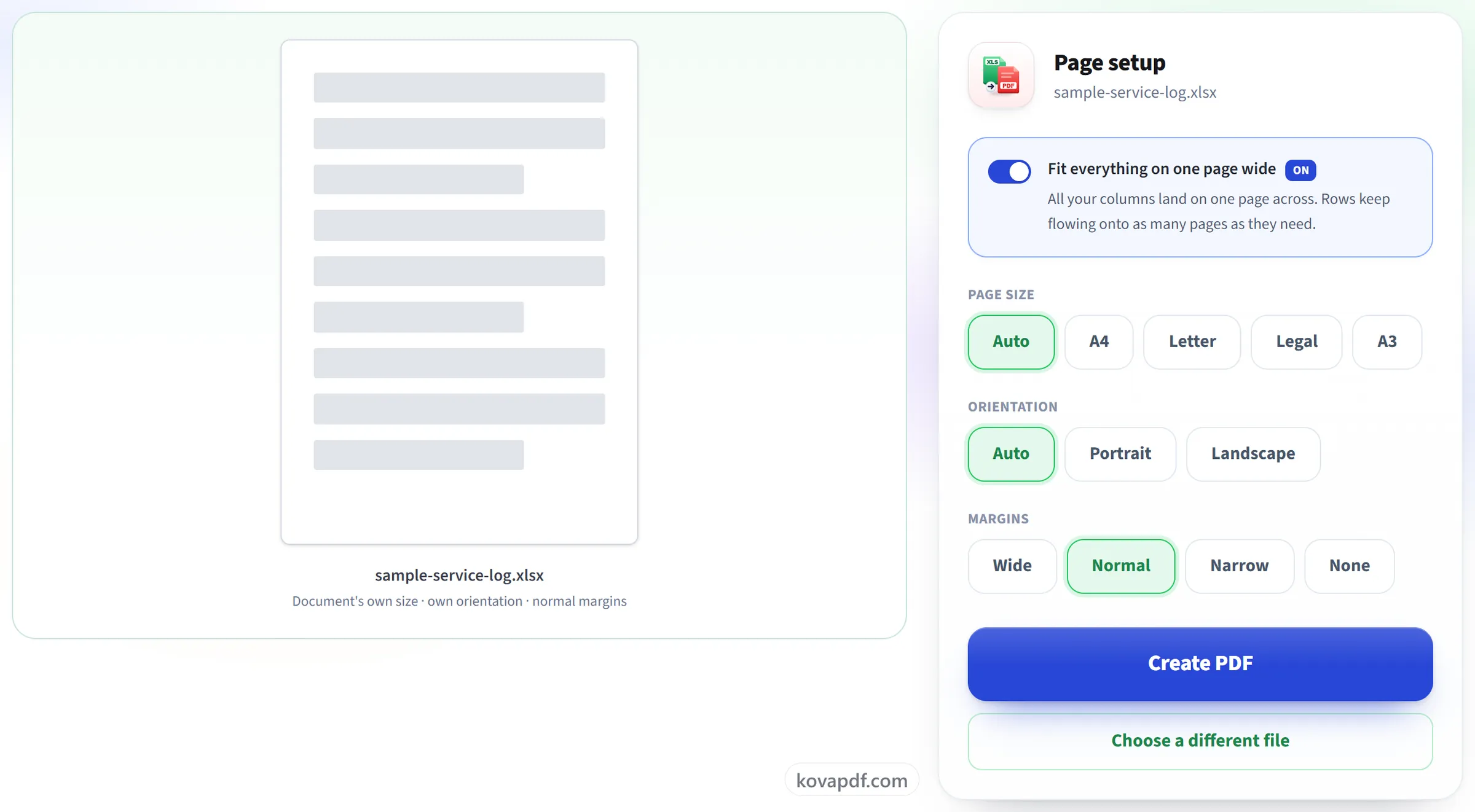
- Ayarları değiştirdikçe yeniden çizilen bir kâğıt önizlemesi
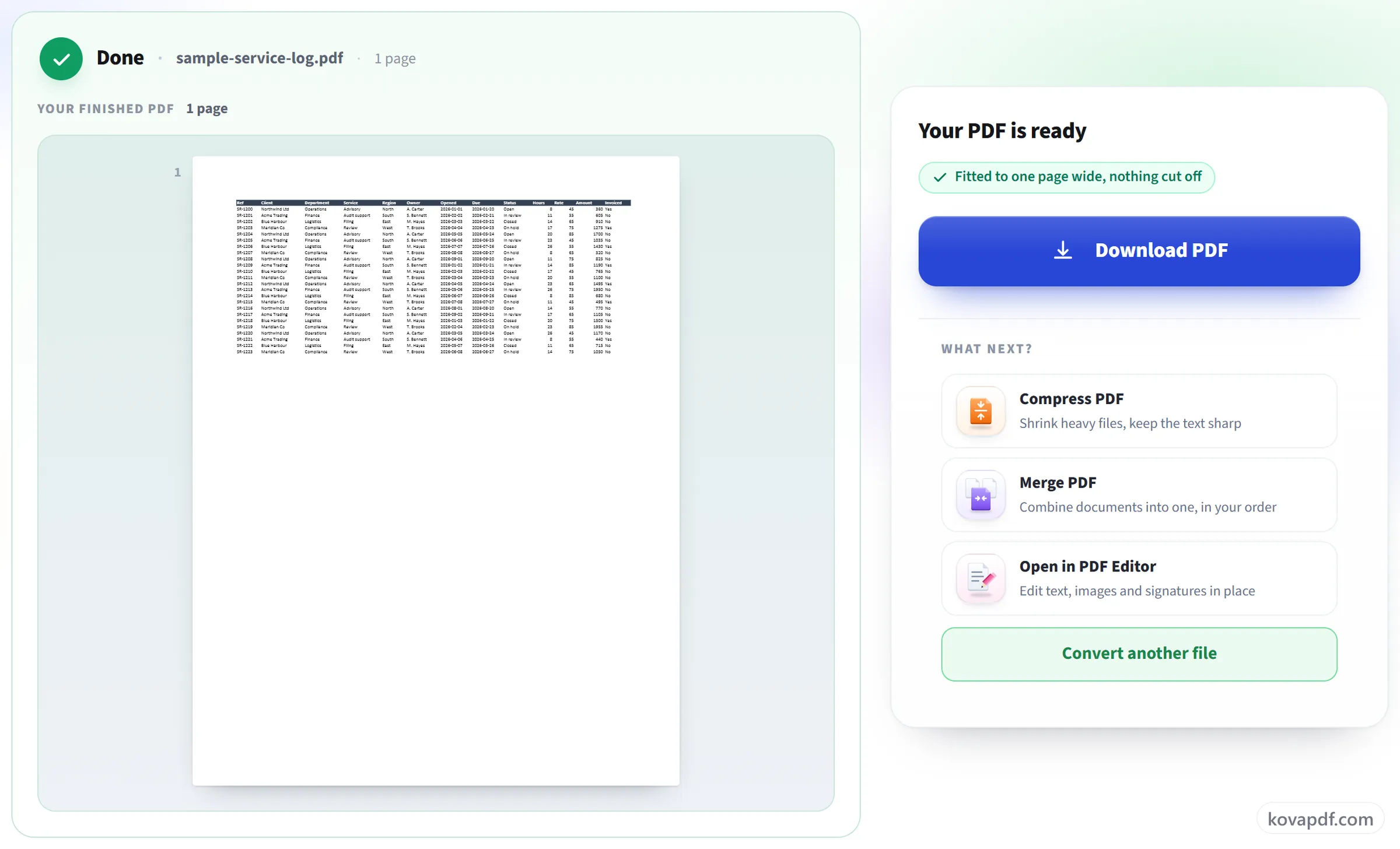
- Sonuç, sayfa sayısıyla birlikte sayfa sayfa gösterilir
- Bitmiş dosyada, bir sayfa genişliğine sığdırıldığını gösteren bir doğrulama
Nasıl çalışır
Üç adımda Excel'den PDF'ye
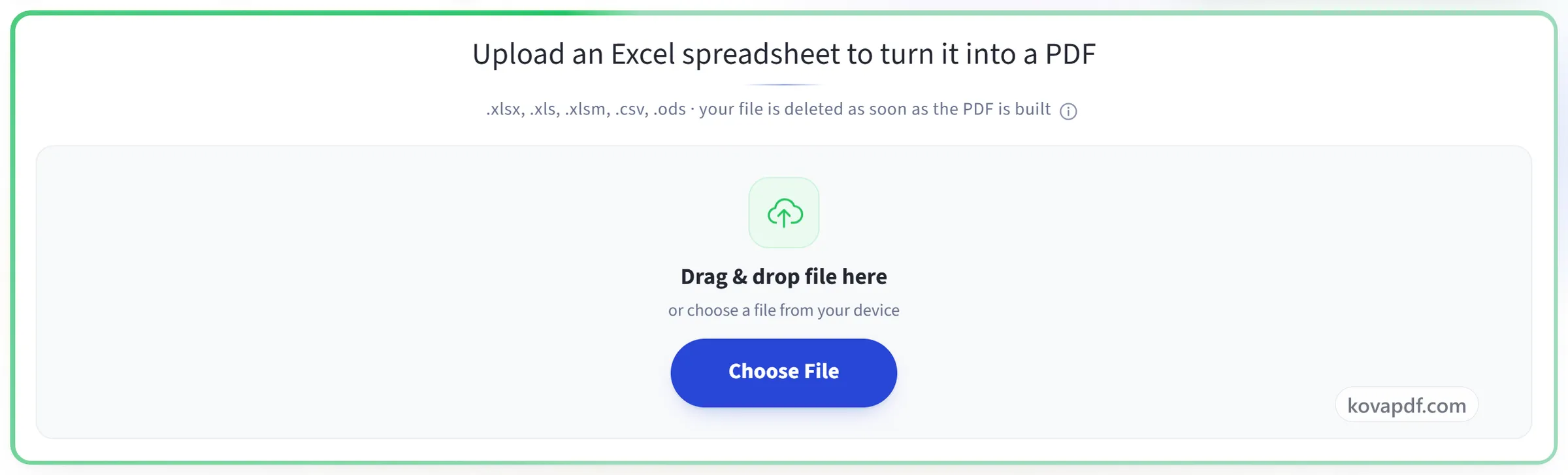
Elektronik tablonuzu yükleyin
Bir .xlsx (veya .xls, .xlsm, .csv, .ods) dosyasını panele sürükleyin ya da seçmek için panele tıklayın. PDF oluşturulur oluşturulmaz dosyanız silinir.
Sayfa düzenini kontrol edin
.xlsx, .xlsm ve .ods için 'Her şeyi tek sayfa genişliğine sığdır' zaten açık; geniş bir tablonun fazladan sayfalara bölünmesini engelleyen de budur. Sayfa boyutunu, yönünü ve kenar boşluklarını siz değiştirebilirsiniz. Eski .xls ve .csv dosyaları kendi sayfa düzenlerini korur.
PDF'nizi indirin
Sığdırılmış bir sayfanın her sütunu sayfadadır; yalnızca yükseklik sonraki sayfalara taşar.
Excel'den PDF'ye: adım adım görsel rehber
Tüm sütunlar sayfaya yan yana sığar, satırlar gerektiği kadar aşağı devam eder.
Elektronik tablonuzu yükleyin
Bir .xlsx (veya .xls, .xlsm, .csv, .ods) dosyasını panele sürükleyin ya da seçmek için panele tıklayın. PDF oluşturulur oluşturulmaz dosyanız silinir.
Sayfa düzenini kontrol edin
.xlsx, .xlsm ve .ods için 'Her şeyi tek sayfa genişliğine sığdır' zaten açık; geniş bir tablonun fazladan sayfalara bölünmesini engelleyen de budur. Sayfa boyutunu, yönünü ve kenar boşluklarını siz değiştirebilirsiniz. Eski .xls ve .csv dosyaları kendi sayfa düzenlerini korur.
PDF'nizi indirin
Sığdırılmış bir sayfanın her sütunu sayfadadır; yalnızca yükseklik sonraki sayfalara taşar.
Excel'den PDF'ye hakkında sık sorulan sorular
Excel'i tek sayfada PDF'ye nasıl dönüştürürüm?
“Her şeyi tek sayfa genişliğine sığdır” açık kalsın. Her sütun sayfa genişliğine sığacak şekilde ölçeklenir ve kısa bir çalışma sayfası tek bir sayfada biter. Uzun bir çalışma sayfası ise her şey tek sayfaya sığana kadar metnini küçültmek yerine sonraki sayfalarda aşağı doğru devam eder.
Sütunlarım kesilir mi?
.xlsx, .xlsm ve .ods dosyalarında varsayılan ayarlarla olmaz: “Her şeyi tek sayfa genişliğine sığdır” tüm sütunları sayfa genişliğine yerleştirir ve satırların gerektiği kadar sayfa boyunca aşağı devam etmesine izin verir. Daha eski .xls dosyaları ve .csv dosyaları kendi sayfa yapılarıyla dönüştürülür, bu yüzden çok geniş bir çalışma sayfası yine de ek sayfalara taşabilir. Dosyayı önce .xlsx olarak kaydetmek bunu önler.
500 satırı tek sayfaya sıkıştırır mı?
Hayır. Yalnızca genişlik sığdırılır. Satırlar daha fazla sayfaya devam eder; böylece metin, okunamayacak kadar küçülmek yerine ayarladığınız boyutta kalır.
Yatay olarak yazdırabilir miyim?
Evet, .xlsx, .xlsm ve .ods dosyaları için. “Yatay” seçeneğini ve isterseniz bir kâğıt boyutu (A4, Letter, Legal veya A3) ile dört kenar boşluğu genişliğinden birini seçin. Geniş bir çalışma sayfası için olağan çözüm, genişliğe sığdırma ile birlikte yatay yöndür. “Otomatik” çalışma kitabının kendi ayarını korur.
Tüm çalışma sayfalarım dahil ediliyor mu?
Görünür her çalışma sayfası sırayla tek bir PDF'ye dönüştürülür. Gizli çalışma sayfaları, tıpkı Excel'den yazdırırken olduğu gibi dışarıda bırakılır.
Formüllerim PDF'de görünür mü?
PDF, tıpkı bir çıktıda olduğu gibi, arkasındaki formülleri değil sonuçları, yani hücrelerin gösterdiği değerleri gösterir. Bir PDF çalışan formüller içeremez; bu yüzden sayıları daha sonra değiştirmeniz gerekecekse elektronik tabloyu saklayın.
Hangi dosyaları yükleyebilirim?
.xlsx, .xls, .xlsm, .csv ve .ods.
Ücretsiz mi?
Evet. Her araç ödeme yapmadan ve hesap olmadan çalışır. Dosyalar en fazla 200 sayfa ve 50 MB olabilir; başarısız olan bir işlem size hiçbir şeye mal olmaz. Pro sınırları kaldırır.
Hesap oluşturmam gerekiyor mu?
Hayır. Tüm araçlar giriş yapmadan çalışır. Bir hesap kullanım hakkınızı artırır ve işlediğiniz dosyaları görmenizi sağlar.
Dosyama ne olur?
Dosyanız işlenirken sunucumuzda yalnızca kısa bir süre kalır, sonra silinir. Şifreli bir bağlantı üzerinden gönderilir. Aracın kullanıldığına dair bir kayıt tutarız, ancak dosya adını veya dosyanın içeriğini tutmayız.