แปลง Excel เป็น PDF
แปลงสเปรดชีตเป็น PDF โดยไฟล์ .xlsx, .xlsm และ .ods จะมีทุกคอลัมน์อยู่บนหน้า ไม่มีคอลัมน์ถูกตัดขาด ไม่มีหน้าเกินที่มีแต่ข้อมูลเศษ
- คงเลย์เอาต์ของคุณ
- ใช้ได้กับทุกอุปกรณ์
- ลบหลังประมวลผล
- ทุกคอลัมน์อยู่บนหน้า
- ปรับให้พอดีใน .xlsx, .xlsm และ .ods
- แถวต่อไปยังหน้าถัดไป
- รวมทุกชีตที่มองเห็น
.xlsx · .xls · .xlsm · .ods · .csv
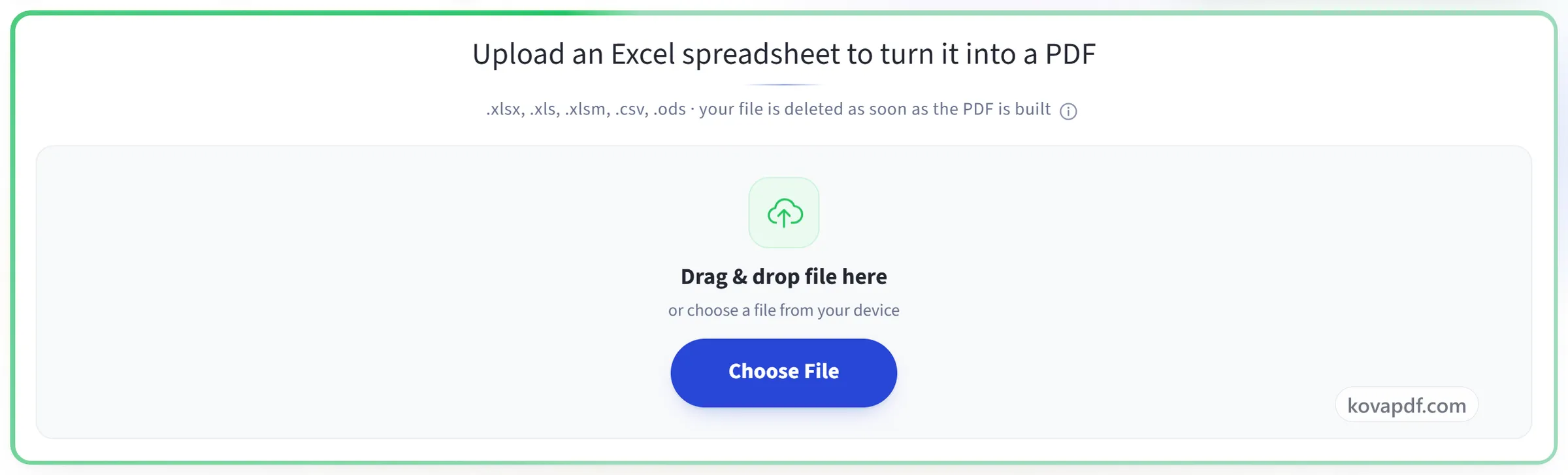
อัปโหลดสเปรดชีต Excel เพื่อเปลี่ยนเป็น PDF
.xlsx, .xls, .xlsm, .csv, .ods · ไฟล์ของคุณจะถูกลบทันทีที่สร้าง PDF เสร็จ
ลากและวางไฟล์ที่นี่
หรือเลือกไฟล์จากอุปกรณ์ของคุณ
ใช้บนคอมพิวเตอร์ใช่ไหม รับแอป Windowsใช้บนโทรศัพท์ใช่ไหม รับแอปบนโทรศัพท์
ทุกอย่างที่ Excel เป็น PDF ทำได้
แปลงสเปรดชีตเป็น PDF โดยทุกคอลัมน์อยู่ในหน้าเดียวกัน
คงคอลัมน์ไว้ทั้งหมด
- Fit to one page wide เปิดอยู่ตั้งแต่ต้นก่อนคุณจะแก้ไขอะไร
- กำหนดความกว้างหนึ่งหน้า และความสูงเท่าที่จำเป็น
- แถวไหลต่อไปยังหน้าถัดไปได้มากเท่าที่จำเป็น
- เขียนตามการตั้งค่าการพิมพ์ของสมุดงานเอง ตัวแสดงผลจึงทำตาม
ไฟล์ที่อ่านได้
- .xlsx, .xls, .xlsm, .csv และ .ods
- แผนภูมิ ความคิดเห็น และการจัดรูปแบบตามเงื่อนไขยังคงอยู่ผ่านขั้นตอนตั้งค่าหน้ากระดาษ
- ทุกเวิร์กชีตในเวิร์กบุ๊กได้รับการตั้งค่าเดียวกัน
กระดาษและระยะขอบ
- ขนาดกระดาษ: ขนาดเดิมของแผ่นงาน, A4, Letter, Legal หรือ A3
- แนวตั้ง แนวนอน หรือทิศทางที่บันทึกไว้เดิม
- กว้าง ปกติ แคบ หรือไม่มีระยะขอบ
- มีให้สำหรับ .xlsx และ .ods: ไฟล์ .xls หรือ .csv จะคงการตั้งค่าตามที่บันทึกไว้
ก่อนและหลัง
- ตัวอย่างกระดาษที่วาดใหม่เมื่อคุณเปลี่ยนการตั้งค่า
- ผลลัพธ์แสดงทีละหน้า พร้อมจำนวนหน้า
- การยืนยันว่าไฟล์สำเร็จรูปพอดีกับความกว้างหนึ่งหน้า
วิธีการทำงาน
Excel เป็น PDF ในสามขั้นตอน
อัปโหลดสเปรดชีตของคุณ
ลากไฟล์ .xlsx (หรือ .xls, .xlsm, .csv, .ods) มาวางบนแผง หรือคลิกเพื่อเลือก ไฟล์ของคุณจะถูกลบทันทีที่สร้าง PDF เสร็จ
ตรวจสอบการตั้งค่าหน้ากระดาษ
สำหรับ .xlsx, .xlsm และ .ods 'ปรับทุกอย่างให้พอดีหนึ่งหน้ากว้าง' เปิดอยู่แล้ว ซึ่งช่วยไม่ให้ชีตที่กว้างถูกตัดแบ่งไปหลายหน้า และขนาดหน้า แนวกระดาษ และระยะขอบเปลี่ยนได้ตามต้องการ ไฟล์ .xls และ .csv รุ่นเก่าจะคงการตั้งค่าหน้ากระดาษของตัวเองไว้
ดาวน์โหลด PDF ของคุณ
ทุกคอลัมน์ของชีตที่ปรับให้พอดีจะอยู่บนหน้า และมีเพียงความสูงที่ต่อไปยังหน้าถัดไป
Excel เป็น PDF: คู่มือภาพทีละขั้นตอน
ทุกคอลัมน์ในหน้าเรียงตามแนวขวาง ส่วนแถวไหลลงไปได้ไกลเท่าที่ต้องการ
อัปโหลดสเปรดชีตของคุณ
ลากไฟล์ .xlsx (หรือ .xls, .xlsm, .csv, .ods) มาวางบนแผง หรือคลิกเพื่อเลือก ไฟล์ของคุณจะถูกลบทันทีที่สร้าง PDF เสร็จ
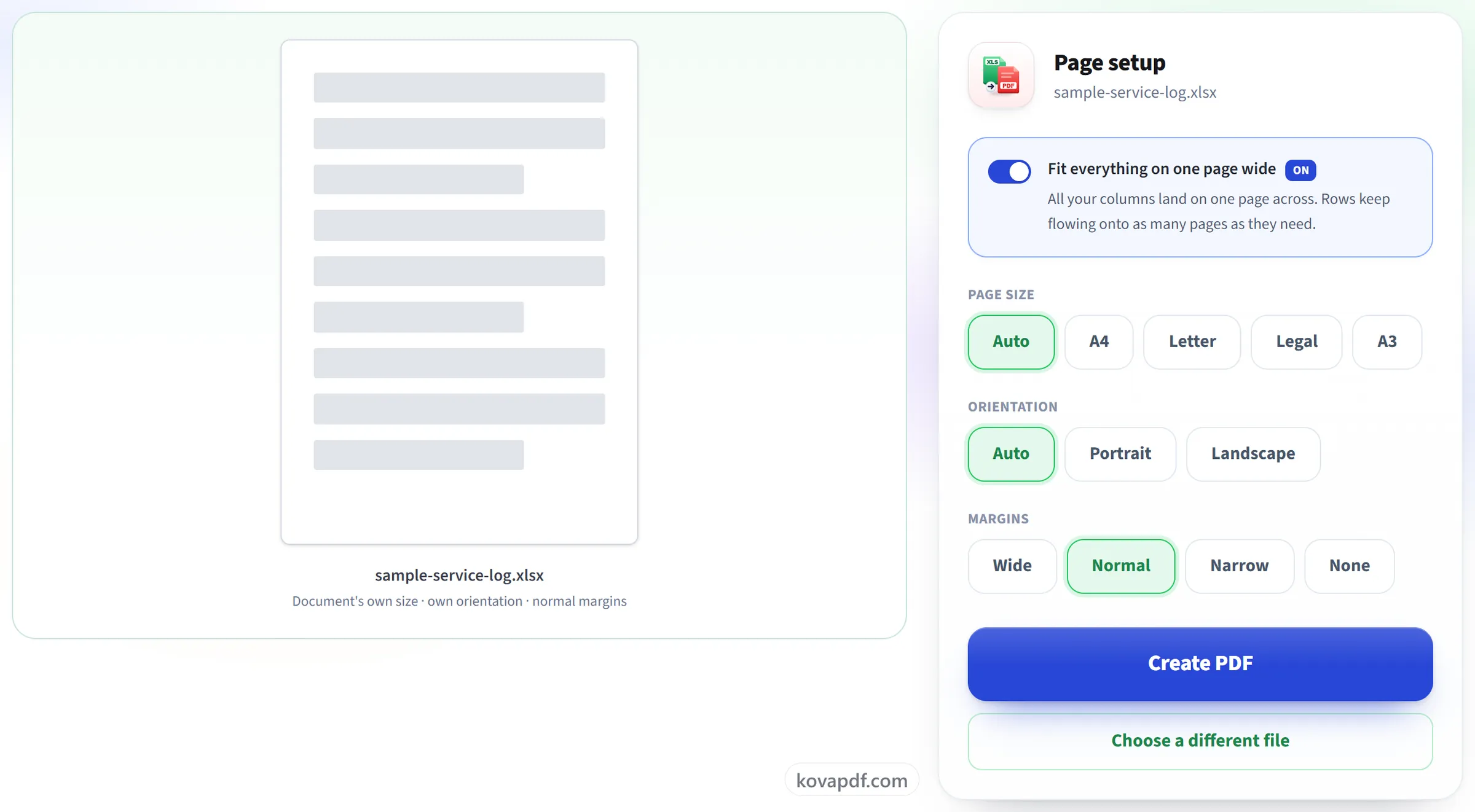
ตรวจสอบการตั้งค่าหน้ากระดาษ
สำหรับ .xlsx, .xlsm และ .ods 'ปรับทุกอย่างให้พอดีหนึ่งหน้ากว้าง' เปิดอยู่แล้ว ซึ่งช่วยไม่ให้ชีตที่กว้างถูกตัดแบ่งไปหลายหน้า และขนาดหน้า แนวกระดาษ และระยะขอบเปลี่ยนได้ตามต้องการ ไฟล์ .xls และ .csv รุ่นเก่าจะคงการตั้งค่าหน้ากระดาษของตัวเองไว้
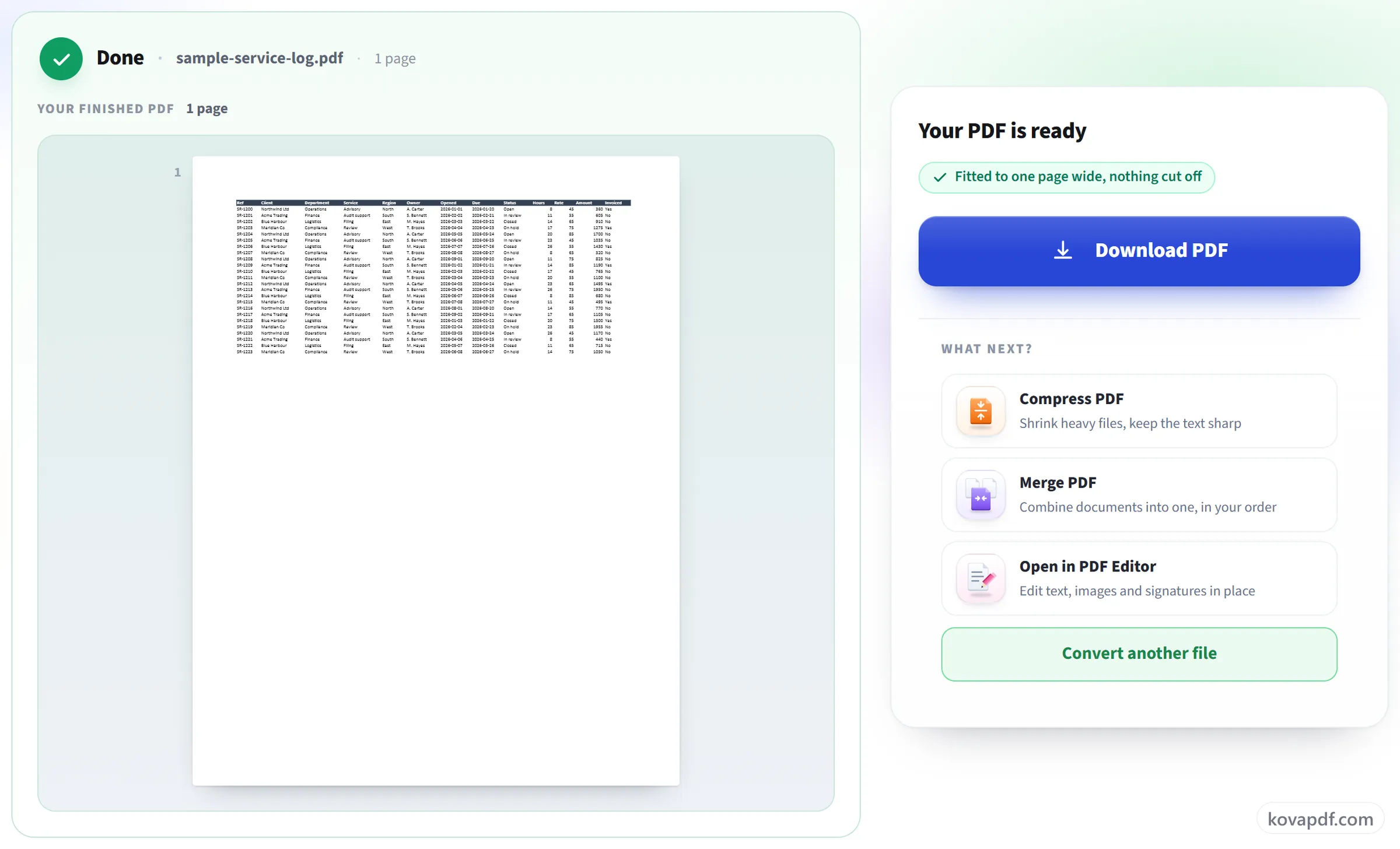
ดาวน์โหลด PDF ของคุณ
ทุกคอลัมน์ของชีตที่ปรับให้พอดีจะอยู่บนหน้า และมีเพียงความสูงที่ต่อไปยังหน้าถัดไป
คำถามที่พบบ่อยเกี่ยวกับ Excel เป็น PDF
จะแปลง Excel เป็น PDF ให้อยู่ในหน้าเดียวได้อย่างไร
เปิด “ปรับทุกอย่างให้พอดีหนึ่งหน้ากว้าง” ไว้ตามเดิม ทุกคอลัมน์จะถูกย่อให้พอดีกับความกว้างของหน้า และชีตสั้นๆ จะอยู่ในหน้าเดียว ส่วนชีตยาวจะต่อลงไปในหน้าถัดๆ ไป แทนที่จะย่อข้อความจนทุกอย่างอยู่ในหน้าเดียว
คอลัมน์ของฉันจะถูกตัดหรือไม่
ไม่ใช่ด้วยการตั้งค่าเริ่มต้นสำหรับไฟล์ .xlsx, .xlsm และ .ods: “ปรับทุกอย่างให้พอดีหนึ่งหน้ากว้าง” จะจัดทุกคอลัมน์ให้อยู่ในความกว้างของหน้า และให้แถวต่อลงไปกี่หน้าก็ได้ตามที่ต้องการ ไฟล์ .xls รุ่นเก่าและไฟล์ .csv จะแปลงตามการตั้งค่าหน้ากระดาษของตัวเอง ชีตที่กว้างมากจึงอาจยังล้นไปยังหน้าเพิ่มเติมได้ การบันทึกเป็น .xlsx ก่อนช่วยป้องกันปัญหานี้
จะบีบ 500 แถวลงในหน้าเดียวหรือไม่
ไม่ ปรับให้พอดีเฉพาะความกว้างเท่านั้น แถวจะต่อไปยังหน้าถัด ๆ ไป ข้อความจึงคงขนาดตามที่คุณตั้งไว้ แทนที่จะหดจนอ่านไม่ออก
พิมพ์เป็นแนวนอนได้ไหม
ได้ สำหรับไฟล์ .xlsx, .xlsm และ .ods เลือก “แนวนอน” และหากต้องการ ให้เลือกขนาดกระดาษ (A4, Letter, Legal หรือ A3) และความกว้างระยะขอบหนึ่งในสี่แบบ แนวนอนร่วมกับการปรับให้พอดีความกว้างเป็นทางออกที่ใช้กันทั่วไปสำหรับชีตที่กว้าง “อัตโนมัติ” จะคงการตั้งค่าของเวิร์กบุ๊กไว้
เวิร์กชีตทั้งหมดของฉันรวมอยู่ด้วยหรือไม่
ทุกชีตที่มองเห็นได้จะถูกแปลงตามลำดับรวมไว้ใน PDF ไฟล์เดียว ชีตที่ซ่อนอยู่จะไม่ถูกรวม เช่นเดียวกับเมื่อสั่งพิมพ์จาก Excel
สูตรของฉันจะแสดงใน PDF ไหม
PDF จะแสดงผลลัพธ์ คือค่าที่เซลล์แสดงอยู่ ไม่ใช่สูตรที่อยู่เบื้องหลัง เหมือนกับงานที่พิมพ์ออกมา PDF เก็บสูตรที่ใช้งานได้ไม่ได้ ดังนั้นให้เก็บสเปรดชีตไว้หากต้องเปลี่ยนตัวเลขภายหลัง
ฉันอัปโหลดไฟล์ใดได้บ้าง
.xlsx, .xls, .xlsm, .csv และ .ods
ใช้ฟรีหรือไม่
ใช่ ทุกเครื่องมือใช้ได้โดยไม่ต้องจ่ายเงินและไม่ต้องมีบัญชี ไฟล์มีได้สูงสุด 200 หน้าและ 50 MB และการทำงานที่ล้มเหลวไม่เสียโควตาของคุณ Pro ยกเลิกข้อจำกัด
ฉันต้องสร้างบัญชีหรือไม่
ไม่ต้อง เครื่องมือทุกตัวใช้ได้โดยไม่ต้องลงชื่อเข้าใช้ บัญชีช่วยเพิ่มโควตาของคุณและให้คุณดูได้ว่าประมวลผลอะไรไปแล้วบ้าง
จะเกิดอะไรขึ้นกับไฟล์ของฉัน
ไฟล์ของคุณจะอยู่บนเซิร์ฟเวอร์ของเราแค่ช่วงสั้น ๆ ระหว่างประมวลผล แล้วจะถูกลบ ไฟล์ถูกส่งผ่านการเชื่อมต่อที่เข้ารหัส เราบันทึกว่ามีการใช้เครื่องมือ แต่ไม่บันทึกชื่อไฟล์หรือเนื้อหาในไฟล์