CSV เป็น PDF
เปลี่ยน CSV เป็นตารางพิมพ์ที่เรียบร้อย ความกว้างคอลัมน์วัดตามเนื้อหา ระบบหาตัวคั่นให้เอง และหัวตารางซ้ำทุกหน้า
- คงเลย์เอาต์ของคุณ
- ใช้ได้กับทุกอุปกรณ์
- อยู่บนอุปกรณ์ของคุณ
- ความกว้างคอลัมน์วัดตามข้อความ
- หัวตารางแสดงซ้ำทุกหน้า
- จุลภาค อัฒภาค หรือแท็บ
- ตารางพิมพ์ที่เรียบร้อย
.csv · .tsv
อัปโหลด CSV เพื่อเปลี่ยนเป็นตาราง PDF
.csv, .tsv · สร้างเป็น PDF ในเบราว์เซอร์ ไฟล์จึงอยู่บนอุปกรณ์ของคุณ
ลากและวางไฟล์ที่นี่
หรือเลือกไฟล์จากอุปกรณ์ของคุณ
ไม่มีอินเทอร์เน็ตใช่ไหม รับแอป Windowsใช้บนโทรศัพท์ใช่ไหม รับแอปบนโทรศัพท์
ทุกอย่างที่ CSV เป็น PDF ทำได้
แปลงไฟล์ CSV หรือ TSV เป็นตารางพิมพ์จริง ฟรีและออนไลน์ ไม่ต้องมีบัญชี
การอ่านไฟล์ของคุณ
- ตัวคั่นที่หาให้อัตโนมัติ หรือกำหนดเองก็ได้
- จุลภาค อัฒภาค แท็บ และไปป์
- ฟิลด์ที่ครอบด้วยเครื่องหมายคำพูดซึ่งมีจุลภาคหรือการขึ้นบรรทัดใหม่จะอ่านได้ถูกต้อง
- ไฟล์ UTF-8, UTF-16 และไฟล์ที่มี BOM ถูกถอดรหัสอย่างถูกต้อง
- ภาษาเบงกาลีและอังกฤษวางเรียงกัน ด้วยแบบอักษรเบงกาลีจริง
คอลัมน์ที่พอดี
- ทุกคอลัมน์วัดตามเนื้อหาจริงของมัน
- คอลัมน์ที่กว้างที่สุดจะย่อก่อน เพื่อให้วันที่และรหัสยังคงอยู่ครบ
- ฟิลด์ที่มีสองบรรทัดจะเก็บไว้ทั้งสองบรรทัด
- ตารางขยายเต็มความกว้างของหน้า
ตารางมีหน้าตาอย่างไร
- แถวแรกจัดรูปแบบเป็นหัวตารางและซ้ำในทุกหน้า
- แถบสีสลับแถว เปิดหรือปิด
- เส้นตารางระหว่างเซลล์ เปิดหรือปิดได้
- ขนาดตัวอักษรตั้งแต่ 5 ถึง 16 พอยต์ ปรับด้วยแถบเลื่อน
หน้ากระดาษ
- A4, Letter, Legal หรือ A3
- แนวนอนเป็นค่าเริ่มต้น แนวตั้งแตะเดียวก็เปลี่ยนได้
- ขอบกระดาษแคบ ปกติ หรือกว้าง
- บอกภายหลังว่าอ่านตัวคั่นแบบใด พร้อมจำนวนแถวและคอลัมน์
วิธีการทำงาน
CSV เป็น PDF ในสามขั้นตอน
อัปโหลด CSV ของคุณ
ลากไฟล์ .csv หรือ .tsv มาวางบนแผง หรือคลิกแผงเพื่อเลือกไฟล์ PDF จะสร้างขึ้นในเบราว์เซอร์ ไฟล์จึงอยู่บนอุปกรณ์ของคุณ
ตรวจสอบการตั้งค่าตาราง
ระบบหาตัวคั่นให้ จุลภาค อัฒภาค แท็บ หรือไปป์ และทุกคอลัมน์ถูกวัดตามเนื้อหาจริงจึงไม่มีอะไรถูกตัด แถวสลับสี เส้นตาราง และหัวตารางที่แสดงซ้ำเปิดปิดได้ที่นี่
ดาวน์โหลด PDF ของคุณ
ผลลัพธ์จะบอกว่าอ่านได้กี่แถวกี่คอลัมน์ ใช้ตัวคั่นใด และมีอะไรต้องปรับขนาดให้พอดีหรือไม่
CSV เป็น PDF: คู่มือภาพทีละขั้นตอน
คอลัมน์ปรับขนาดตามเนื้อหาของมัน และแถวหัวตารางซ้ำในทุกหน้า
อัปโหลด CSV ของคุณ
ลากไฟล์ .csv หรือ .tsv มาวางบนแผง หรือคลิกแผงเพื่อเลือกไฟล์ PDF จะสร้างขึ้นในเบราว์เซอร์ ไฟล์จึงอยู่บนอุปกรณ์ของคุณ

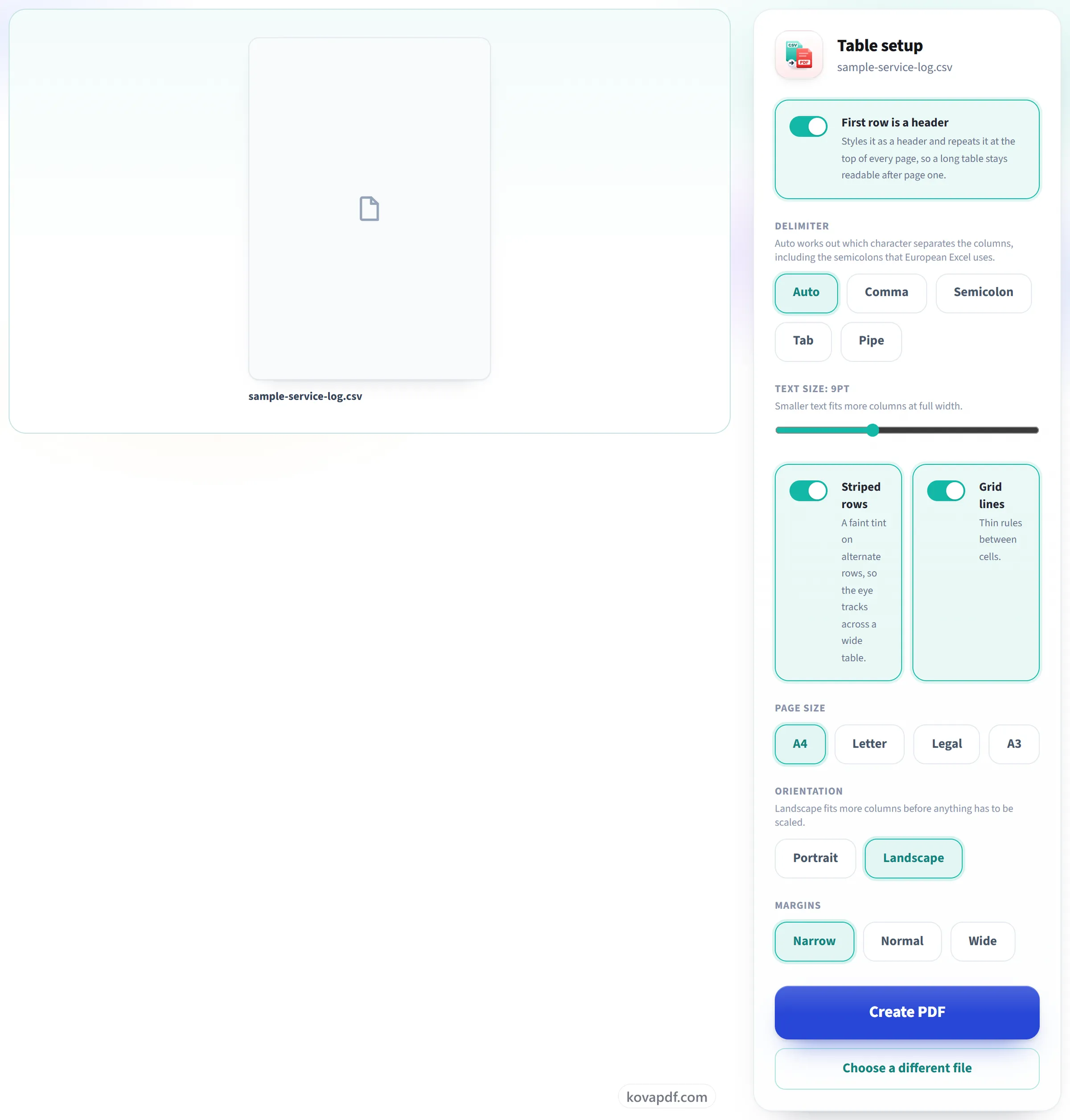
ตรวจสอบการตั้งค่าตาราง
ระบบหาตัวคั่นให้ จุลภาค อัฒภาค แท็บ หรือไปป์ และทุกคอลัมน์ถูกวัดตามเนื้อหาจริงจึงไม่มีอะไรถูกตัด แถวสลับสี เส้นตาราง และหัวตารางที่แสดงซ้ำเปิดปิดได้ที่นี่
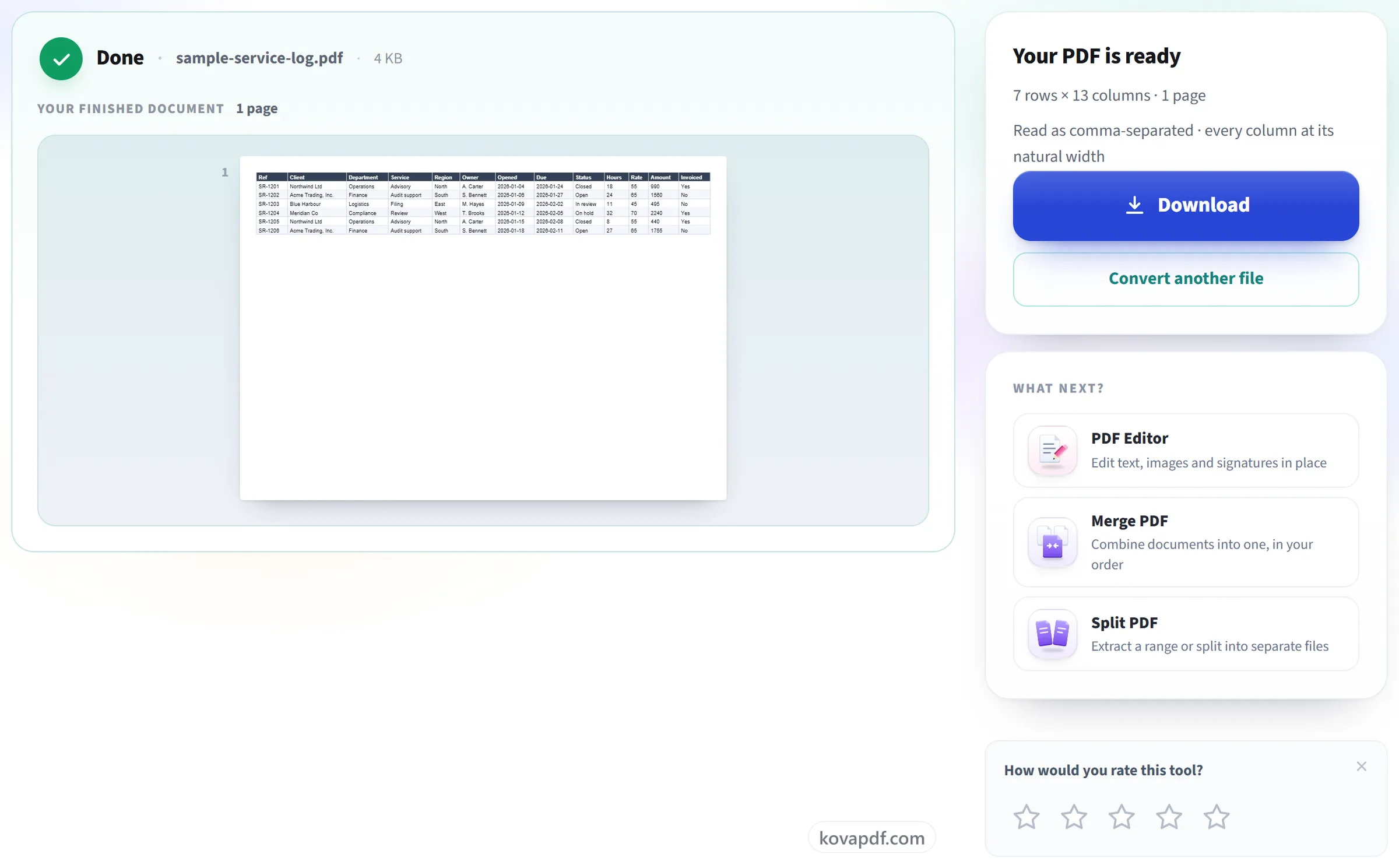
ดาวน์โหลด PDF ของคุณ
ผลลัพธ์จะบอกว่าอ่านได้กี่แถวกี่คอลัมน์ ใช้ตัวคั่นใด และมีอะไรต้องปรับขนาดให้พอดีหรือไม่
คำถามที่พบบ่อยเกี่ยวกับ CSV เป็น PDF
จะแปลงไฟล์ CSV เป็น PDF ได้อย่างไร
เลือกไฟล์ .csv หรือ .tsv ของคุณแล้วกด “สร้าง PDF” ระบบจะตรวจหาตัวคั่นให้อัตโนมัติ และจัดข้อมูลเป็นตารางที่มีแถวหัวตาราง เส้นตาราง และแถวแรเงาสลับกัน โดยค่าเริ่มต้นเป็นแนวนอนบนกระดาษ A4 คุณเปลี่ยนแต่ละอย่างได้ก่อนแปลง
CSV ของฉันใช้อัฒภาค ไม่ใช่จุลภาค ใช้ได้หรือไม่
ได้ ระบบจะหาตัวคั่นให้อัตโนมัติ ไม่ว่าจะเป็นจุลภาค อัฒภาค แท็บ หรือเส้นตั้ง หน้าผลลัพธ์จะบอกว่าใช้ตัวไหน และคุณเปลี่ยนได้หากเดาผิด
ค่าที่ยาวจะถูกตัดหรือไม่
ไม่ แต่ละคอลัมน์จะได้ความกว้างตามที่เนื้อหาต้องการ หากตารางยังกว้างกว่าหน้า คอลัมน์ที่กว้างที่สุดจะถูกทำให้แคบลงก่อน และข้อความในคอลัมน์นั้นจะขึ้นบรรทัดใหม่มากขึ้น ค่าสั้น ๆ อย่างวันที่และรหัสจะยังอยู่ครบ และไม่มีอะไรถูกตัดออก
หัวตารางแสดงซ้ำหรือไม่หากตารางยาวไปหลายหน้า
ใช่ ในทุกหน้า ตารางยาว ๆ จึงยังอ่านง่ายหลังจากหน้าแรก
เปลี่ยนขนาดหน้า การวางแนว หรือขนาดตัวอักษรได้ไหม
ได้ กระดาษเลือกได้ทั้ง A4, Letter, Legal หรือ A3 ในแนวนอนหรือแนวตั้ง พร้อมระยะขอบแคบ ปกติ หรือกว้าง และตั้งขนาดข้อความได้ตั้งแต่ 5 ถึง 16 พอยต์ รูปแบบแถวหัวตาราง การแรเงาแถว และเส้นตารางปิดแยกกันได้ทีละอย่าง
ทำไมตัวอักษรที่มีเครื่องหมายเน้นเสียงจึงแสดงผิด
ไฟล์ของคุณอาจไม่ได้บันทึกเป็น UTF-8 ตัวแปลงอ่าน UTF-8 และ UTF-16 ได้ แต่ไฟล์ CSV จาก Excel รุ่นเก่ามักบันทึกด้วยการเข้ารหัสแบบ Windows และตัวอักษรที่มีเครื่องหมายเน้นเสียงจะกลายเป็นอักขระที่ผิด ให้บันทึกไฟล์อีกครั้งเป็น “CSV UTF-8” แล้วแปลงสำเนานั้น
แล้วจุลภาคและการขึ้นบรรทัดใหม่ภายในช่องที่อยู่ในเครื่องหมายคำพูดล่ะ
ใช้ได้ ช่องที่อยู่ในเครื่องหมายคำพูดมีตัวคั่น เครื่องหมายคำพูด และการขึ้นบรรทัดใหม่อยู่ข้างในได้ ที่อยู่ที่เขียนไว้สองบรรทัดจะยังเป็นสองบรรทัดในเซลล์
จำนวนแถวมีขีดจำกัดไหม
ไม่มีขีดจำกัดจำนวนแถวโดยตรง แต่ PDF ที่ได้มีได้สูงสุด 200 หน้า สำหรับไฟล์ที่ยาวมาก การใช้ขนาดข้อความที่เล็กลงหรือกระดาษ A3 จะช่วยให้แต่ละหน้าใส่แถวได้มากขึ้น
ฉันอัปโหลดไฟล์ใดได้บ้าง
.csv และ .tsv
จะเกิดอะไรขึ้นกับไฟล์ของฉัน
ไฟล์อยู่บนอุปกรณ์ของคุณ เบราว์เซอร์เป็นผู้สร้าง PDF และทำการดาวน์โหลด ไฟล์จึงไม่ถูกอัปโหลด เฉพาะเมื่อเบราว์เซอร์ของคุณโหลดฟอนต์ที่ข้อความต้องใช้ไม่ได้ ไฟล์จึงจะถูกส่งไปยังเซิร์ฟเวอร์ของเราแทนผ่านการเชื่อมต่อที่เข้ารหัส และถูกลบทันทีที่สร้าง PDF เสร็จ เราบันทึกว่ามีการใช้เครื่องมือ แต่ไม่บันทึกชื่อไฟล์หรือเนื้อหาในไฟล์
ใช้ฟรีหรือไม่
ใช่ ทุกเครื่องมือใช้ได้โดยไม่ต้องจ่ายเงินและไม่ต้องมีบัญชี ไฟล์มีได้สูงสุด 200 หน้าและ 50 MB และการทำงานที่ล้มเหลวไม่เสียโควตาของคุณ Pro ยกเลิกข้อจำกัด
ฉันต้องสร้างบัญชีหรือไม่
ไม่ต้อง เครื่องมือทุกตัวใช้ได้โดยไม่ต้องลงชื่อเข้าใช้ บัญชีช่วยเพิ่มโควตาของคุณและให้คุณดูได้ว่าประมวลผลอะไรไปแล้วบ้าง