CSV у PDF
Перетворіть CSV на охайну друковану таблицю: ширина стовпців за вмістом, роздільник визначається автоматично, заголовок повторюється на кожній сторінці.
- Зберігає ваш макет
- Працює на будь-якому пристрої
- Залишається на вашому пристрої
- Ширина стовпців за текстом
- Заголовок повторюється на кожній сторінці
- Кома, крапка з комою чи табуляція
- Охайна друкована таблиця
.csv · .tsv
Завантажте CSV, щоб перетворити його на таблицю PDF
.csv, .tsv · PDF створюється у вашому браузері, тож файл лишається на вашому пристрої
Перетягніть файл сюди
або виберіть файл на своєму пристрої
Немає інтернету? Завантажити застосунок для WindowsНа телефоні? Завантажити застосунок для телефона
Усе, що вміє «CSV у PDF»
Перетворіть CSV чи TSV на справжню друковану таблицю безкоштовно й онлайн, без акаунта.
Читання вашого файлу
- Роздільник визначено автоматично, або встановіть його самі
- Кома, крапка з комою, табуляція та вертикальна риска
- Поля в лапках з комами чи переносами рядків розпізнаються правильно
- Файли UTF-8, UTF-16 і з позначкою BOM декодуються коректно
- Бенгальська й англійська поруч, справжнім бенгальським шрифтом
Стовпці, що вміщуються
- Ширину кожного стовпця виміряно за реальним вмістом
- Найширші стовпці стискаються першими, тож дати й номери лишаються цілими
- Поле з двома рядками зберігає обидва рядки
- Таблиця розтягується на всю ширину сторінки
Як виглядає таблиця
- Перший рядок оформлено як заголовок і повторено на кожній сторінці
- Смугасті рядки — увімкнено чи вимкнено
- Лінії сітки між комірками — увімкнено чи вимкнено
- Розмір тексту від 5 до 16 пт, повзунком
Сторінка
- A4, Letter, Legal або A3
- Альбомна орієнтація за замовчуванням, книжкова — в один дотик
- Вузькі, звичайні або широкі поля
- Потім повідомляє, який роздільник розпізнано, разом із кількістю рядків і стовпців
Як це працює
CSV у PDF за три кроки
Завантажте CSV
Перетягніть .csv або .tsv на панель або натисніть на неї, щоб вибрати файл. PDF створюється у вашому браузері, тож файл лишається на вашому пристрої.
Перевірте налаштування таблиці
Роздільник визначається автоматично, кома, крапка з комою, табуляція чи вертикальна риска,, а кожен стовпець вимірюється за фактичним вмістом, тож нічого не обрізається. Смуги, лінії сітки й повторюваний заголовок тут можна вмикати й вимикати.
Завантажте свій PDF
Результат показує, скільки рядків і стовпців прочитано, який роздільник використано й чи довелося щось масштабувати.
CSV у PDF: покрокова інструкція в картинках
Ширина стовпців — за вмістом, а заголовок повторюється на кожній сторінці.
Завантажте CSV
Перетягніть .csv або .tsv на панель або натисніть на неї, щоб вибрати файл. PDF створюється у вашому браузері, тож файл лишається на вашому пристрої.

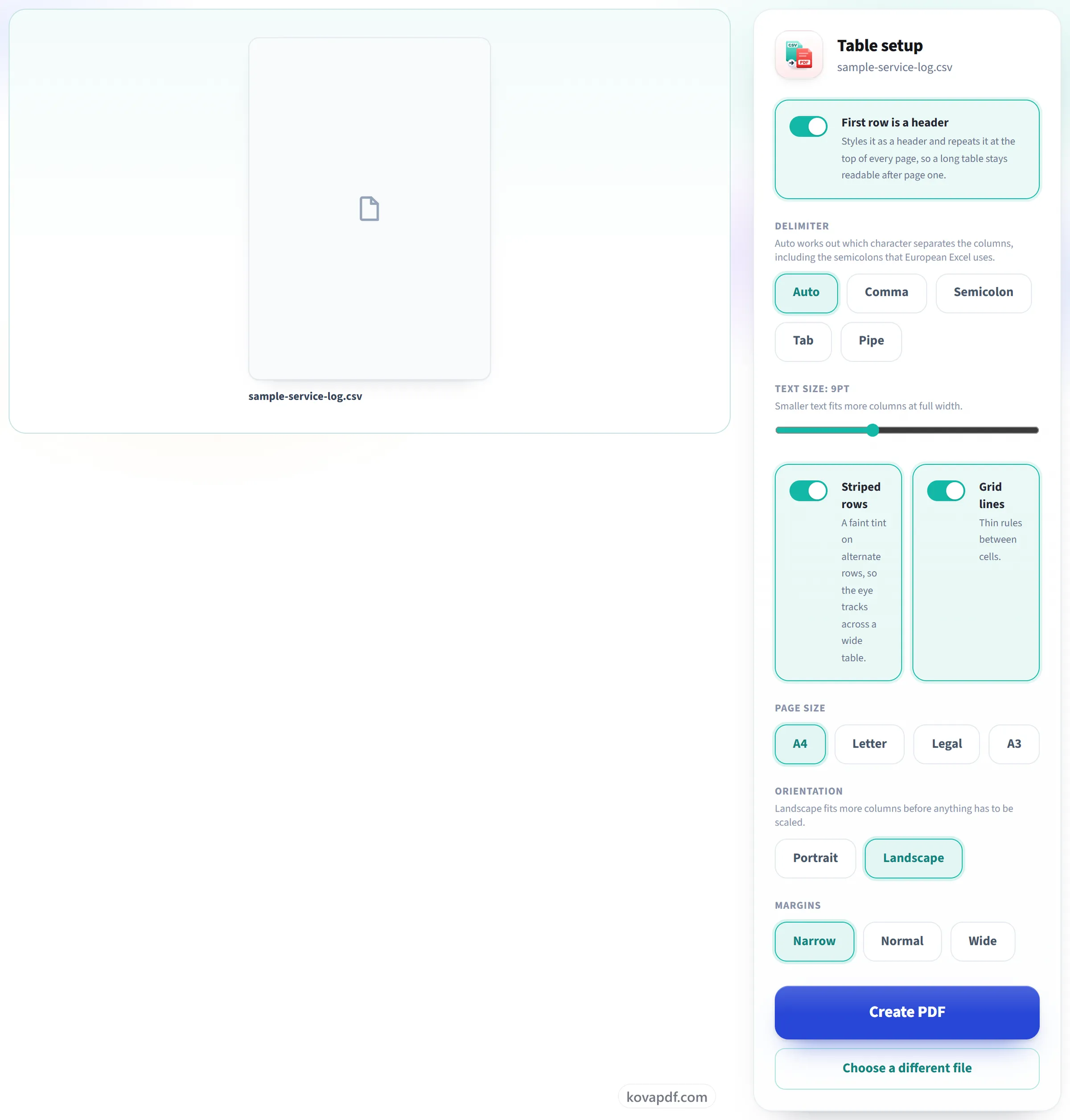
Перевірте налаштування таблиці
Роздільник визначається автоматично, кома, крапка з комою, табуляція чи вертикальна риска,, а кожен стовпець вимірюється за фактичним вмістом, тож нічого не обрізається. Смуги, лінії сітки й повторюваний заголовок тут можна вмикати й вимикати.
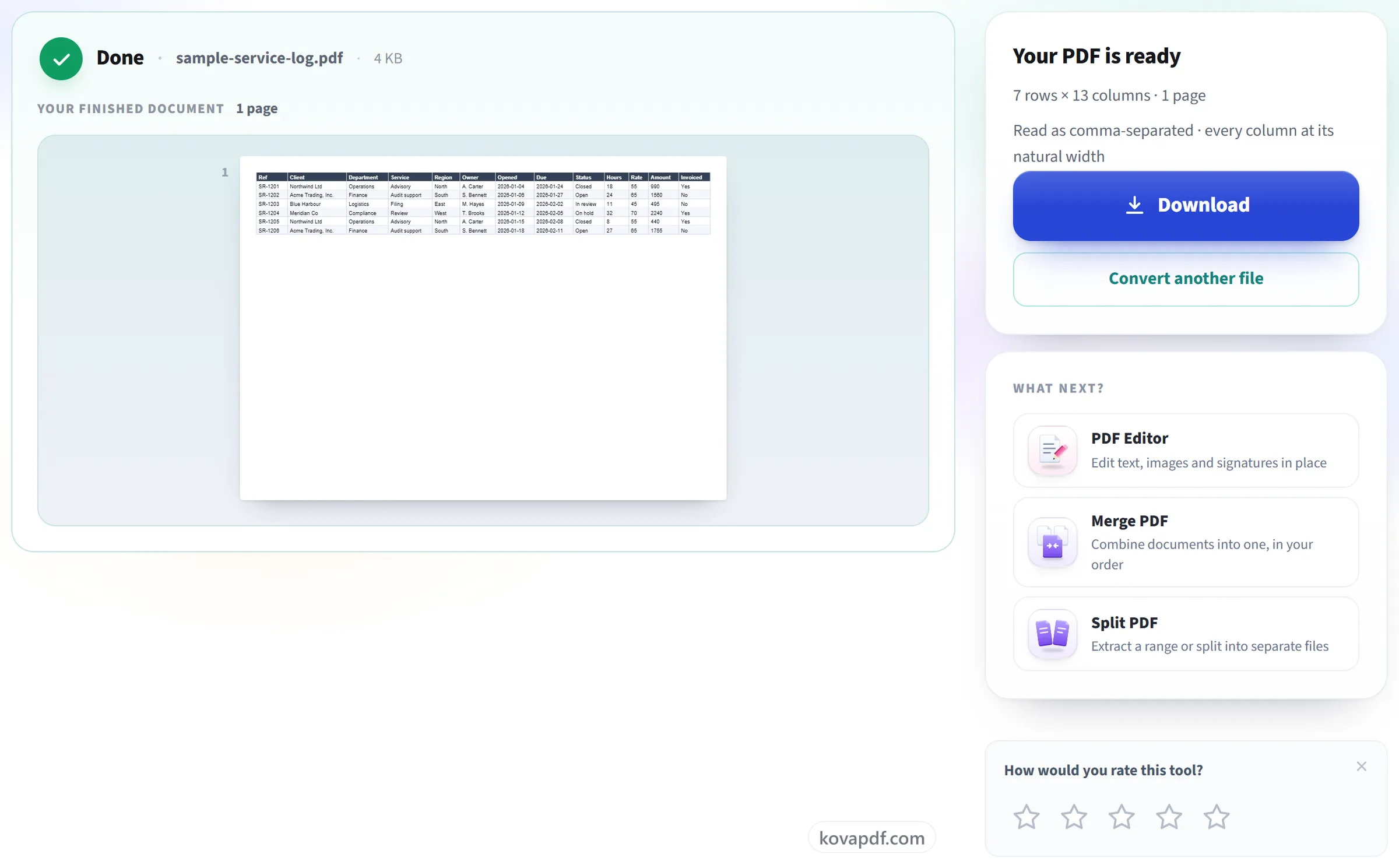
Завантажте свій PDF
Результат показує, скільки рядків і стовпців прочитано, який роздільник використано й чи довелося щось масштабувати.
Поширені запитання про інструмент «CSV у PDF»
Як конвертувати файл CSV у PDF?
Виберіть файл .csv або .tsv і натисніть «Створити PDF». Роздільник визначається автоматично, а дані оформлюються як таблиця з рядком заголовків, лініями сітки й затіненням через рядок, за замовчуванням в альбомній орієнтації на A4. Усе це можна змінити перед конвертацією.
Мій CSV використовує крапку з комою, а не коми. Це спрацює?
Так. Роздільник визначається автоматично, будь то кома, крапка з комою, табуляція чи вертикальна риска. Екран результату показує, який саме використано, і ви можете змінити його, якщо визначення було хибним.
Чи будуть довгі значення обрізані?
Ні. Кожен стовпець отримує ту ширину, якої потребує його вміст. Якщо таблиця все одно ширша за сторінку, спершу звужуються найширші стовпці, а їхній текст переноситься на більше рядків. Короткі значення, як-от дати й ідентифікатори, лишаються цілими, і нічого не обрізається.
Чи повторюється заголовок, якщо таблиця переходить на інші сторінки?
Так, на кожній сторінці, тож довгу таблицю легко читати й після першої сторінки.
Чи можна змінити розмір сторінки, орієнтацію або розмір шрифту?
Так. Папір може бути формату A4, Letter, Legal або A3, в альбомній чи книжковій орієнтації, з вузькими, звичайними або широкими полями, а розмір тексту можна задати від 5 до 16 пунктів. Оформлення рядка заголовків, затінення рядків і лінії сітки можна вимкнути окремо.
Чому літери з діакритичними знаками відображаються неправильно?
Найімовірніше, ваш файл збережено не в UTF-8. Конвертер читає UTF-8 і UTF-16, але CSV-файли зі старих версій Excel часто зберігаються в кодуванні Windows, і літери з діакритикою в них перетворюються на неправильні символи. Збережіть файл повторно як «CSV UTF-8» і конвертуйте цю копію.
А як щодо ком і розривів рядків усередині поля в лапках?
Вони працюють. Поле в лапках може містити роздільник, лапки й розриви рядків. Адреса, записана у два рядки, лишається у два рядки у своїй клітинці.
Чи є обмеження на кількість рядків?
Обмеження саме на кількість рядків немає, але готовий PDF може мати до 200 сторінок. Для дуже довгого файлу менший розмір тексту або папір A3 дадуть змогу вмістити більше рядків на кожній сторінці.
Які файли можна завантажити?
.csv і .tsv.
Що відбувається з моїм файлом?
Усе лишається на вашому пристрої. Браузер сам збирає PDF і робить завантаження, тож файл не вивантажується на сервер. Лише якщо браузер не може завантажити шрифти, потрібні для тексту, файл натомість надсилається на наш сервер зашифрованим з’єднанням і видаляється, щойно PDF зібрано. Ми зберігаємо запис про те, що інструмент використали, але не ім’я файлу й не його вміст.
Це безкоштовно?
Так. Усі інструменти працюють без оплати й без акаунта. Файли можуть мати до 200 сторінок і 50 МБ, а невдала спроба вам нічого не коштує. Pro знімає обмеження.
Чи потрібно створювати акаунт?
Ні. Усі інструменти працюють без входу. Обліковий запис збільшує ваш ліміт і показує, що ви вже обробили.