Скануйте в PDF телефоном
Наведіть камеру на сторінку. KovaPDF знаходить краї, вирівнює й очищує сторінку, а потім збирає всі сторінки в один чіткий PDF. Безкоштовно, без обмежень, і скани ніколи не залишають ваш телефон.
- Безкоштовно, без обмежень
- Акаунт не потрібен
- Лишається на телефоні
Відскануйте, щоб відкрити сканер
Наведіть камеру телефона на код. Сканер відкриється на телефоні, і ним одразу можна користуватися.
Рівні сторінки
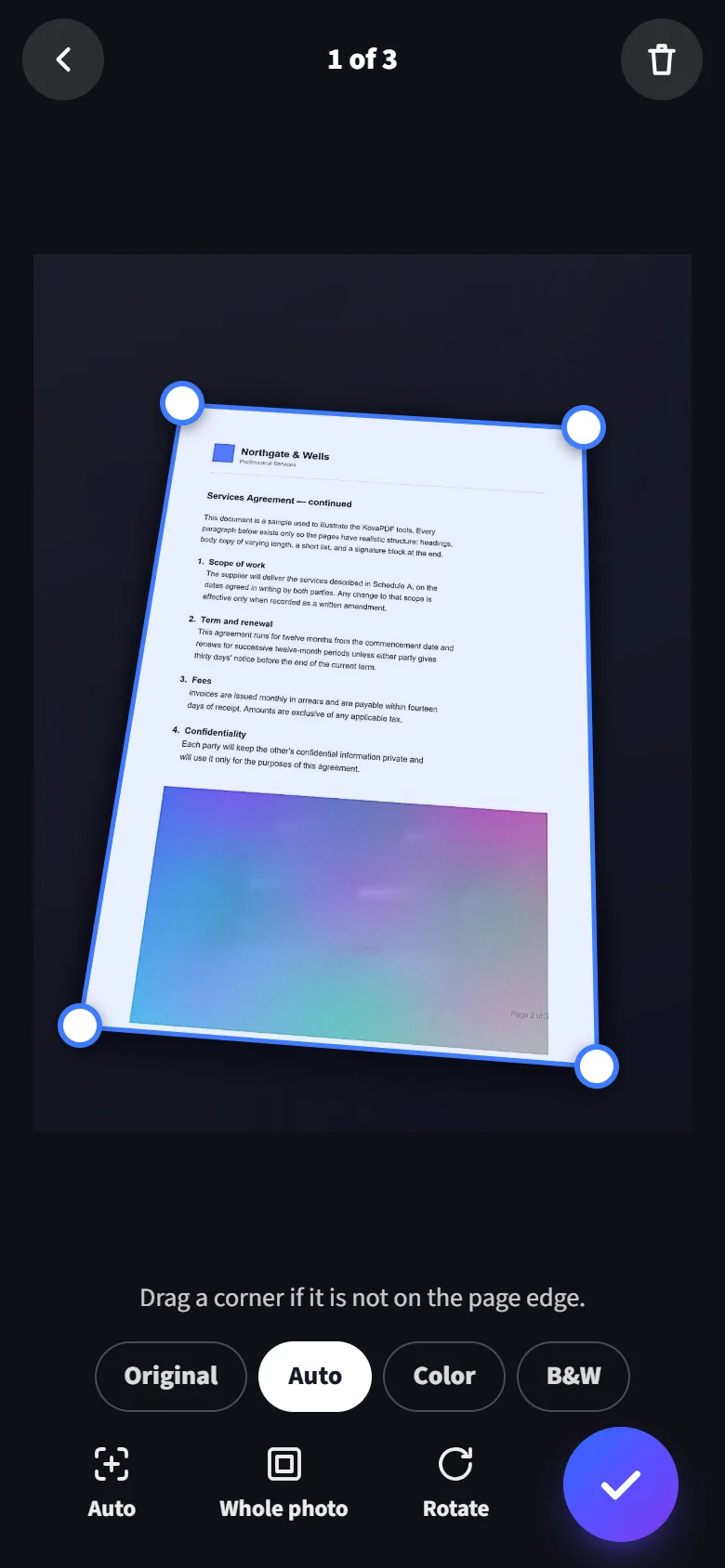
Він знаходить чотири кути й вирівнює сторінку, навіть якщо знімати під кутом.
Чисто, як ксерокопія
Тіні й сірий папір стають білими. Підписи, печатки й колір залишаються.
Ніколи не завантажується
Фото, сторінки й PDF залишаються в пам'яті вашого телефона.
Без обмежень
Скануйте скільки завгодно сторінок і документів, без акаунта й без денного ліміту.
Від знімка на столі до сторінки, яку можна надіслати
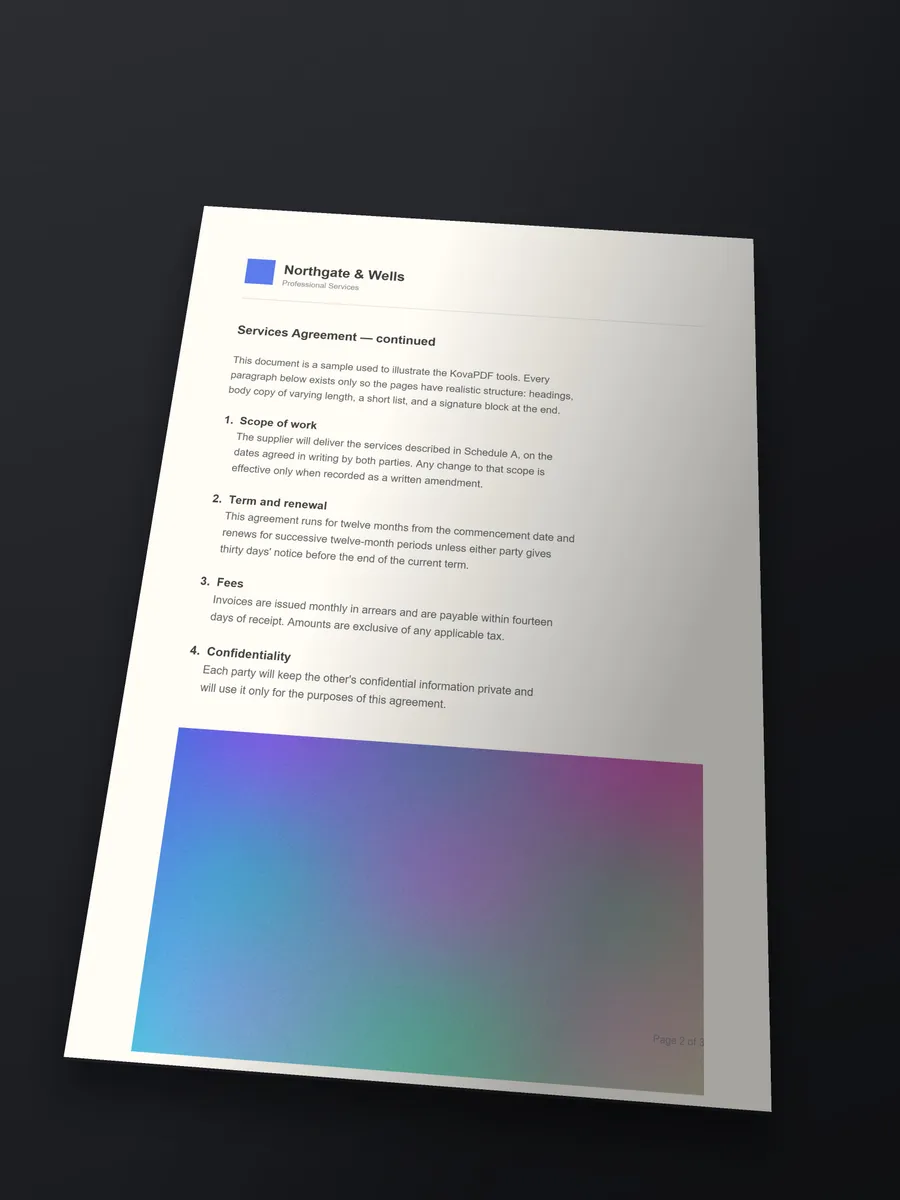
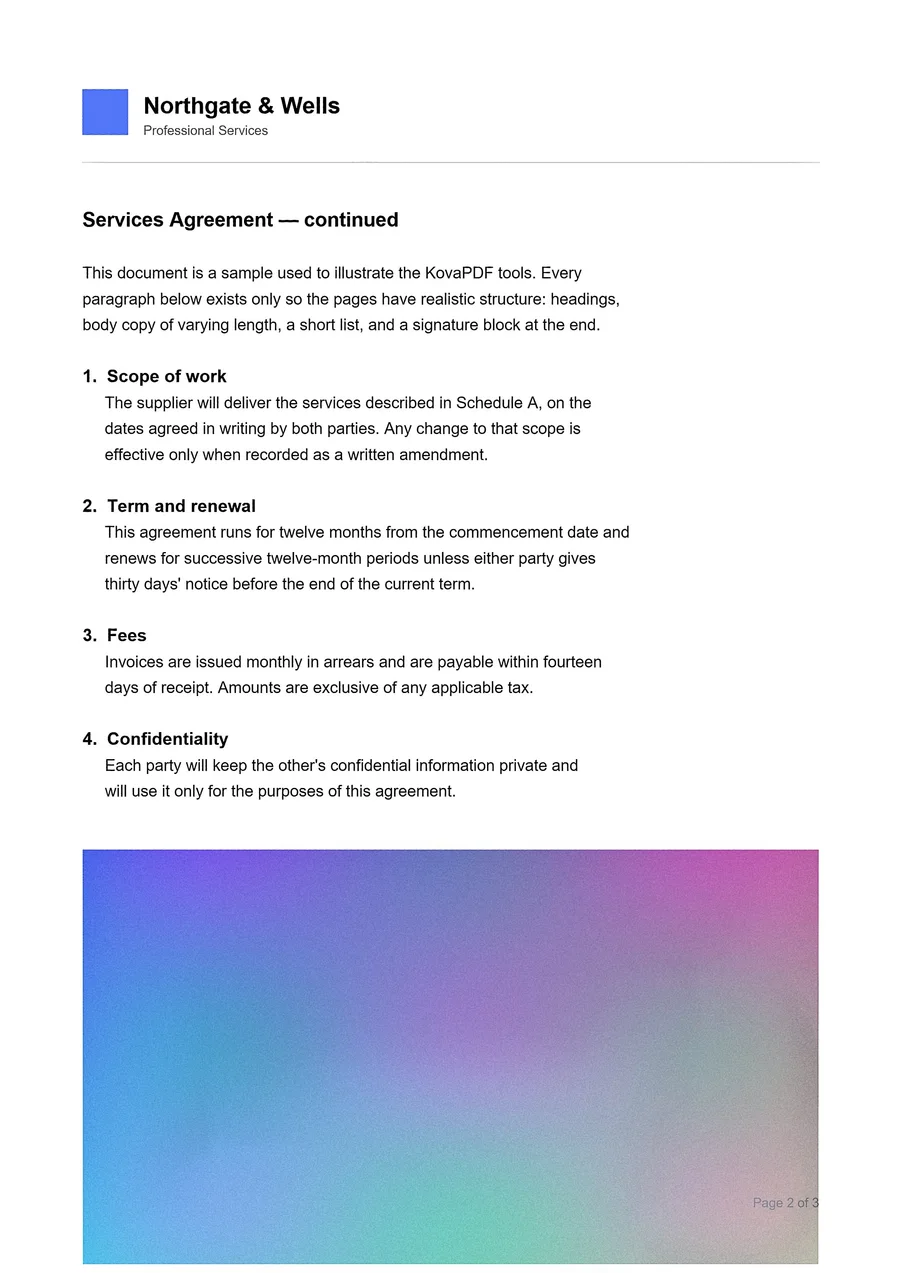
Ліворуч: друкована сторінка, знята під кутом на темному столі. Праворуч: сторінка, яку з неї зробив KovaPDF, рівна, чиста, зі збереженою кольоровою картинкою.
- Краї знайдено
- Вирівняно
- Очищено
Три кроки від паперу до PDF
Жодних налаштувань опановувати не треба. Усю копітку роботу сканер робить сам і показує кожну сторінку перед збереженням.
1
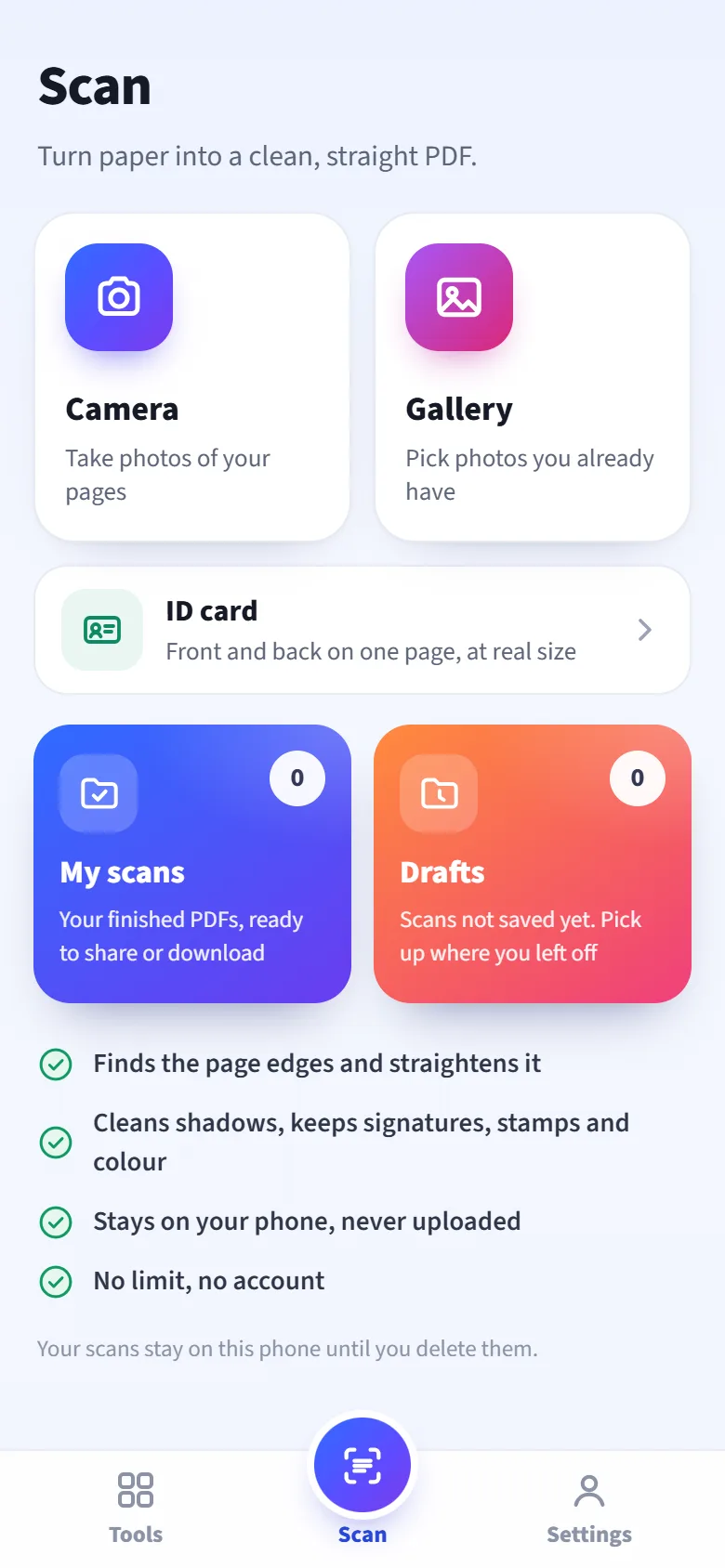
Зніміть або виберіть фото
Знімайте сторінки одну за одною або виберіть фото, які у вас уже є.
2
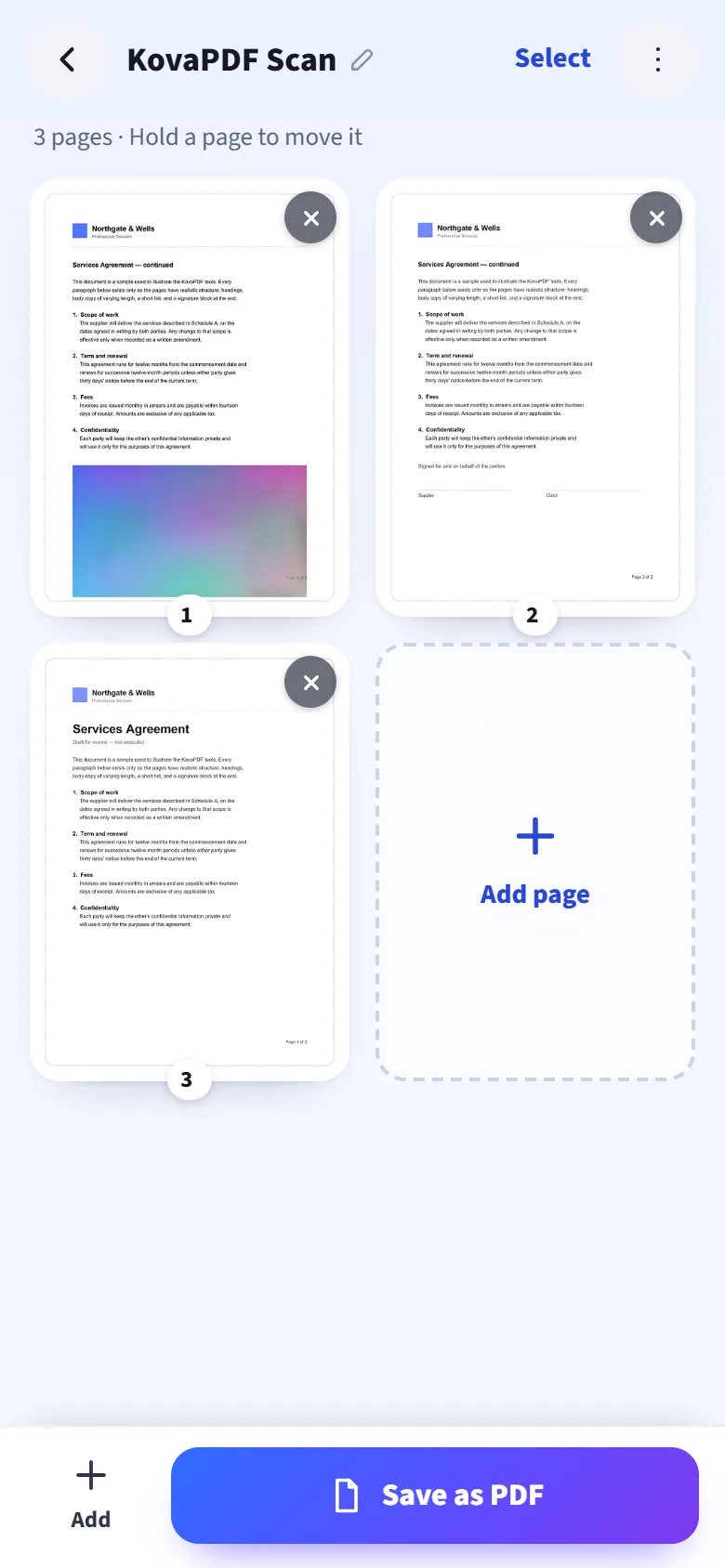
Перевірте сторінки
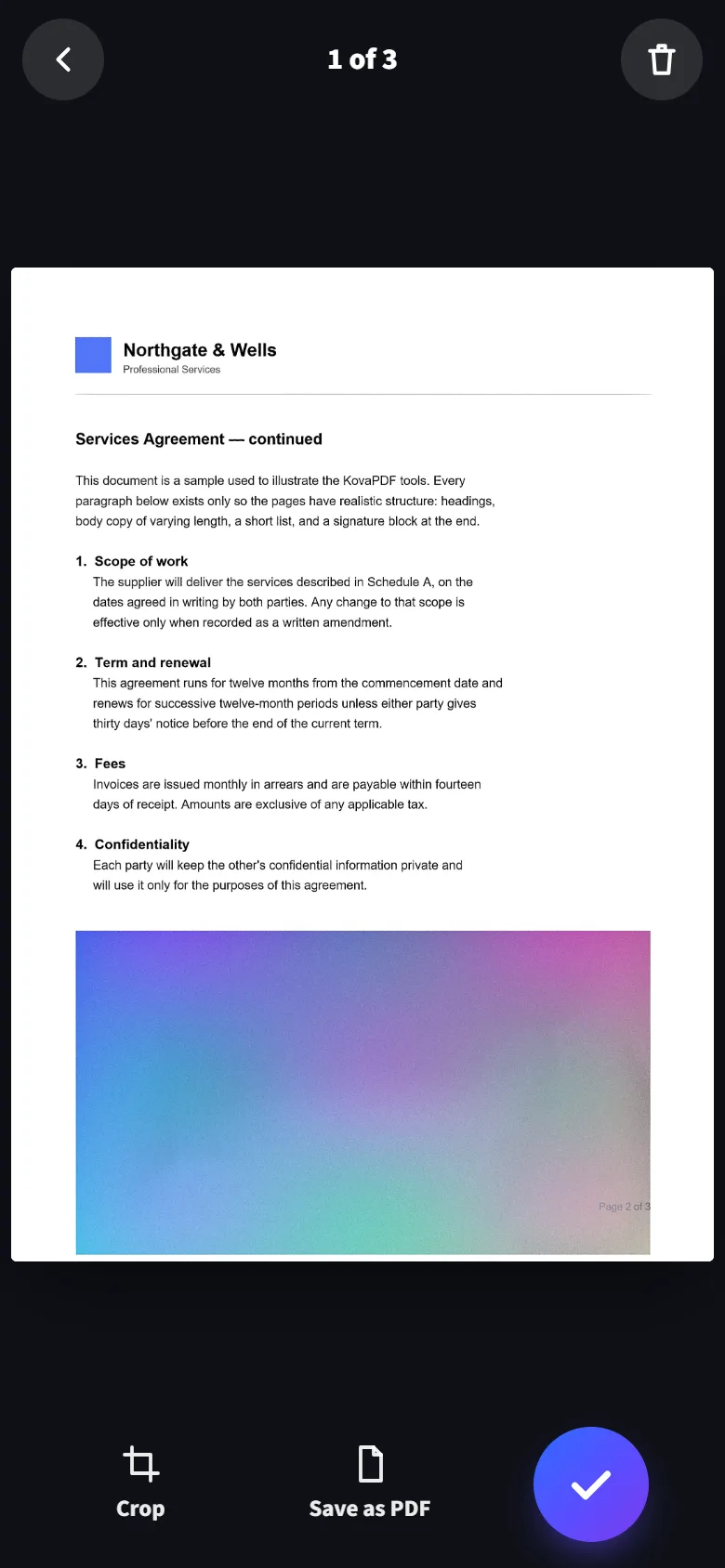
Кожну сторінку знайдено, вирівняно й очищено за вас. Натисніть на сторінку, щоб змінити вигляд, обрізати чи повернути її.
3
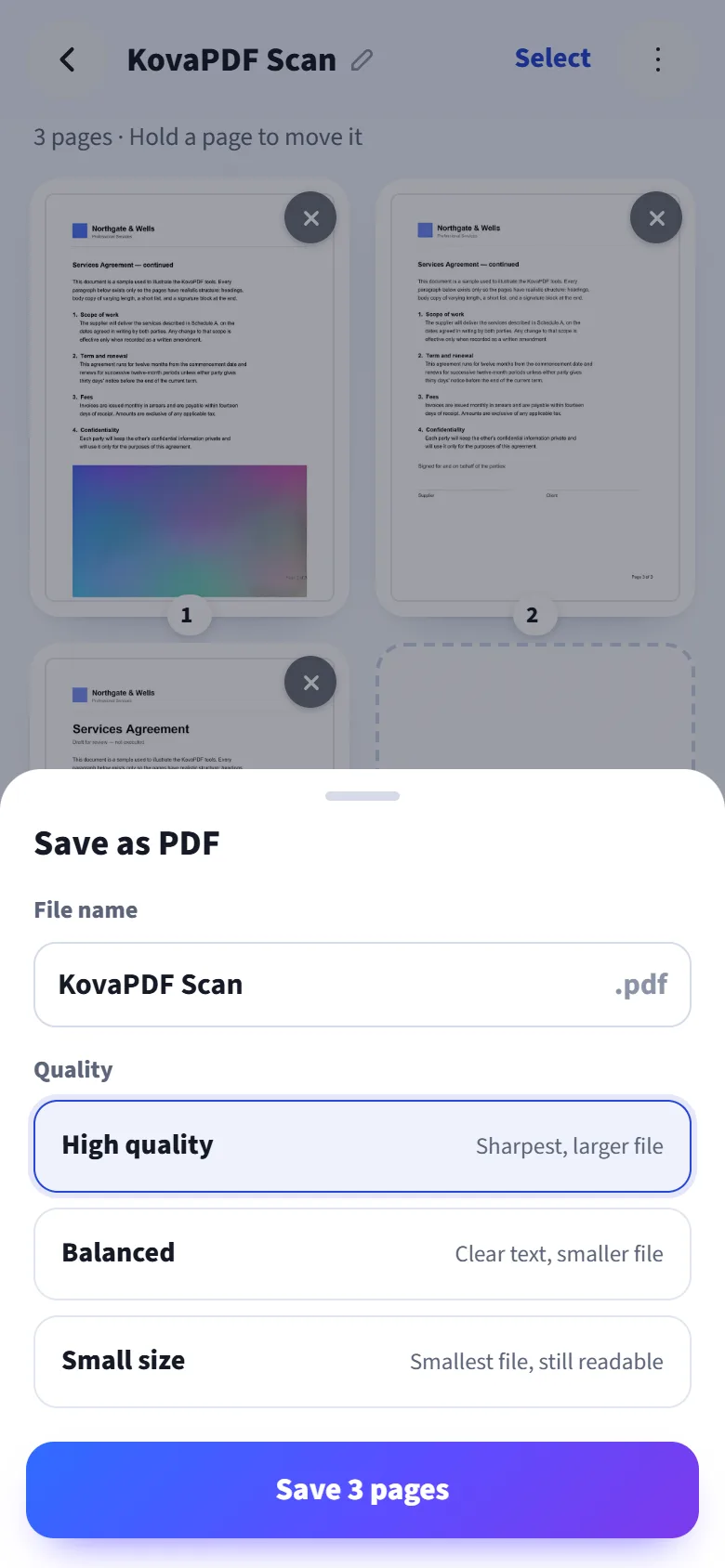
Збережіть один PDF
Виберіть якість, потім надішліть або завантажте.
Усе, що має вміти добрий сканер
Сам знаходить сторінку
Він знаходить сторінку на фото і ставить кут на кожен край. Будь-який кут можна перетягнути, а лупа допоможе влучити точно.
Рівно й без спотворень
Сторінка, знята під кутом, виходить рівною, з пропорціями справжнього аркуша A4 або Letter.
Чотири вигляди
«Авто», «Кольоровий», «Ч/Б» або фото як є. Для кожної сторінки можна вибрати свій вигляд.
Режим «Посвідчення особи»
Лицьовий і зворотний боки на одному аркуші A4, обидва в реальному розмірі картки, можна одразу друкувати.
Скільки завгодно сторінок
Додавайте сторінки будь-коли. Утримуйте сторінку, щоб перемістити її, а також повертайте, обрізайте чи видаляйте.
Потрібний розмір файлу
«Висока якість» для друку, «Збалансований» на щодень, «Малий розмір» для пошти й онлайн-форм.
Зображення, коли потрібно
Збережіть одну сторінку або обидві сторони посвідчення одним JPG.
Збережені скани
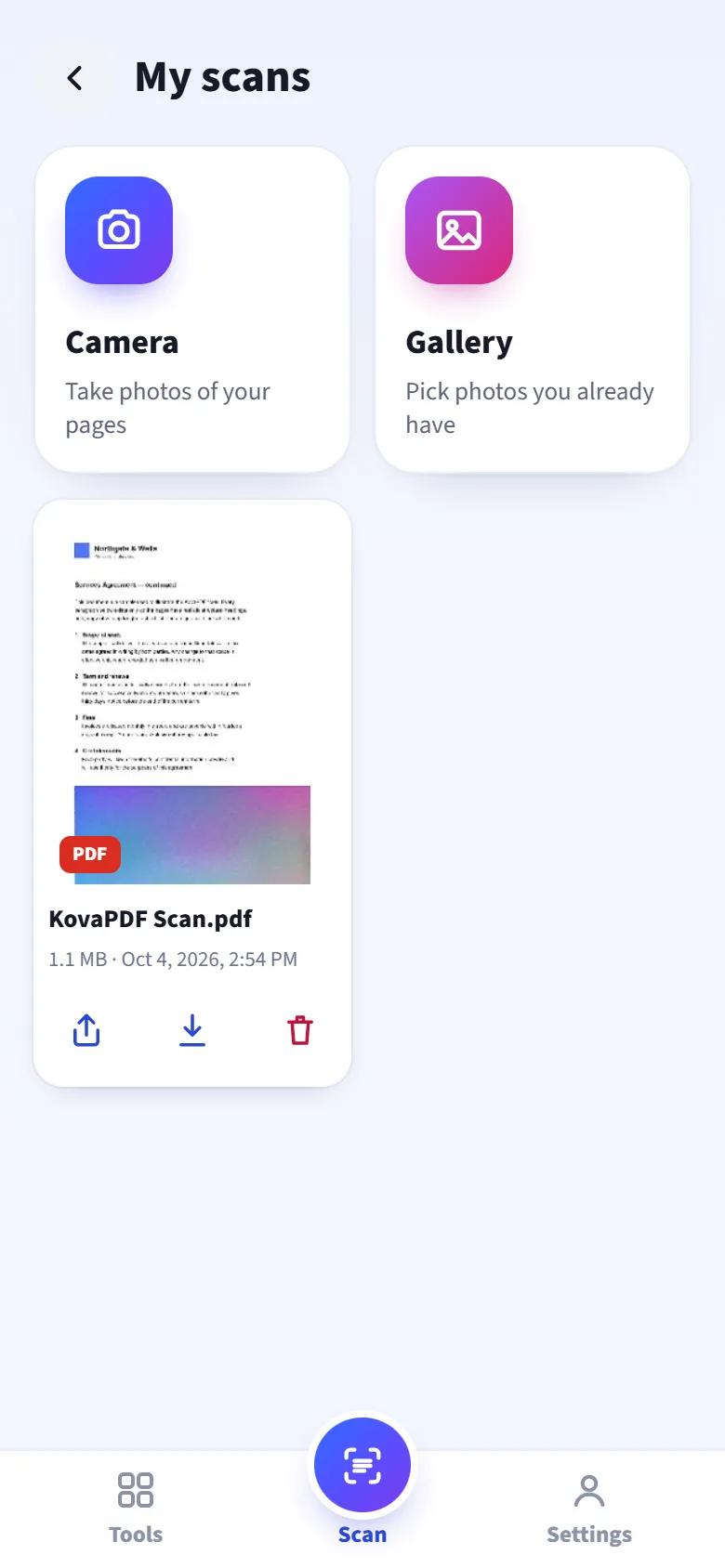
Кожен збережений PDF лишається на телефоні. Діліться ним або завантажуйте знову, коли захочете.
Читається як папір, тільки чистіше
«Авто» перетворює тіні й жовте світло на білий папір, а чорнило залишає чітким. Кожна сторінка може мати свій вигляд.
- Авто для більшості сторінок: білий папір, темний текст, колір зберігається.
- Кольоровий для фото, діаграм і кольорових бланків.
- Ч/Б лише для тексту: чітко й компактно.
- Оригінал залишає фото таким, як його знято, лише вирівнює.
Ваші скани ніколи не залишають телефон
Люди сканують документи, договори, чеки й листи від лікаря. Тому сканер робить усю роботу просто на телефоні.
- Нічого не завантажується. Фото очищуються й перетворюються на PDF просто на телефоні.
- Зберігаються, доки ви їх не видалите. Збережені скани лишаються в пам'яті телефона без обмеження в часі.
- Ми їх ніколи не бачимо. Ми рахуємо лише, скільки зроблено сканів, але не те, що в них.
Користуйтеся в браузері або додайте на головний екран
Магазин застосунків не потрібен. Сканер входить до безкоштовного застосунку KovaPDF і працює просто в браузері телефона.
Android
- Відкрийте kovapdf.com/app/scan у Chrome.
- Натисніть «Встановити застосунок» або «Установити застосунок» у меню браузера.
- Відкрийте KovaPDF з головного екрана й натисніть «Скан».
iPhone
- Відкрийте kovapdf.com/app/scan у Safari.
- Натисніть «Поширити», потім «На початковий екран» і «Додати».
- Відкрийте KovaPDF з головного екрана й натисніть «Скан».
Поширені запитання
Сканер безкоштовний?
Так. Обмежень на кількість сторінок і сканів немає, і акаунт не потрібен.
Мої скани кудись завантажуються?
Ні. Фото очищуються, і PDF створюється просто на телефоні. Збережені скани зберігаються в пам'яті телефона, доки ви їх не видалите.
Сторінка вийде рівною, якщо знімати під кутом?
Так. Сканер знаходить чотири кути й вирівнює сторінку. Якщо кут став не туди, перетягніть його до краю сторінки, перш ніж продовжити.
Чи можна відсканувати посвідчення особи?
Так. Натисніть «Посвідчення особи», зніміть лицьовий бік, потім зворотний, і обидва опиняться на одному аркуші A4 у реальному розмірі.
Скільки сторінок може бути в одному PDF?
Жорсткої межі немає. Просто довгий скан зберігається трохи довше.
Працює на iPhone та Android?
Так. Він працює в Safari на iPhone і в Chrome на Android, а ще його можна додати на головний екран, як застосунок.
Чи можна потім знову відкрити свої скани?
Так. Кожен збережений PDF лишається в «Мої скани», де його можна надіслати, завантажити чи видалити.
Чи треба дозволяти доступ до камери?
Лише щоб знімати: телефон запитає, коли ви вперше натиснете «Камера». Щоб узяти вже наявні фото, натисніть «Галерея».
Відскануйте першу сторінку просто зараз
Безкоштовно, без обмежень і без акаунта. Скани залишаються на вашому телефоні.
Відскануйте, щоб відкрити сканер
Наведіть камеру телефона на код. Сканер відкриється на телефоні, і ним одразу можна користуватися.