Gratis PDF-tools die het gewoon voor elkaar krijgen
Bewerk, zet om, comprimeer en orden je PDF-bestanden. Gratis, in de browser, zonder iets te installeren.
Verwijderd na verwerkingWerkt op elk apparaat
Zet je bestand hier neer
PDF, Word, Excel, PowerPoint of afbeeldingen
of kies eerst een toolVersleuteld tijdens verzending · Verwijderd na verwerking
- Verwijderd na verwerkingJe bestand wordt niet bewaard
- Veel tools werken op je apparaatHet bestand verlaat het nooit
- Geen account nodigGratis voor dagelijks werk
- Web, Windows en telefoonOveral dezelfde tools
Populairste PDF-tools
De meest gebruikte tools.
- PDF naar WordOmzetten naar een bewerkbaar Word-document
- PDF comprimerenZware bestanden verkleinen, tekst scherp houden
- PDF samenvoegenDocumenten samenvoegen tot één, in jouw volgorde
- JPG naar PDFFoto's en scans in één PDF
- PDF bewerkenTekst, afbeeldingen en handtekeningen ter plekke bewerken
- PDF naar ExcelTabellen en tekst omzetten naar een werkmap
- PDF-pagina's verminderenMinder pagina's, niet kleinere tekst
- Watermerk toevoegenStempel tekst of een logo over je pagina's
Verander de tekst zelf, niet een vakje erbovenop
Klik op een regel en typ. De nieuwe woorden komen op dezelfde plek, in het lettertype dat het bestand al gebruikt, zolang dat de letters heeft die u nodig hebt. De oude woorden worden uit het bestand gehaald in plaats van onder een witte vlek verstopt, dus een gekleurde achtergrond of een watermerk erachter blijft zoals het was.
Een PDF bewerken
- Achtergronden en watermerken blijven onaangeroerd
- Zoeken en vervangen, links, afbeeldingen en formulieren in hetzelfde venster
Ondertekenen, versturen, controleren
Teken je handtekening, typ hem of upload hem, en zet hem in een paar seconden op de pagina. Moeten anderen ook ondertekenen, dan krijgt ieder een eigen privélink, en iedereen ontvangt de afgeronde PDF zodra de laatste heeft ondertekend. En als er een ondertekende PDF in je inbox belandt, kun je nagaan of er na het ondertekenen iets is veranderd.
Minder pagina's, niets afgesneden
De meeste pagina's zijn grotendeels leeg. SmartShrink vindt wat er echt op elke pagina staat en zet het bij elkaar, zodat een lang bestand veel minder vellen nodig heeft. Met de standaardinstelling houdt de tekst zijn grootte en blijft hij selecteerbaar.
Probeer SmartShrink
- 8 korte pagina's kunnen er 2 worden
- Of zet 2 of 4 hele pagina's op één vel
- Zie het nieuwe aantal pagina's voordat er iets wordt gemaakt
Lak het zwart en het is echt weg
Een zwart vak over tekst kan die verbergen terwijl de woorden in het bestand blijven, klaar om gekopieerd te worden. KovaPDF haalt de tekst, afbeeldingen en formulierwaarden onder elke markering uit het bestand en controleert het nieuwe bestand nog een keer voordat je het kunt downloaden.
Je telefoon is nu een scanner
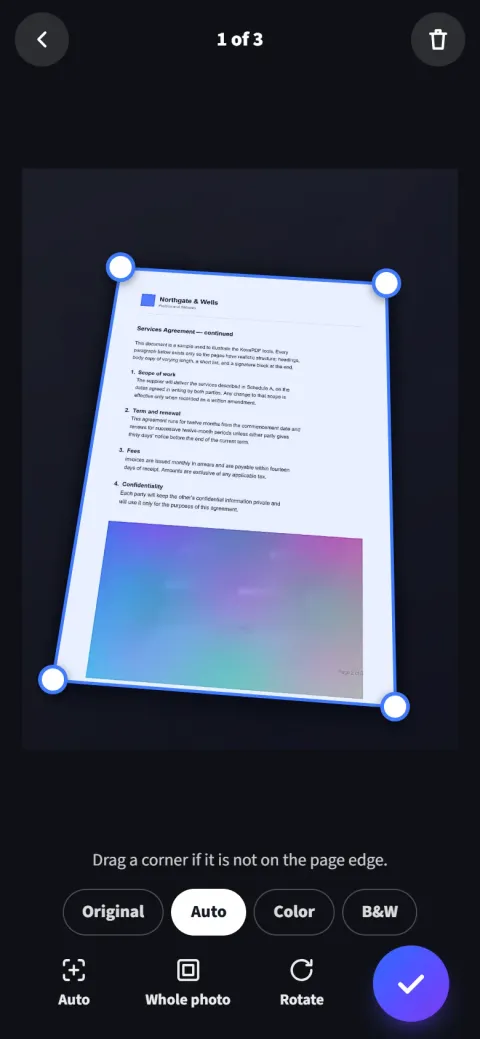
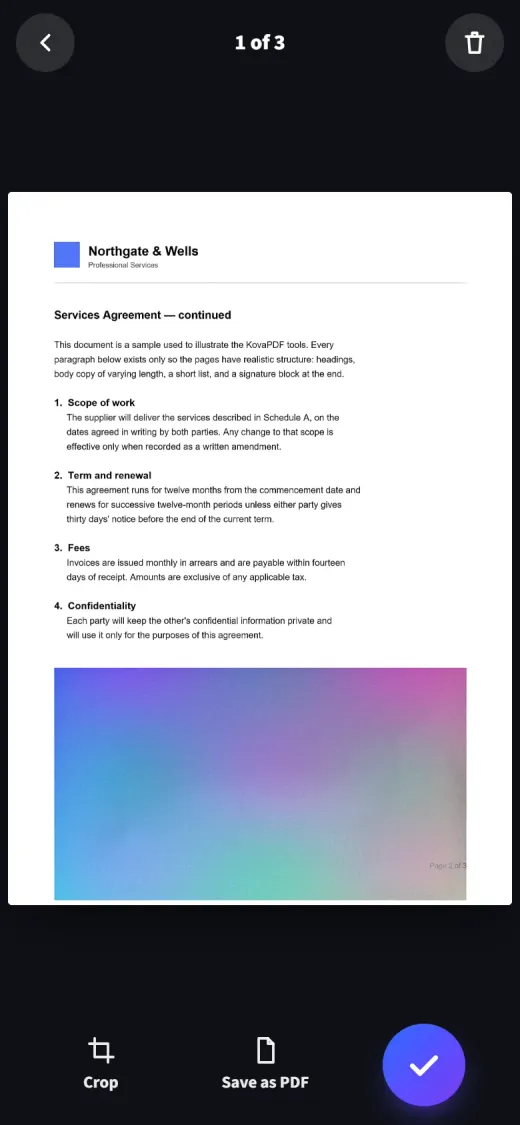
Richt de camera op een pagina. KovaPDF vindt de randen, zet hem recht en schoont hem op tot een scherpe PDF, pagina na pagina.
- Vindt de pagina en zet hem voor je recht
- Haalt schaduwen weg, houdt handtekeningen en kleur
- Scans blijven op je telefoon
Waar je ook met PDF's werkt
Dezelfde tools in je browser, als Windows-app en op je telefoon.
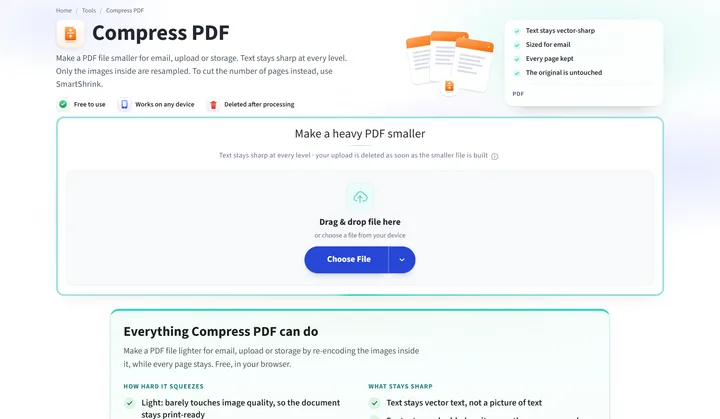 In je browserNiets te installeren. Open een tool, zet er een bestand in en download het resultaat.Begin nu
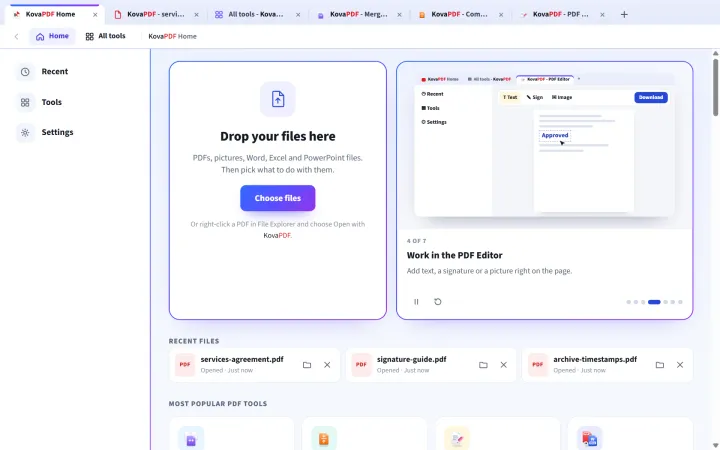 DesktopappEen snelle lezer met tabbladen en afdrukken. Sommige tools werken ook offline.Download de app
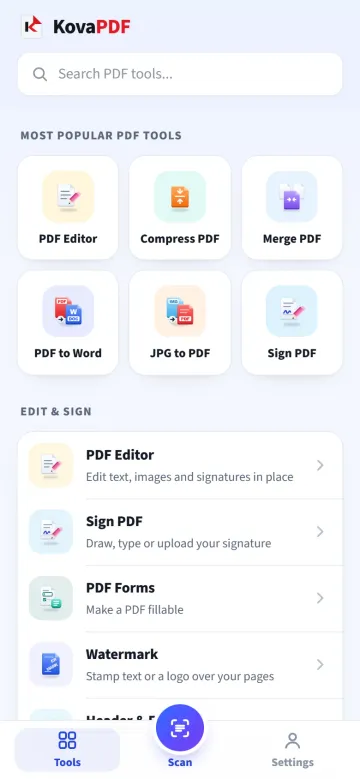 Mobiele appOp Google Play voor Android, en in Safari op iPhone, met de scanner erin.Download de app
Gidsen in het Nederlands
Heldere antwoorden op pdf-vragen uit de praktijk, van ondertekenen tot bestandsgrootte.
- ArtikelPDF verkleinen tot onder een bestandslimietKies een doelgrootte als een upload een vaste bestandslimiet heeft. Controleer daarna de werkelijke grootte van de download en de kleinste belangrijke tekst. Is het doel niet gehaald, pas dan de samenstelling of de bronbeelden aan voordat je de kopie als geschikt voor de upload beschouwt.
- ArtikelPDF-bestanden samenvoegen en de volgorde controlerenVoeg de bestanden toe, kies de leesvolgorde en controleer de samengevoegde download op de overgangen. Het samenvoegen herstelt geen verkeerde versie en voorkomt niet vanzelf dubbele bijlagen. Bewaar de afzonderlijke originelen, zeker als een digitale handtekening controleerbaar moet blijven.
- ArtikelGescande PDF doorzoekbaar maken met OCROCR herkent woorden in een afbeelding en kan een scan doorzoekbaar en selecteerbaar maken. Kies de taal van het document en vergelijk het resultaat met de zichtbare pagina. Een tekstlaag garandeert geen foutloze bedragen en bouwt niet vanzelf een volledig bewerkbaar tekstdocument op.
- ArtikelDocument scannen met je telefoon en opslaan als PDFLeg het papier vlak, maak een scherpe opname en controleer de vier paginahoeken voordat je opslaat. Open daarna de gedownloade PDF om iedere pagina en de volgorde te beoordelen. Een rechte uitsnede herstelt geen onscherpe letters en maakt afbeeldingspagina’s niet vanzelf doorzoekbaar.
- ArtikelWatermerk aan een PDF toevoegen zonder tekst te bedekkenVoeg een korte aanduiding toe en kies grootte, plaats en doorzichtigheid zodat de pagina leesbaar blijft. Bekijk verschillende paginatypen in de gedownloade kopie. Een watermerk geeft de status van een versie aan, maar verwijdert geen gegevens en voorkomt niet elke vorm van hergebruik.
- ArtikelGegevens in een PDF definitief zwart makenDefinitief zwart maken vereist dat de gemarkeerde inhoud uit de PDF wordt verwijderd. Pas de bewerking toe, open de download en zoek de verwijderde gegevens opnieuw. Controleer ook herhalingen, opmerkingen, formuliervelden en metadata volgens de gekozen opschoonopties.
Veelgestelde vragen
Staat je antwoord er niet bij? Schrijf ons wanneer je wilt.
Is KovaPDF gratis te gebruiken?
Ja. Elke tool werkt zonder te betalen en zonder account. Bestanden mogen tot 200 pagina's en 50 MB zijn. Gratis gebruik heeft een beperkt tegoed dat na verloop van tijd weer aanvult, zodat een paar zware gebruikers de dienst niet voor iedereen opeisen. Een gratis account verhoogt je tegoed, en betaalde abonnementen zijn onbeperkt bij redelijk gebruik.
Zijn mijn bestanden veilig?
Je document wordt verwerkt en de werkkopie wordt binnen hetzelfde verzoek verwijderd. We houden bij dat er een bewerking is uitgevoerd, nooit wat erin stond.
Welke bestandstypen worden ondersteund?
PDF-, Word-, Excel- en PowerPoint-bestanden, OpenDocument-tekst, -spreadsheets en -presentaties, JPG-, PNG- en WebP-afbeeldingen, CSV, platte tekst, HTML en ZIP-archieven. Elke tool vermeldt op zijn eigen pagina precies wat hij accepteert.
Hoe lang worden mijn bestanden bewaard?
Alleen zolang de taak loopt: de werkkopie wordt verwijderd zodra je resultaat klaar is. SmartShrink, dat in stappen werkt, verwijdert zijn kopie wanneer je kortere bestand is gemaakt, of binnen 30 minuten als je halverwege stopt.
Je volgende PDF? Zet hem gewoon hier neer
Gratis, privé en klaar wanneer jij dat bent.