Pagina's verwijderen uit een PDF
Verwijder precies de pagina's die je niet nodig hebt, één pagina, een bereik of een losse selectie, en download het ingekorte document. Er verdwijnt niets tot je bevestigt.
- Gratis te gebruiken
- Werkt op elk apparaat
- Blijft op je apparaat
- Eerst bevestigen, dan verwijderen
- Een pagina, een bereik of een losse selectie
- De rest blijft zoals het was
- Nummers sluiten daarna aan
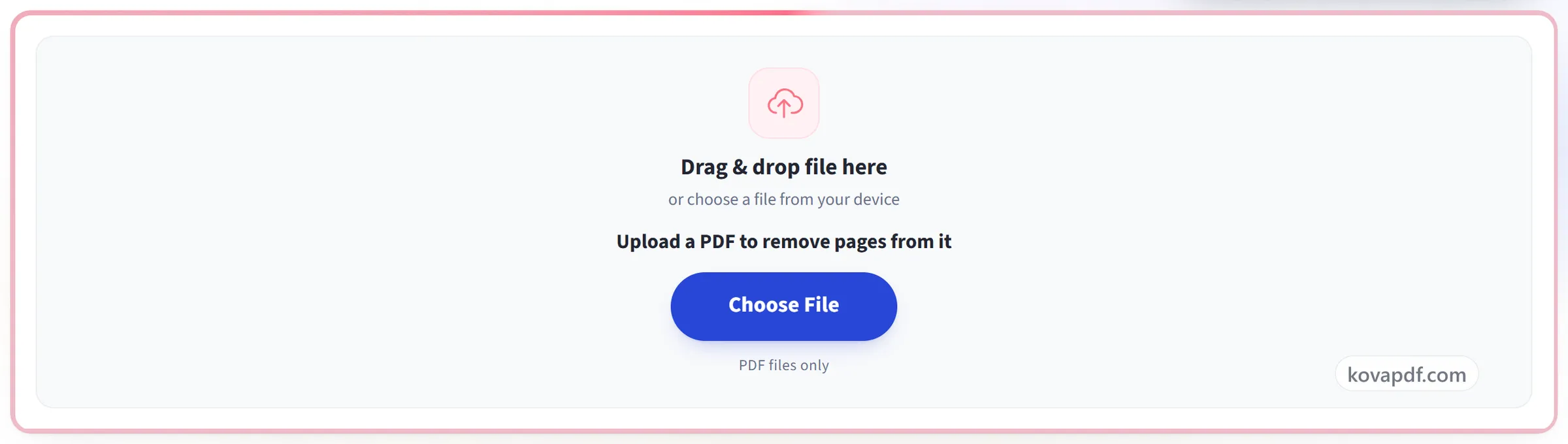
Sleep je bestand hierheen
of kies een bestand op je apparaat
Kies een PDF om er pagina's uit te verwijderen
Alleen PDF-bestanden
Geen internet? Download de Windows-appOp uw telefoon? Download de telefoon-app
Alles wat Pagina's verwijderen kan
Haal precies de pagina's eruit die je niet nodig hebt en download het ingekorte document. Gratis, in je browser, niets te installeren.
Kiezen wat erin gaat
- Verwijder de pagina die je toevallig bekijkt
- Typ een gemengde lijst zoals 10-18, 22, 49, 51
- Losse pagina's, reeksen, of de twee samen
- Een achterstevoren getypte reeks, zoals 7-3, wordt begrepen
Het eerst bekijken
- Een zin die elke pagina noemt die je hebt geselecteerd
- De samenvatting wordt herbouwd terwijl je typt
- Een bevestigingsstap voordat er iets wordt verzonden
Van gedachten veranderen
- Herstel verwijderde pagina's op elk moment vóór het opslaan
- Ongedaan maken en opnieuw doen van het paginaplan zelf
- Herschik, draai of dupliceer pagina's in dezelfde sessie
Het bestand dat je krijgt
- Een echte PDF met de pagina's die je hebt behouden, ongewijzigd
- Lees door wat overblijft voordat je downloadt
- Blijf het ingekorte document meteen bewerken
- Gebeurt in je browser, dus je bestand wordt nooit geüpload
Hoe het werkt
Pagina's verwijderen uit PDF in drie stappen
Voeg je PDF toe
Sleep je PDF naar het vak of klik erop om er een van je apparaat te kiezen. Alles gebeurt in je browser, dus het bestand blijft op je apparaat en wordt nooit geüpload.
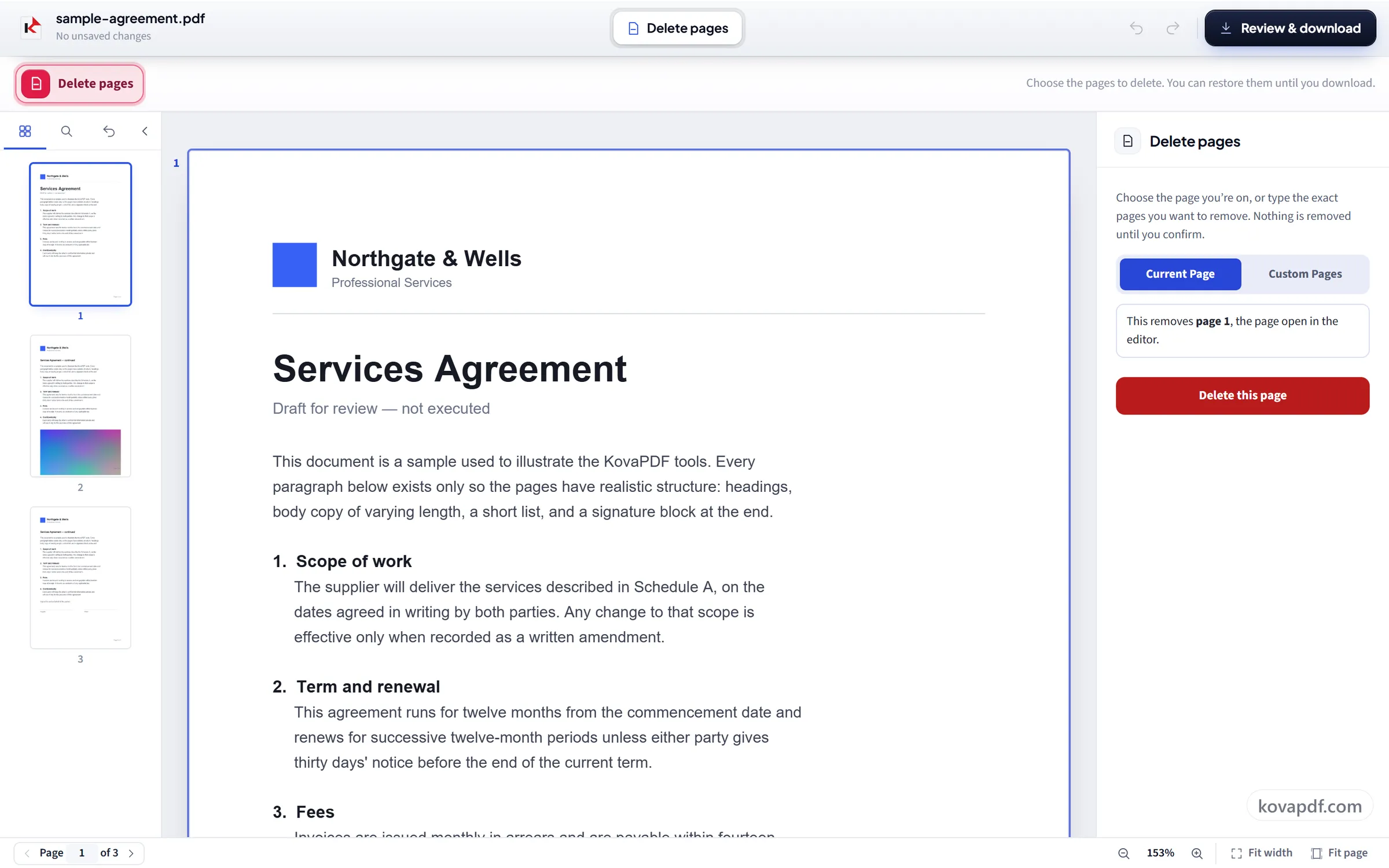
Kies de pagina's die weg moeten
Kies Huidige pagina, of Aangepaste pagina's en typ een bereik zoals 2-5, 9. Je bevestigt voordat er iets wordt verwijderd, en met Verwijderde pagina's herstellen haal je ze terug tot je opslaat.
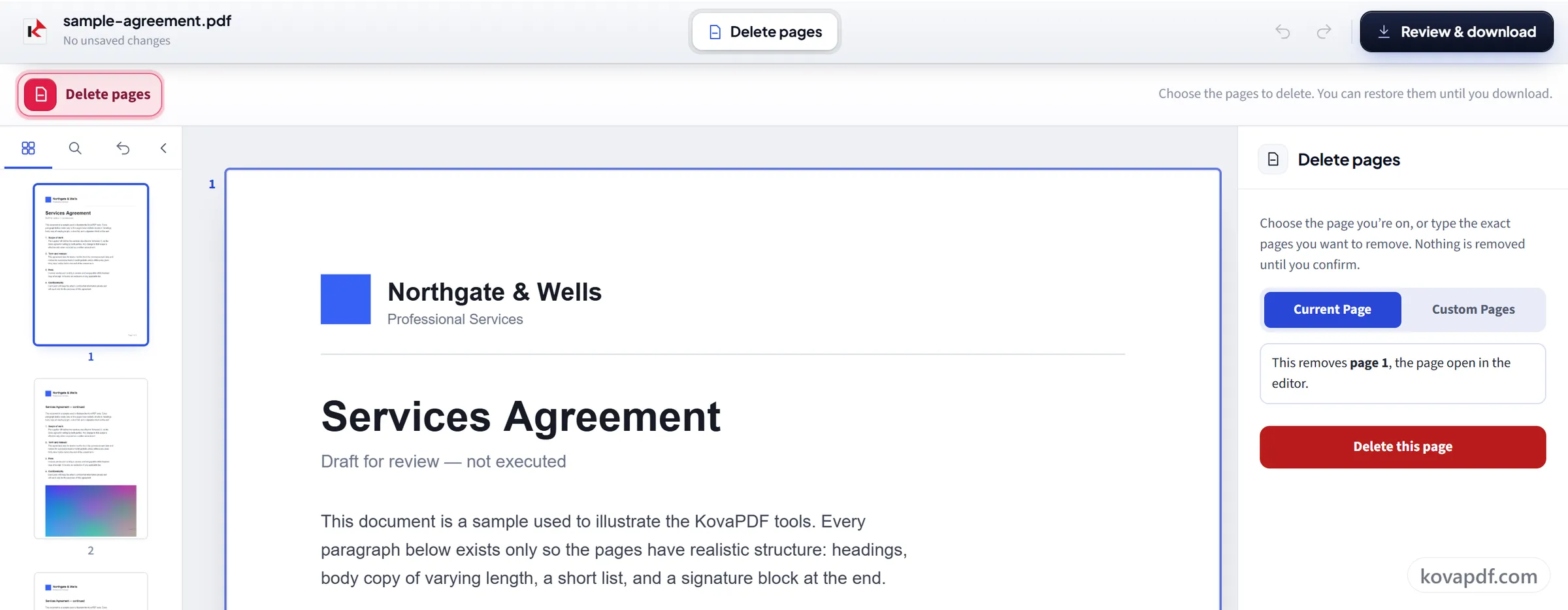
Controleren en downloaden
Controleren & downloaden toont je het nieuwe bestand voordat je het downloadt. Alleen de pagina's die je hebt gehouden, komen erin. Je origineel blijft onaangeroerd op je eigen apparaat.
In het kort
Open de PDF, kies Huidige pagina of typ bij Aangepaste pagina's welke pagina's weg moeten (bijvoorbeeld 2-5, 9), bevestig en sla op. Zolang je niet hebt opgeslagen, zet Verwijderde pagina's herstellen ze terug. Alles gebeurt in je browser.
Weg met wat niet in je aanvraag hoort
Een lege pagina aan het eind van een scan, de algemene voorwaarden die bij elke factuur zitten, de pagina's van je partner in een gezamenlijk afschrift: voordat je iets naar een verhuurder, bank of werkgever stuurt, haal je er vaak een paar pagina's uit. De pagina's die blijven verliezen niets aan kwaliteit en het bestand wordt meestal kleiner.
Lege pagina's worden niet automatisch gevonden: zoek ze in het voorbeeld en typ hun nummers in één keer. Wil je juist maar een paar pagina's houden, dan is PDF splitsen handiger. De volgorde veranderen doe je met PDF ordenen.
Pagina's verwijderen uit PDF: stap voor stap in beeld
Verwijder één pagina, een reeks, of een verspreide selectie, en bevestig precies wat er verdwijnt voordat dat gebeurt.
Voeg je PDF toe
Sleep je PDF naar het vak of klik erop om er een van je apparaat te kiezen. Alles gebeurt in je browser, dus het bestand blijft op je apparaat en wordt nooit geüpload.
Kies de pagina's die weg moeten
Kies Huidige pagina, of Aangepaste pagina's en typ een bereik zoals 2-5, 9. Je bevestigt voordat er iets wordt verwijderd, en met Verwijderde pagina's herstellen haal je ze terug tot je opslaat.
Controleren en downloaden
Controleren & downloaden toont je het nieuwe bestand voordat je het downloadt. Alleen de pagina's die je hebt gehouden, komen erin. Je origineel blijft onaangeroerd op je eigen apparaat.
Veelgestelde vragen over Pagina's verwijderen uit PDF
Hoe verwijder ik een pagina uit een PDF?
Open de PDF hier, kies Huidige pagina of typ het paginanummer, bevestig en sla op. Je downloadt de PDF zonder die pagina; de rest blijft ongewijzigd. Een account heb je er niet voor nodig.
Hoe verwijder ik een lege pagina uit een PDF?
Zoek de lege pagina in het voorbeeld en typ het nummer. Zijn het er meer, typ ze dan samen, bijvoorbeeld 4, 9, 12: ze verdwijnen in één keer.
Kan ik meerdere pagina's tegelijk verwijderen?
Ja. Typ een lijst als 2-5, 9, 14 bij Aangepaste pagina's. Je ziet welke pagina's dat zijn en bevestigt voordat ze verdwijnen.
Kan ik het ongedaan maken als ik de verkeerde pagina verwijder?
Ja. Er verdwijnt niets uit het bestand tot je opslaat, en tot dat moment brengt Verwijderde pagina's herstellen de pagina's terug.
Kan ik een verspreide reeks pagina's verwijderen?
Ja. Kies Aangepaste pagina's en typ een gemengde lijst zoals „2-5, 9, 14”. Je ziet welke pagina's dat zijn en wordt gevraagd te bevestigen voordat ze verdwijnen.
Kan ik lege pagina's automatisch verwijderen?
Nee. Er is geen automatische detectie van lege pagina's. Zoek de lege pagina's op in het voorbeeld en typ hun nummers, bijvoorbeeld „4, 9, 12”, om ze in één keer allemaal te verwijderen.
Wordt de PDF kleiner als ik pagina's verwijder?
Meestal wel. Het nieuwe bestand wordt opgebouwd uit de pagina's die je houdt, dus afbeeldingen en andere inhoud die alleen op de verwijderde pagina's stonden, verdwijnen mee. Lettertypen en afbeeldingen die gedeeld worden met de overgebleven pagina's, blijven, dus de besparing hangt af van wat er op de verwijderde pagina's stond.
Worden de overige pagina's automatisch opnieuw genummerd?
De pagina's zelf wel, in die zin dat pagina zes pagina vijf wordt zodra een pagina ervoor verdwijnt. Paginanummers die OP de pagina's zijn GEDRUKT niet, want die maken deel uit van het beeld. Gebruik daarna Paginanummers toevoegen als de gedrukte reeks weer moet kloppen.
Wat gebeurt er met mijn bestand?
Het blijft op je apparaat. Je browser doet het werk en maakt de download, dus het bestand wordt nooit geüpload. Wij houden bij dat de tool is gebruikt, maar niet de bestandsnaam of wat erin staat.
Is het gratis?
Ja. Elke tool werkt zonder te betalen en zonder account. Bestanden mogen tot 200 pagina's en 50 MB zijn, en een mislukte poging kost je niets. Pro heft de limieten op.
Moet ik een account aanmaken?
Nee. Alle tools werken zonder in te loggen. Een account verhoogt je tegoed en laat je zien wat je hebt verwerkt.