刪除 PDF 頁面
移除單一頁、一段範圍或分散的多頁,刪除前就能清楚看到哪些頁面會被拿掉。
- 免費使用
- 適用於任何裝置
- 留在您的裝置上
- 刪除前先確認
- 單頁、範圍或分散的多頁
- 其餘部分維持原樣
- 之後頁碼自動接續
將檔案拖放到這裡
或從您的裝置選擇檔案
選擇要刪除頁面的 PDF
僅限 PDF 檔案
沒有網路? 取得 Windows 應用程式在手機上? 取得手機應用程式
刪除頁面的所有功能
精準移除您不需要的頁面,再下載刪減後的文件。免費、在瀏覽器中完成,不必安裝任何軟體。
選擇要刪掉哪些
- 移除您正在看的那一頁
- 可以輸入混合清單,例如 10-18, 22, 49, 51
- 單頁、範圍,或兩者混用
- 反著打的範圍(例如 7-3)也看得懂
先看清楚
- 用一句話列出您選取的每一頁
- 摘要會隨著您輸入即時重繪
- 任何東西寄出前都有確認步驟
改變心意時
- 儲存前隨時都能把刪掉的頁面救回來
- 頁面規劃本身也能復原和重做
- 在同一次作業中重新排序、旋轉或複製頁面
您會拿到的檔案
- 一份真正的 PDF,保留下來的頁面完整無損
- 下載前先讀過剩下的內容
- 刪減後的文件可以立刻繼續編輯
- 在瀏覽器中完成,所以您的檔案不會被上傳
運作方式
三個步驟完成刪除 PDF 頁面
加入 PDF
把 PDF 拖曳到面板上,或點擊面板從裝置中選擇。所有操作都在瀏覽器中完成,所以檔案只會留在您的裝置上,不會被上傳。
選擇要刪除的頁面
選擇「目前頁面」,或選擇「自訂頁面」並輸入範圍,例如 2-5, 9。刪除前會先請您確認,而在儲存之前,「還原已刪除的頁面」都能將它們找回。
檢閱並下載
「檢閱並下載」會在您下載前先讓您看新檔案。只有您保留的頁面會寫入其中。您裝置上的原始檔案保持不變。
刪除 PDF 頁面:圖解逐步教學
移除單一頁面、一段範圍,或分散挑選的頁面,而且在動手前就先確認會刪掉什麼。
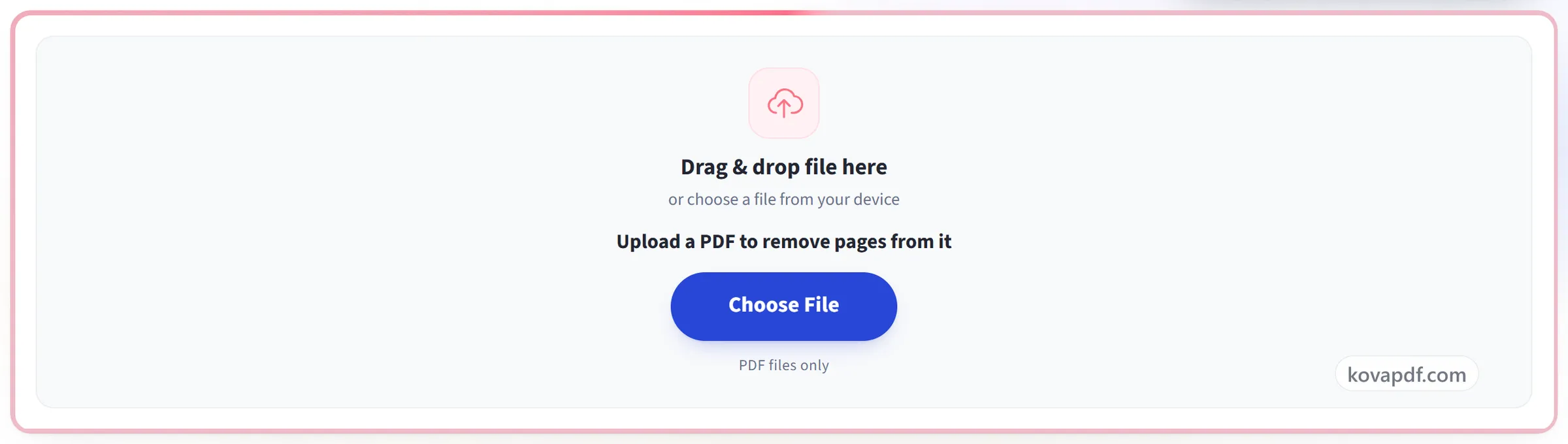
加入 PDF
把 PDF 拖曳到面板上,或點擊面板從裝置中選擇。所有操作都在瀏覽器中完成,所以檔案只會留在您的裝置上,不會被上傳。
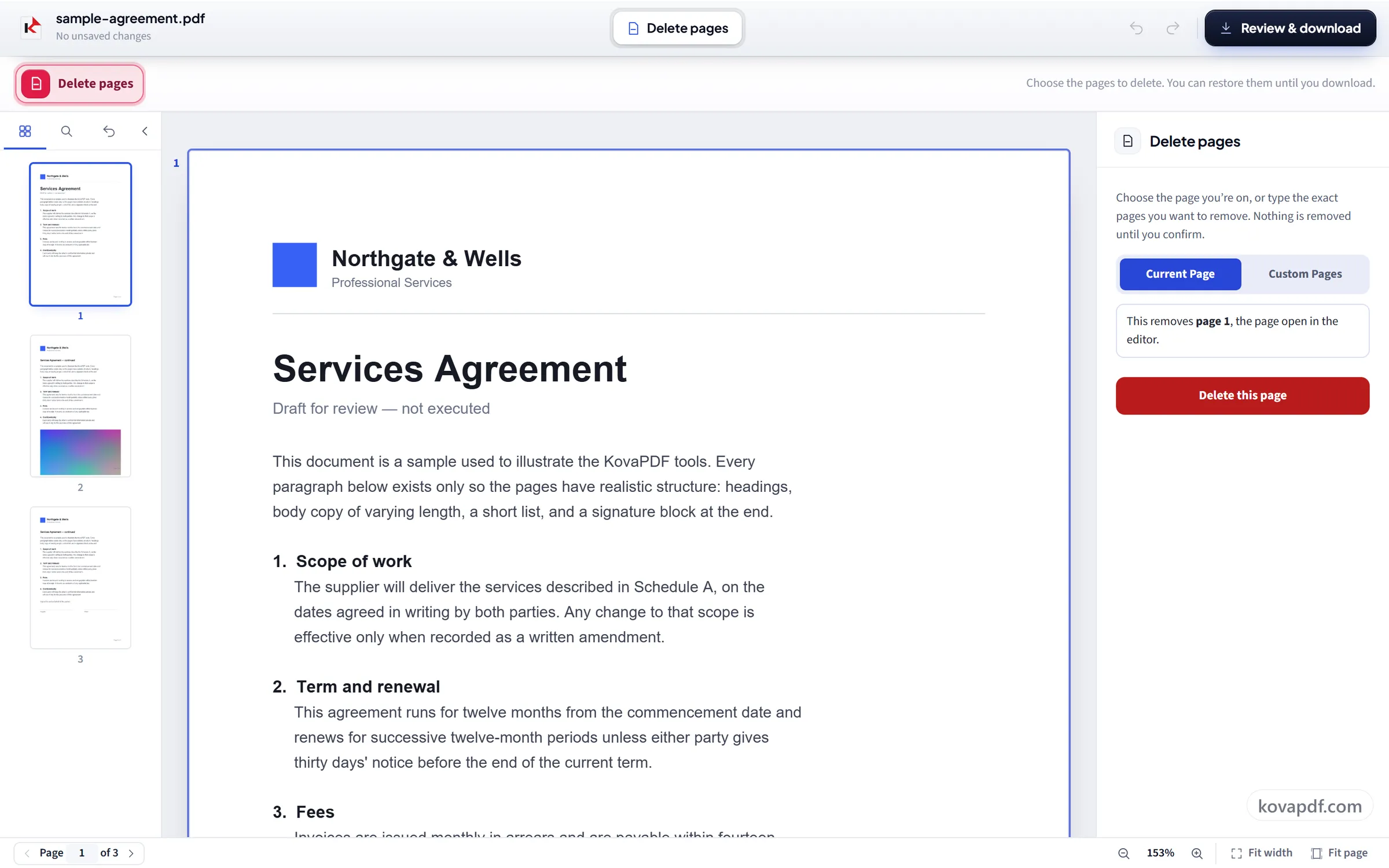
選擇要刪除的頁面
選擇「目前頁面」,或選擇「自訂頁面」並輸入範圍,例如 2-5, 9。刪除前會先請您確認,而在儲存之前,「還原已刪除的頁面」都能將它們找回。
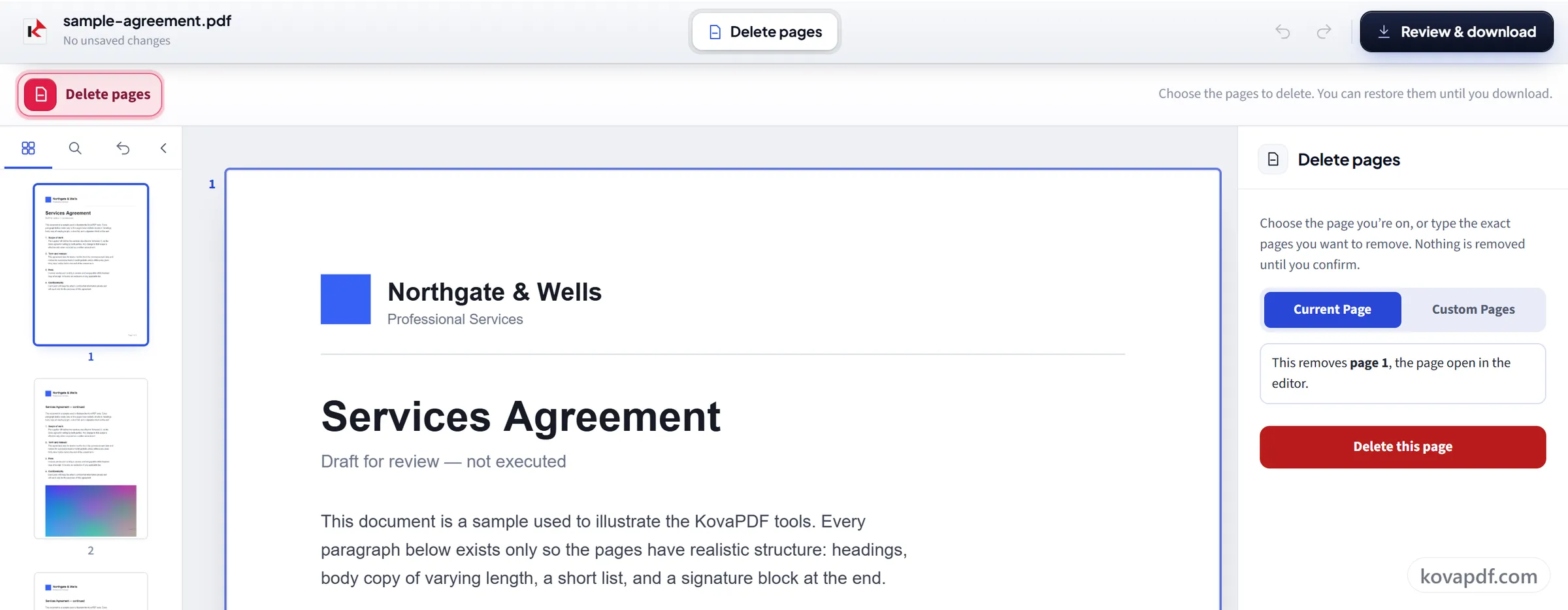
檢閱並下載
「檢閱並下載」會在您下載前先讓您看新檔案。只有您保留的頁面會寫入其中。您裝置上的原始檔案保持不變。
關於刪除 PDF 頁面的常見問題
如何從 PDF 刪除一頁?
選擇「目前頁面」刪除你正在檢視的頁面,或選擇「自訂頁面」輸入要刪除的頁面。確認後儲存並下載。新的 PDF 會移除這些頁面,其餘內容保持不變。
可以刪除分散的多個頁面嗎?
可以。選擇「自訂頁面」並輸入混合清單,例如「2-5, 9, 14」。系統會顯示這涵蓋哪些頁面,並在刪除前請你確認。
如果刪錯頁面,可以復原嗎?
可以。在你儲存之前,檔案中不會移除任何內容;在那之前,「還原已刪除的頁面」可以找回你剛刪除的頁面。
可以自動移除空白頁嗎?
不行。目前沒有自動偵測空白頁的功能。請在預覽中找出空白頁並輸入頁碼,例如「4, 9, 12」,即可一次全部移除。
刪除頁面會讓 PDF 變小嗎?
通常會。新檔案是由你保留的頁面建立的,因此只在被刪除頁面上使用的圖片和其他內容會一併移除。與剩餘頁面共用的字型和圖片會保留,因此能減少多少,取決於被刪除頁面上的內容。
剩下的頁面會自動重新編號嗎?
頁面本身會,也就是說,當前面有一頁被刪除後,第六頁就會變成第五頁。但「印在」頁面上的頁碼不會,因為那些是圖片的一部分。如果印出的頁碼順序需要重新一致,之後請使用「為 PDF 加上頁碼」。
我的檔案會怎麼樣?
檔案只留在您的裝置上。由瀏覽器完成處理並提供下載,所以檔案不會被上傳。我們會記錄該工具被使用過,但不記錄檔案名稱或檔案內容。
是免費的嗎?
是的。每個工具都無需付費、無需帳號即可使用。檔案最多可達 200 頁、50 MB,而執行失敗不會扣除任何次數。Pro 方案可解除限制。
我需要建立帳號嗎?
不需要。所有工具都不用登入就能使用。帳號可以提高您的額度,並讓您查看處理過的內容。