حذف صفحه از PDF
دقیقاً صفحههایی را که لازم ندارید حذف کنید، یک صفحه، یک محدوده یا فهرستی ترکیبی، و سند کوتاهشده را دانلود کنید. تا تأیید نکنید، چیزی حذف نمیشود.
- استفاده رایگان
- روی هر دستگاهی کار میکند
- روی دستگاه شما میماند
- پیش از حذف، تأیید کنید
- یک صفحه، یک محدوده یا چند صفحه پراکنده
- بقیه همانطور که بود میماند
- شمارهها بعد از آن پشت سر هم میآیند
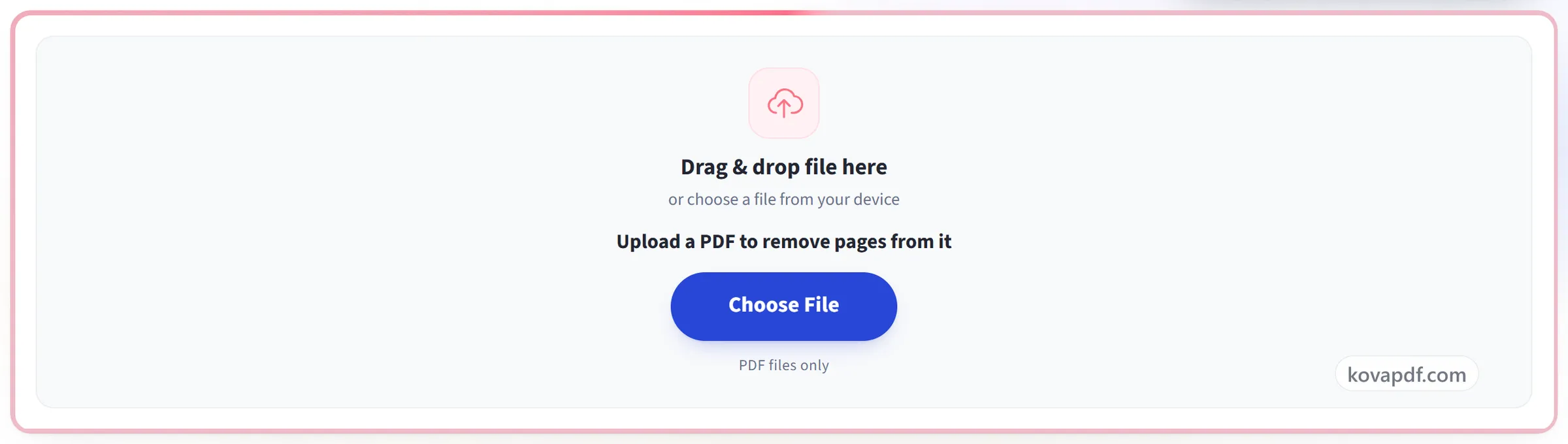
فایل را اینجا بکشید و رها کنید
یا فایلی از دستگاه خود انتخاب کنید
یک PDF انتخاب کنید تا از آن صفحه حذف شود
فقط فایلهای PDF
اینترنت ندارید؟ دریافت اپ Windowsروی گوشی؟ دریافت اپ گوشی
هر کاری که «حذف صفحه از PDF» میتواند انجام دهد
دقیقاً همان صفحههایی را که لازم ندارید بیرون بکشید و سند کوتاهشده را دانلود کنید. رایگان، در مرورگرتان، بدون نیاز به نصب چیزی.
انتخاب اینکه چه چیزی وارد شود
- صفحهای را که همین حالا میبینید حذف کنید
- فهرستی ترکیبی مثل ۱۰-۱۸، ۲۲، ۴۹، ۵۱ تایپ کنید
- صفحههای تکی، بازهها یا هر دو با هم
- بازهای که برعکس تایپ شود، مثل ۷-۳، هم فهمیده میشود
دیدن آن پیش از هر چیز
- جملهای که نام همه صفحههای انتخابشده شما را میآورد
- خلاصه همانطور که تایپ میکنید دوباره رسم میشود
- مرحلهای برای تأیید پیش از ارسال هر چیزی
تغییر نظر
- پیش از ذخیره، هر زمان میتوانید صفحههای حذفشده را برگردانید
- واگرد و ازنو خود برنامه صفحه
- صفحهها را در همان نشست مرتب کنید، بچرخانید یا کپی بگیرید
فایلی که میگیرید
- یک PDF واقعی با صفحههایی که نگه داشتهاید، دستنخورده
- پیش از دانلود، آنچه باقی مانده را مرور کنید
- بلافاصله ویرایش سند کوتاهشده را ادامه دهید
- در مرورگر شما انجام میشود، پس فایلتان هرگز بارگذاری نمیشود
چگونه کار میکند
حذف صفحه از PDF در سه مرحله
PDF خود را اضافه کنید
PDF را روی پنل بکشید، یا روی آن کلیک کنید تا یکی را از دستگاهتان انتخاب کنید. همهچیز در مرورگر شما انجام میشود، پس فایل روی دستگاه شما میماند و هرگز بارگذاری نمیشود.
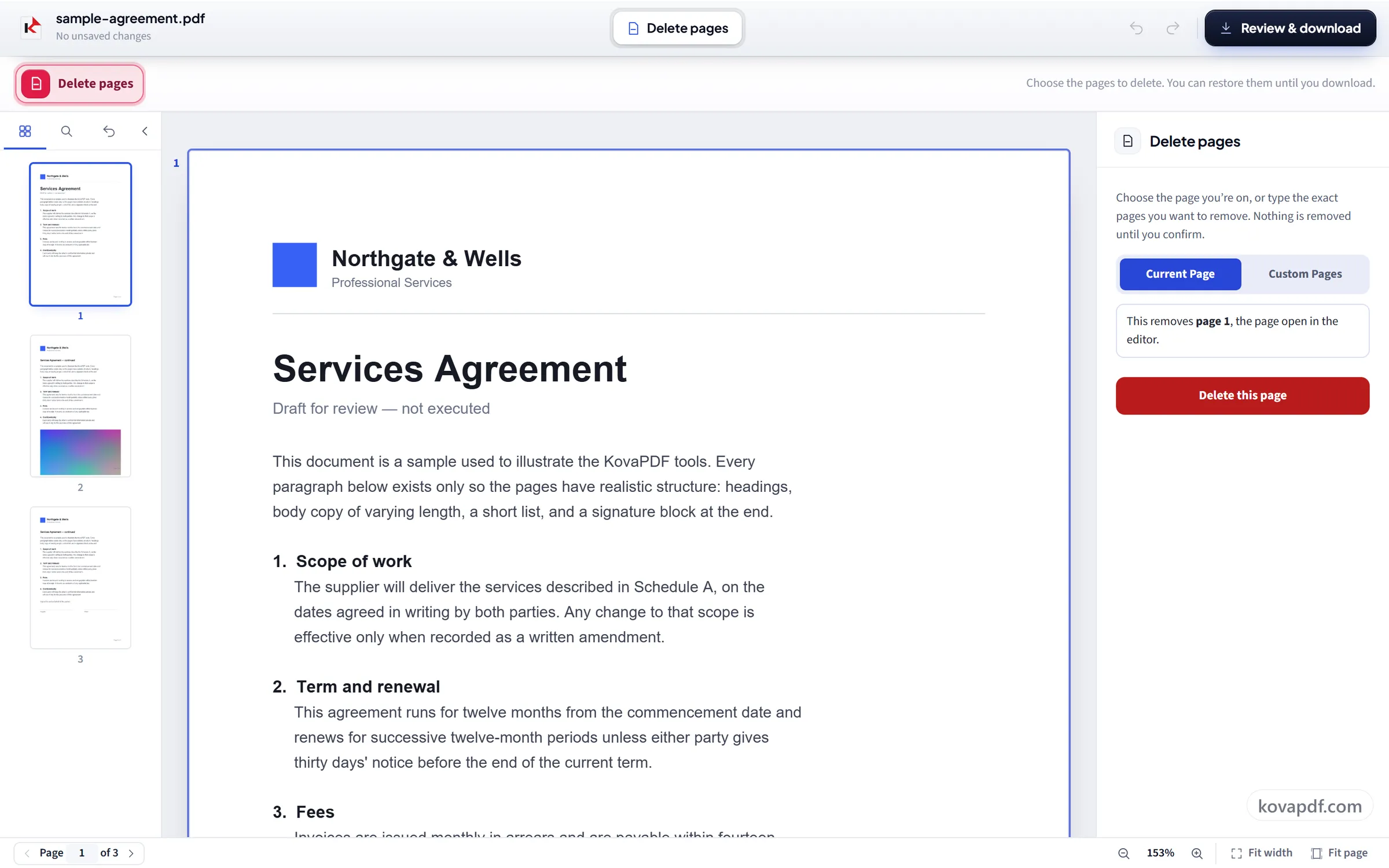
صفحههای مورد حذف را انتخاب کنید
«صفحه فعلی» را انتخاب کنید، یا «صفحههای دلخواه» را و محدودهای مثل 2-5, 9 تایپ کنید. پیش از حذف هر چیزی تأیید میکنید، و «بازگرداندن صفحههای حذفشده» تا وقتی ذخیره نکردهاید آنها را برمیگرداند.
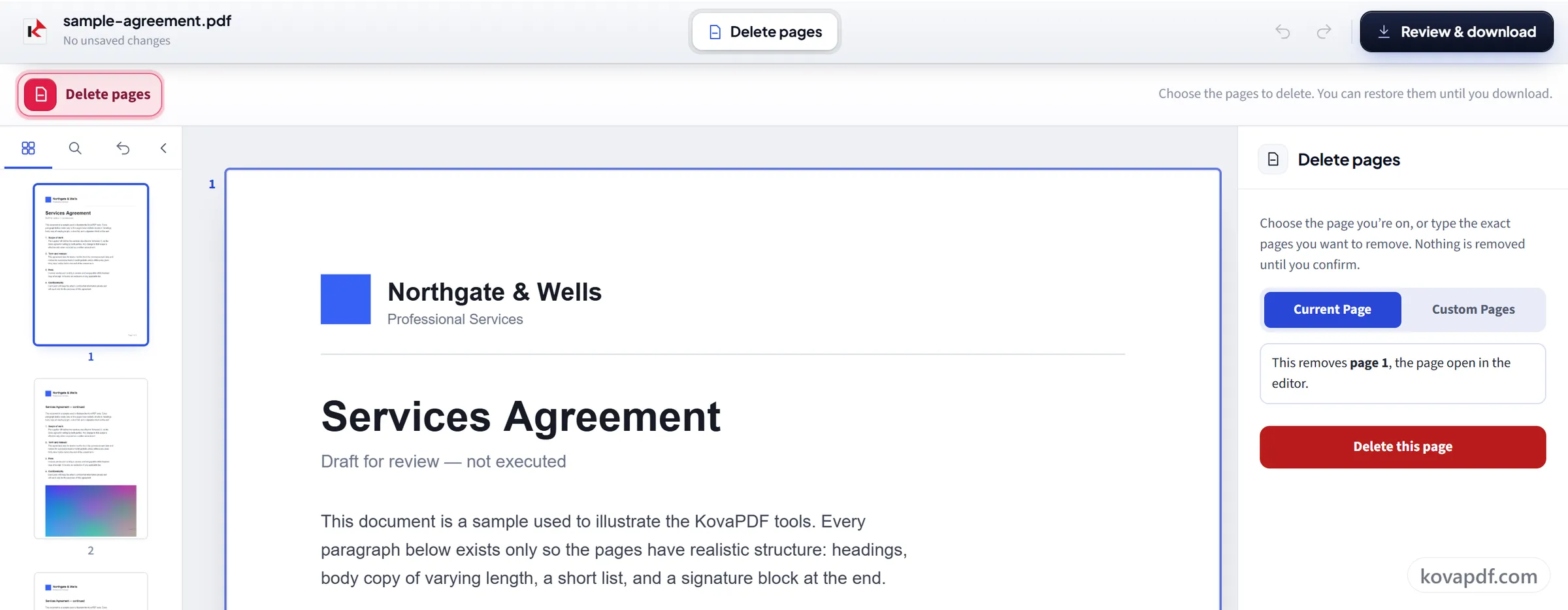
بازبینی و دانلود
«بازبینی و دانلود» پیش از دانلود، فایل جدید را به شما نشان میدهد. فقط صفحههایی که نگه داشتهاید در آن نوشته میشوند. فایل اصلی شما روی دستگاه خودتان دستنخورده میماند.
حذف صفحه از PDF: راهنمای تصویری گامبهگام
یک صفحه، یک بازه یا یک گزینش پراکنده را حذف کنید، و پیش از حذف دقیقاً تأیید کنید چه چیزی حذف میشود.
PDF خود را اضافه کنید
PDF را روی پنل بکشید، یا روی آن کلیک کنید تا یکی را از دستگاهتان انتخاب کنید. همهچیز در مرورگر شما انجام میشود، پس فایل روی دستگاه شما میماند و هرگز بارگذاری نمیشود.
صفحههای مورد حذف را انتخاب کنید
«صفحه فعلی» را انتخاب کنید، یا «صفحههای دلخواه» را و محدودهای مثل 2-5, 9 تایپ کنید. پیش از حذف هر چیزی تأیید میکنید، و «بازگرداندن صفحههای حذفشده» تا وقتی ذخیره نکردهاید آنها را برمیگرداند.
بازبینی و دانلود
«بازبینی و دانلود» پیش از دانلود، فایل جدید را به شما نشان میدهد. فقط صفحههایی که نگه داشتهاید در آن نوشته میشوند. فایل اصلی شما روی دستگاه خودتان دستنخورده میماند.
پرسشهای متداول درباره حذف صفحه از PDF
چطور یک صفحه را از PDF حذف کنم؟
«صفحه فعلی» را انتخاب کنید تا صفحهای که میبینید حذف شود، یا «صفحههای دلخواه» را تا صفحههایی را که میخواهید حذف شوند تایپ کنید. تأیید کنید، سپس ذخیره و دانلود کنید. در PDF جدید آن صفحهها حذف شدهاند و بقیه چیزها بدون تغییر است.
آیا میتوانم مجموعهای از صفحههای پراکنده را حذف کنم؟
بله. «صفحههای دلخواه» را انتخاب کنید و فهرستی ترکیبی مثل «2-5, 9, 14» تایپ کنید. به شما نشان داده میشود که کدام صفحهها را در بر میگیرد و پیش از حذف آنها از شما تأیید خواسته میشود.
اگر صفحه اشتباهی را حذف کنم، میتوانم برگردانم؟
بله. تا زمانی که ذخیره نکنید چیزی از فایل حذف نمیشود و تا آن موقع «بازگرداندن صفحههای حذفشده» صفحههایی را که همین حالا حذف کردید برمیگرداند.
آیا میتوانم صفحههای خالی را خودکار حذف کنم؟
نه. تشخیص خودکار صفحه خالی وجود ندارد. صفحههای خالی را در پیشنمایش پیدا کنید و شمارههایشان را تایپ کنید، مثلاً «4, 9, 12»، تا همه یکجا حذف شوند.
آیا حذف صفحهها حجم PDF را کمتر میکند؟
معمولاً بله. فایل جدید از صفحههایی که نگه میدارید ساخته میشود، پس تصاویر و محتوای دیگری که فقط در صفحههای حذفشده استفاده شده بودند همراه آنها میروند. قلمها و تصاویری که با صفحههای باقیمانده مشترک هستند میمانند، پس میزان کاهش حجم به محتوای صفحههای حذفشده بستگی دارد.
آیا صفحههای باقیمانده خودبهخود دوباره شمارهگذاری میشوند؟
خود صفحهها بله، به این معنا که وقتی صفحهای پیش از صفحه ششم حذف شود، آن صفحه پنجم میشود. اما شماره صفحههایی که روی صفحهها چاپ شدهاند نه، چون بخشی از تصویرند. اگر ترتیب شمارههای چاپی باید دوباره هماهنگ شود، پس از آن از شماره صفحه استفاده کنید.
فایل من چه میشود؟
روی دستگاه شما میماند. مرورگر شما کار را انجام میدهد و دانلود را میسازد، پس فایل هرگز بارگذاری نمیشود. ما ثبت میکنیم که ابزار استفاده شده، اما نه نام فایل و نه محتوای آن را.
آیا رایگان است؟
بله. همه ابزارها بدون پرداخت و بدون حساب کاربری کار میکنند. فایلها میتوانند تا ۲۰۰ صفحه و ۵۰ مگابایت باشند، و اجرایی که شکست بخورد هزینهای برایتان ندارد. اشتراک Pro محدودیتها را برمیدارد.
آیا باید حساب کاربری بسازم؟
خیر. همه ابزارها بدون ورود به حساب کار میکنند. حساب کاربری سهمیه شما را بیشتر میکند و به شما نشان میدهد چه چیزهایی را پردازش کردهاید.