تقسیم PDF
یک محدوده مشخص از صفحهها را جدا کنید یا هر صفحه را به فایلی جداگانه تبدیل کنید. هر صفحه کیفیت اصلی و متن قابل انتخاب خود را حفظ میکند.
- استفاده رایگان
- روی هر دستگاهی کار میکند
- روی دستگاه شما میماند
- جدا کردن یک محدوده صفحه
- یا آن را به فایلهای جداگانه تقسیم کنید
- صفحهها همانطور که بودند میمانند
- فایل اصلی دستنخورده میماند
تقسیم PDF به فایلهای جداگانه
یک سند را به فایلهای تکصفحهای ببرید، یا فقط صفحههای موردنیازتان را بیرون بکشید · یک PDF یا چندتا با هم · فایلهایتان روی دستگاه شما میمانند و هرگز بارگذاری نمیشوند
فایلها را اینجا بکشید و رها کنید
یا فایلی از دستگاه خود انتخاب کنید
اینترنت ندارید؟ دریافت اپ Windowsروی گوشی؟ دریافت اپ گوشی
هر کاری که «تقسیم PDF» میتواند انجام دهد
یک بازه از صفحههای یک PDF را بیرون بکشید، یا هر صفحه را به فایل جداگانه خودش تبدیل کنید. رایگان، آنلاین، چیزی برای نصب نیست.
دو روش برای تقسیم
- هر صفحه جداگانه، بهصورت یک PDF تکصفحهای برای هر صفحه
- فقط همین صفحهها، جمعشده در یک PDF جدید
- هر دو حالت روی همان فایل کار میکنند
نامگذاری صفحهها
- صفحههای تکی، بازهها یا هر دو با هم: ۱-۳، ۷، ۱۲-۱۴
- کاما یا نقطهویرگول، با هر فاصلهای که تایپ کنید
- صفحهها به ترتیب سند و هرکدام فقط یکبار بیرون میآیند
- کادر صفحه همانطور که تایپ میکنید بررسی میشود
چه چیزی بیرون میآید
- صفحههای جداگانه با هم در یک ZIP میرسند
- هر فایل داخل ZIP با شماره صفحهاش نامگذاری میشود
- یک بازه بهصورت یک PDF جدید و واحد برمیگردد
- صفحه نتیجه میگوید چند صفحه یا فایل گرفتید
- چند PDF با هم تقسیم میشوند، هر کدام در پوشهٔ خودش در یک ZIP
هر صفحه چه چیزی را نگه میدارد
- متن قابل انتخاب میماند، به تصویر تبدیل نمیشود
- فونتها، تصاویر و طرحهای برداری دستنخورده کپی میشوند
- هر صفحه اندازه و چرخش خودش را نگه میدارد
- سند اصلی شما همانطور که بود باقی میماند
- در مرورگر شما انجام میشود، پس فایلتان هرگز بارگذاری نمیشود
چگونه کار میکند
تقسیم PDF در سه مرحله
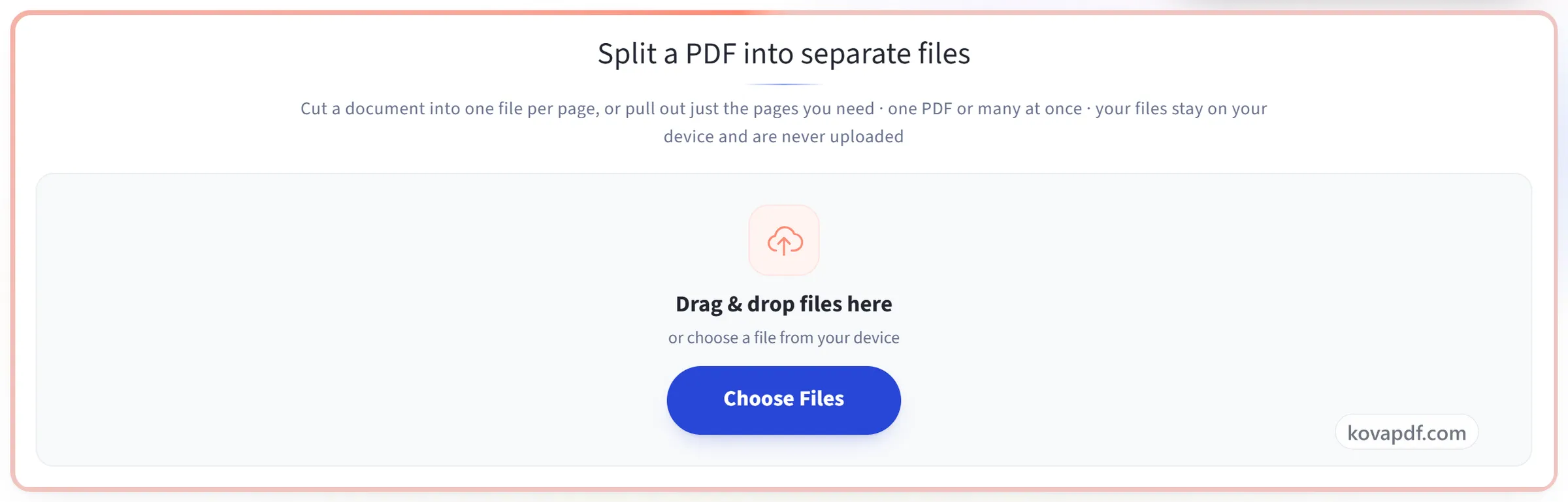
PDF خود را اضافه کنید
PDF خود را روی پنل بکشید و رها کنید، یا روی آن کلیک کنید تا از دستگاهتان یکی انتخاب کنید. میتوانید چند PDF را با هم اضافه کنید: همه تنظیمات یکسان میگیرند و با هم در یک ZIP دانلود میشوند. همهچیز در مرورگر شما انجام میشود، پس فایلهایتان روی دستگاه شما میمانند و هرگز بارگذاری نمیشوند.
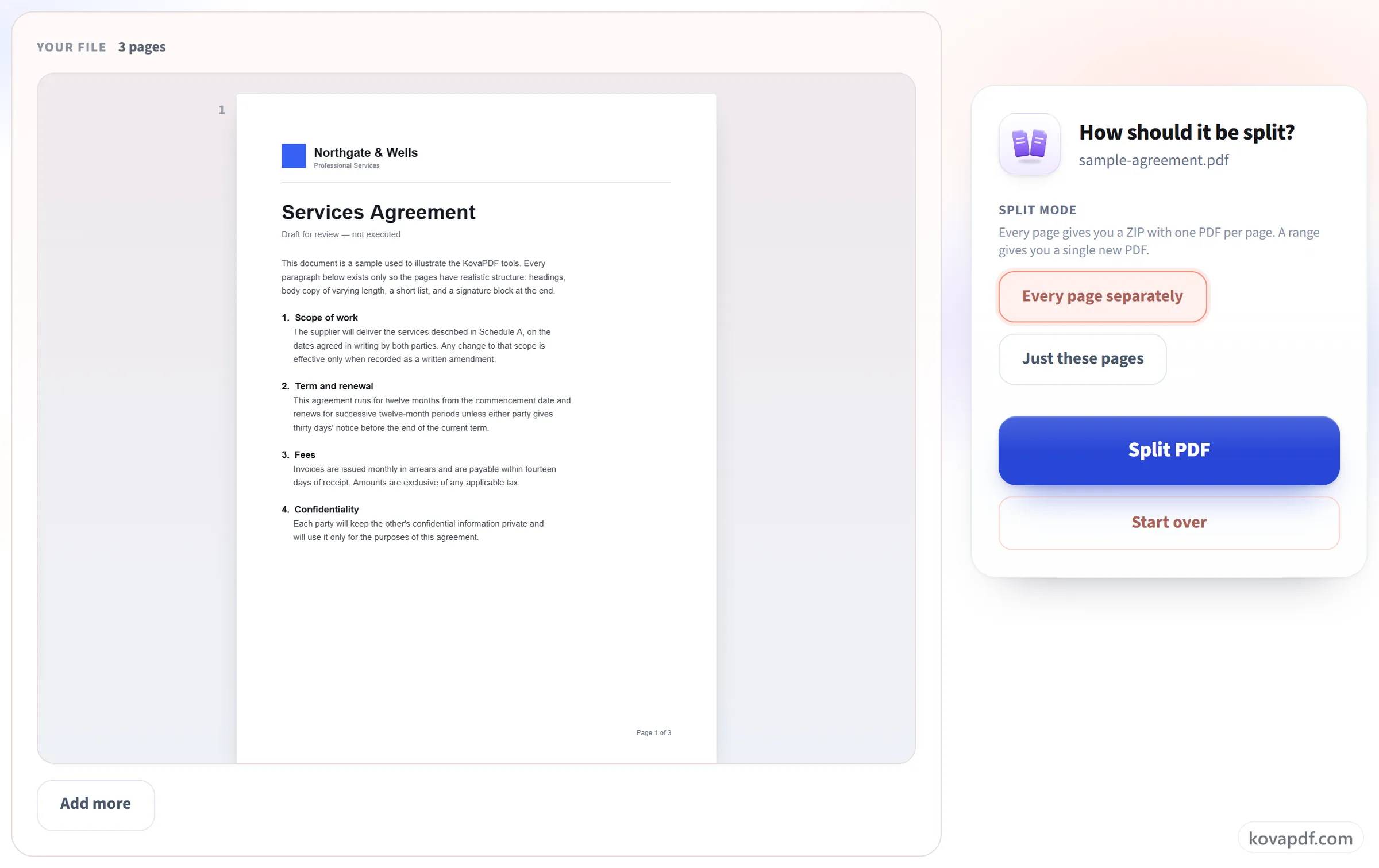
نحوه تقسیم را انتخاب کنید
یک محدوده صفحه را در فایلی جداگانه بیرون بکشید، یا هر صفحه را به سندی جداگانه تقسیم کنید. تعداد صفحهها نمایش داده میشود تا پیش از اجرا محدوده را بررسی کنید.
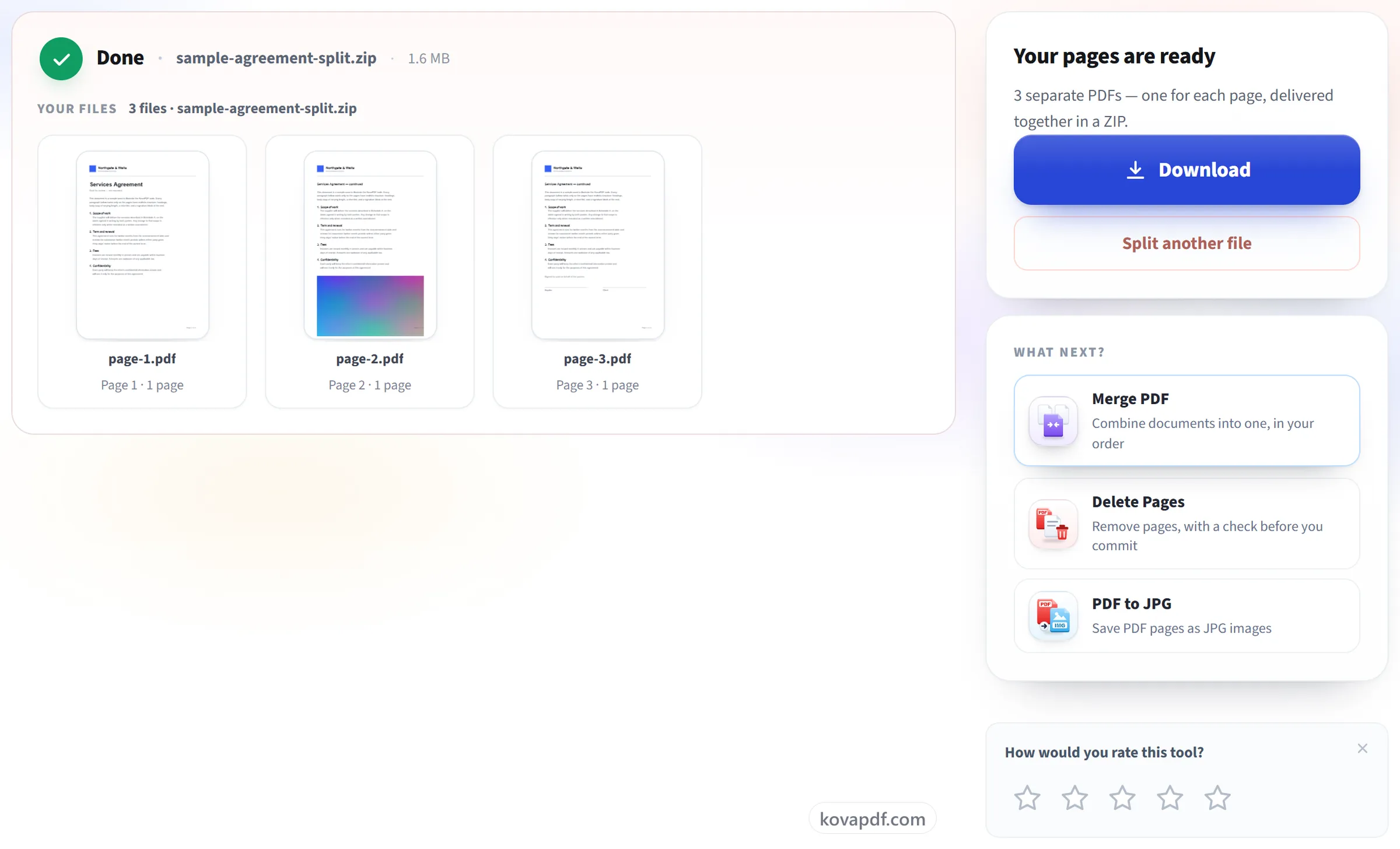
تقسیم و دانلود
نتایج شما بیدرنگ آماده است. فایل اصلی روی دستگاه شما هرگز تغییر نمیکند.
تقسیم PDF: راهنمای تصویری گامبهگام
صفحههای لازم را بیرون بکشید، یا یک سند طولانی را به فایلهای جداگانه بشکنید.
PDF خود را اضافه کنید
PDF خود را روی پنل بکشید و رها کنید، یا روی آن کلیک کنید تا از دستگاهتان یکی انتخاب کنید. میتوانید چند PDF را با هم اضافه کنید: همه تنظیمات یکسان میگیرند و با هم در یک ZIP دانلود میشوند. همهچیز در مرورگر شما انجام میشود، پس فایلهایتان روی دستگاه شما میمانند و هرگز بارگذاری نمیشوند.
نحوه تقسیم را انتخاب کنید
یک محدوده صفحه را در فایلی جداگانه بیرون بکشید، یا هر صفحه را به سندی جداگانه تقسیم کنید. تعداد صفحهها نمایش داده میشود تا پیش از اجرا محدوده را بررسی کنید.
تقسیم و دانلود
نتایج شما بیدرنگ آماده است. فایل اصلی روی دستگاه شما هرگز تغییر نمیکند.
پرسشهای متداول درباره تقسیم PDF
چطور صفحههایی را از PDF جدا کنم؟
«فقط این صفحهها» را انتخاب کنید، صفحههای موردنظر را تایپ کنید، مثلاً 1-3, 7، و «تقسیم PDF» را بزنید. یک PDF جدید دریافت میکنید که فقط همان صفحهها را دارد، به ترتیبی که در سند آمدهاند، با هر ترتیبی که تایپشان کرده باشید. فایل اصلی همانطور که بود میماند.
محدوده صفحه را چگونه بنویسم؟
خط تیره برای بازهها، ویرگول برای صفحههای جدا: «2-5, 9, 14-18». شمارهگذاری صفحهها از ۱ است.
تفاوت تقسیم و حذف صفحهها چیست؟
تقسیم فایلهای جدیدی میسازد و به فایل اصلی دست نمیزند. حذف صفحه همان سند را با صفحههای حذفشده به شما میدهد. اگر میخواهید بیشتر سند را نگه دارید، حذف صفحه مستقیمتر است.
یک فایل پس میگیرم یا چند تا؟
بستگی دارد کدام را خواسته باشید. مشخص کردن یک محدوده، یک PDF شامل همان صفحهها به شما میدهد. تقسیم همه صفحهها یک zip به شما میدهد که برای هر صفحه یک PDF در آن است و هر کدام به نام صفحهای که از آن آمده نامگذاری شده است.
آیا میتوانم PDF را بر اساس محدوده صفحه به چند فایل تقسیم کنم؟
در هر اجرا یک محدوده: هر چه تایپ کنید یک PDF واحد میشود. برای اینکه سندی را مثلاً به صفحههای 1-10 و 11-20 در دو فایل تقسیم کنید، ابزار را دو بار اجرا کنید، هر بار با یکی از محدودهها. حالت «هر صفحه جداگانه» است که چند فایل را یکجا برمیگرداند.
آیا صفحههای جداشده کیفیتشان را حفظ میکنند؟
بله. صفحهها همانطور که هستند کپی میشوند. متن قابل انتخاب میماند، تصاویر وضوح اصلی خود را حفظ میکنند و چیزی فشرده نمیشود.
میتوانم چند فایل را با هم انجام بدهم؟
بله. تا 10 PDF را با هم اضافه کنید، یا تا 50 تا وقتی وارد حساب خود شدهاید (حساب رایگان است). همه به یک شکل تقسیم میشوند و شما یک ZIP دانلود میکنید که برای هر PDF یک پوشه دارد. کل مجموعه یک کار حساب میشود. اگر یکی از فایلها تقسیم نشود، مثلاً چون رمز دارد، بقیه باز هم انجام میشوند و صفحهٔ نتیجه میگوید کدام فایل بوده و چرا.
فایل من چه میشود؟
روی دستگاه شما میماند. مرورگر شما کار را انجام میدهد و دانلود را میسازد، پس فایل هرگز بارگذاری نمیشود. ما ثبت میکنیم که ابزار استفاده شده، اما نه نام فایل و نه محتوای آن را.
آیا رایگان است؟
بله. همه ابزارها بدون پرداخت و بدون حساب کاربری کار میکنند. فایلها میتوانند تا ۲۰۰ صفحه و ۵۰ مگابایت باشند، و اجرایی که شکست بخورد هزینهای برایتان ندارد. اشتراک Pro محدودیتها را برمیدارد.
آیا باید حساب کاربری بسازم؟
خیر. همه ابزارها بدون ورود به حساب کار میکنند. حساب کاربری سهمیه شما را بیشتر میکند و به شما نشان میدهد چه چیزهایی را پردازش کردهاید.