PDFを分割して保存
ページ範囲を抜き出したり、長い文書を別々のファイルに分けたりできます。
- 無料で利用可能
- どの端末でも使えます
- お使いの端末から出ません
- ページ範囲を抜き出す
- または個別のファイルに分割
- ページは元のまま
- 元のファイルには手を加えません
PDFを別々のファイルに分割
文書を1ページずつのファイルに分けるか、必要なページだけを抜き出します · PDFは1つでも複数でも · ファイルは端末から出ず、アップロードされません
ここにファイルをドラッグ&ドロップ
またはお使いの端末からファイルを選択
インターネットがなくても Windows アプリを入手スマホで使うなら スマホアプリを入手
「PDF分割」でできることすべて
PDFから指定した範囲のページを取り出したり、すべてのページをそれぞれ別のファイルにしたりできます。オンラインで無料、インストールも不要です。
2通りの分割方法
- 1ページずつ、1ページだけのPDFとして個別に出力
- 指定したページだけを、新しい1つのPDFにまとめる
- どちらのモードも同じファイルで使えます
ページに名前を付ける
- 単独のページ、範囲、またはその両方:1-3, 7, 12-14
- カンマでもセミコロンでも、入力したとおりの空白で区切れる
- ページは文書の順番どおりに、それぞれ1回だけ出力される
- ページ指定の欄は、入力しながら内容を確認
できあがるもの
- 分割したページは、まとめてZIPで届く
- ZIP内の各ファイルに、ページ番号を付けた名前が付く
- 範囲指定なら、新しい1つのPDFとして返る
- できあがったページ数やファイル数を、結果画面に表示
- 複数のPDFをまとめて分割し、1つのZIPの中にPDFごとのフォルダで収めます
各ページが保つもの
- 文字は選択できるままで、画像に統合されない
- フォント、画像、ベクター図版をそのまま引き継ぐ
- 各ページが、それぞれのサイズと回転を保つ
- 元の文書はそのまま残る
- ブラウザ上で処理するため、ファイルがアップロードされることはありません
使い方
3ステップでPDF分割
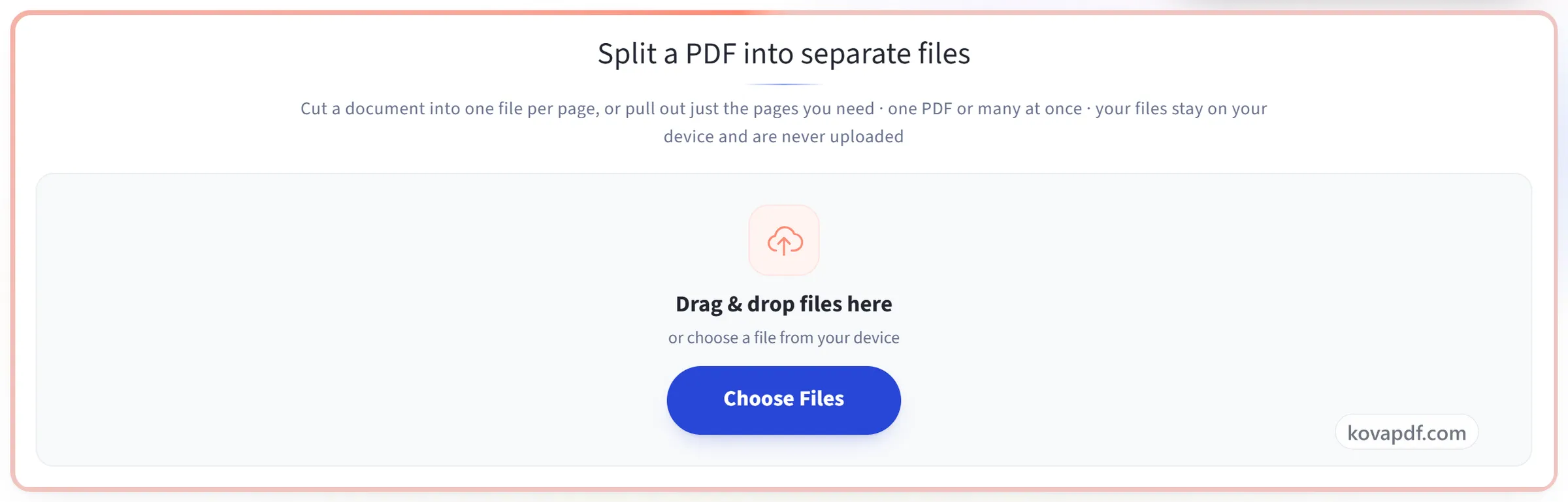
PDFを追加
PDFをパネルにドラッグするか、パネルをクリックして端末から選びます。複数のPDFをまとめて追加でき、すべて同じ設定で処理され、1つのZIPでダウンロードできます。すべてブラウザ上で行われるので、ファイルは端末から出ず、アップロードされることもありません。
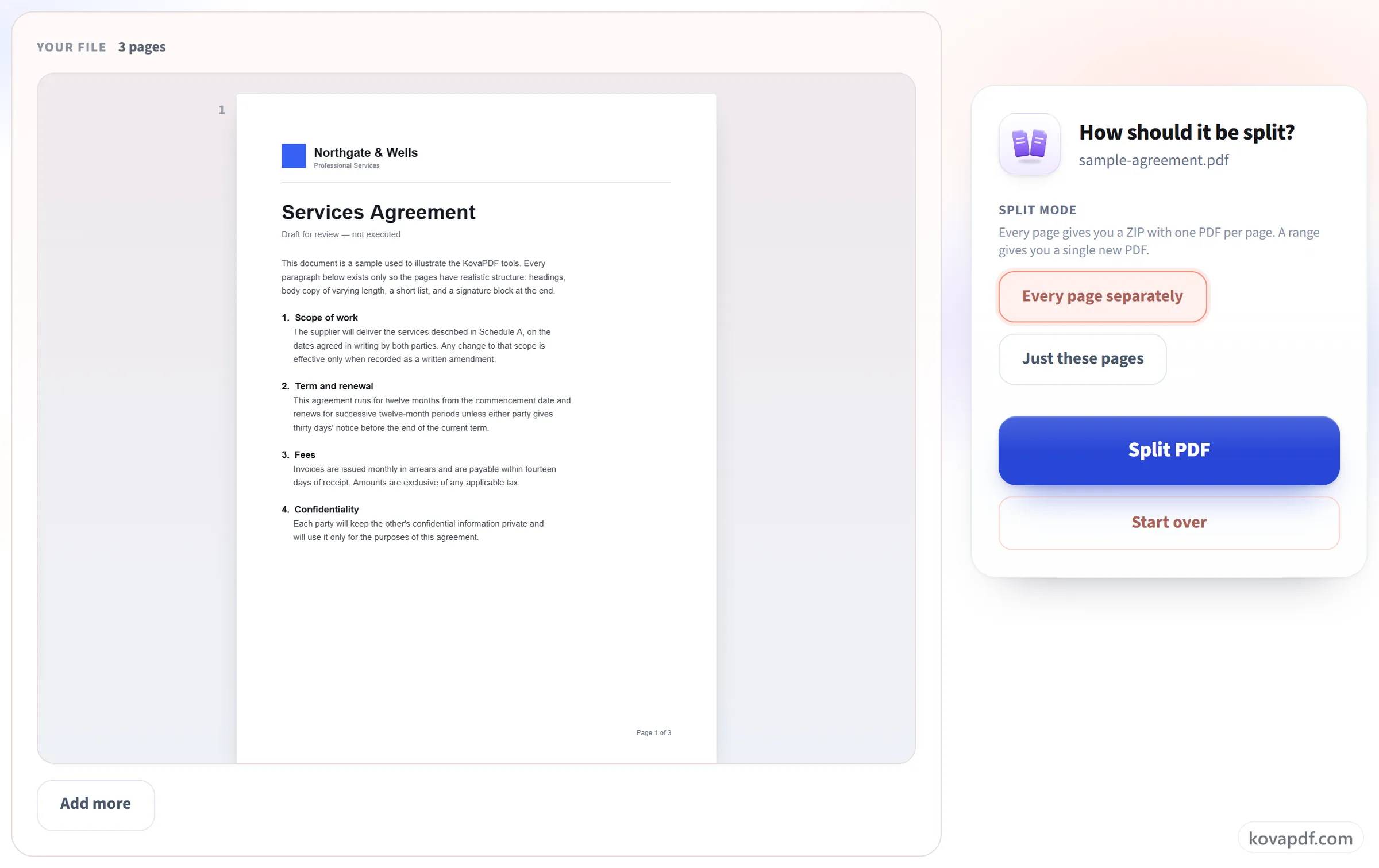
分割方法を選ぶ
ページ範囲を抜き出して1つのファイルにするか、全ページを個別の文書に分割します。ページ数が表示されるので、実行前に範囲を確認できます。
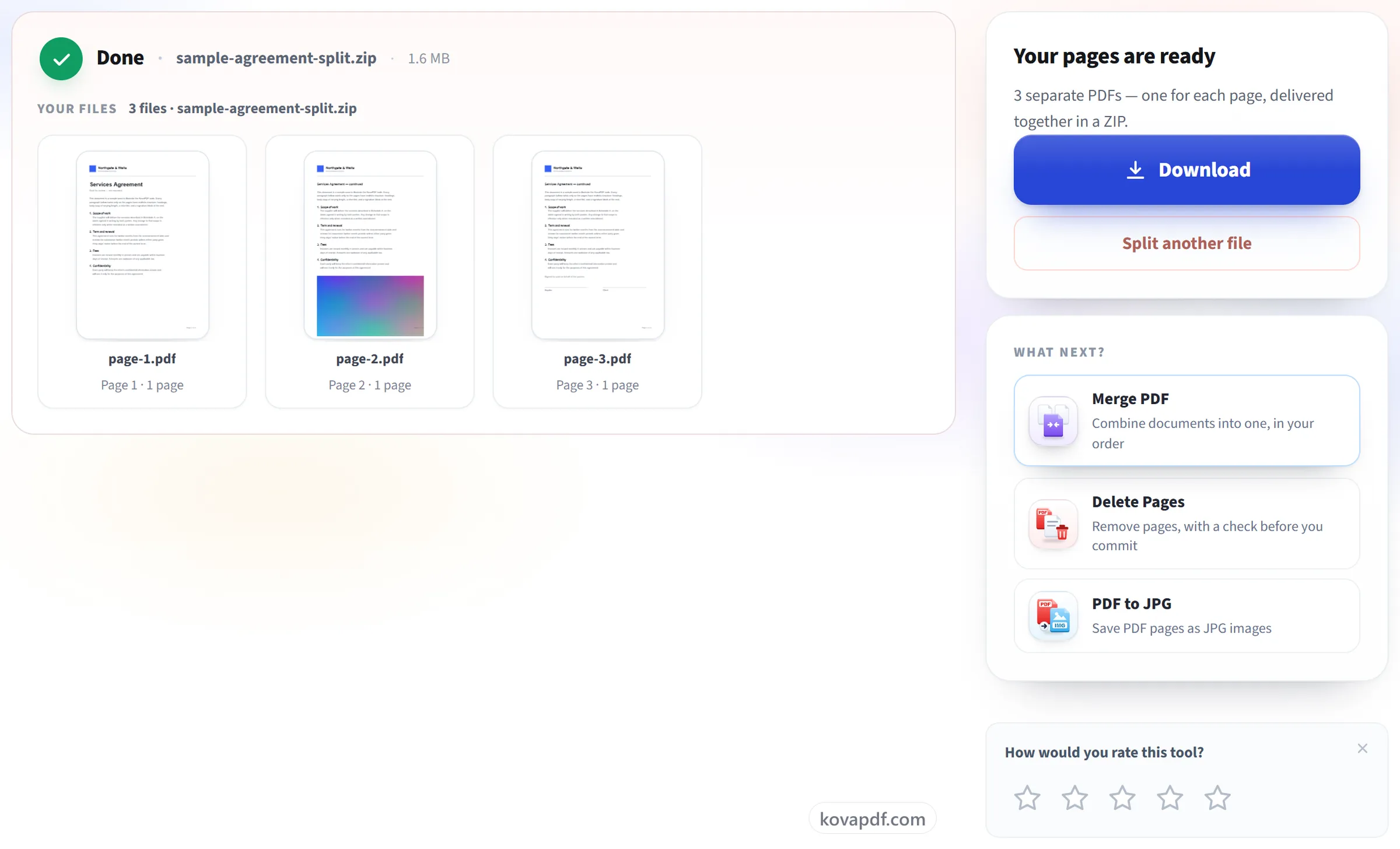
分割してダウンロード
結果はすぐに利用できます。お使いの端末上の元のファイルが変更されることはありません。
要点
一部のページだけ残したいときは「指定したページのみ」を選び、たとえば 1-3, 7 と入力すると、そのページだけの新しいPDFができます。1ページずつ分けたいときは「ページごとに個別に」を選ぶと、1ページ1ファイルのPDFがZIPで届きます。
必要なページだけを送る
12ページある通帳のコピーのうち1ページだけ求められたとき、1年分の給与明細から1か月分だけ出したいとき、家族全員の書類をまとめてスキャンしてしまったとき。PDFを分割すれば必要以上の情報を送らずに済み、ファイルも小さくなります。
アップロードに1ファイルあたりの上限があるなら「ファイルサイズで分割」を選び、「各ファイルの上限サイズ」を指定すると、その上限に収まるように分けられます。1ページだけで上限を超える場合は、結果画面でお知らせします。同じページ数ずつ分けたいときは「指定ページ数ごとに分割」を使います。ほとんどのページを残すならPDFのページ削除のほうが早く、分けたファイルはPDF結合で元に戻せます。
PDF分割:画像で見る手順
必要なページだけを抜き出したり、長い文書を複数のファイルに分けたりできます。
PDFを追加
PDFをパネルにドラッグするか、パネルをクリックして端末から選びます。複数のPDFをまとめて追加でき、すべて同じ設定で処理され、1つのZIPでダウンロードできます。すべてブラウザ上で行われるので、ファイルは端末から出ず、アップロードされることもありません。
分割方法を選ぶ
ページ範囲を抜き出して1つのファイルにするか、全ページを個別の文書に分割します。ページ数が表示されるので、実行前に範囲を確認できます。
分割してダウンロード
結果はすぐに利用できます。お使いの端末上の元のファイルが変更されることはありません。
PDF分割に関するよくある質問
PDFを1ページずつ分割して保存するには?
「ページごとに個別に」を選んでください。各ページがページ番号付きの別々のPDFになり、まとめて1つのZIPでダウンロードできます。
PDFを2つに分けるには?
「指定ページ数ごとに分割」を選び、「各ファイルのページ数」に全体の半分を入力します。20ページのPDFなら10と入力すると、2つのファイルになります。
特定のページだけ取り出すには?
「指定したページのみ」にページ番号を入力します。4ページ目だけなら 4、離れたページならカンマで区切って 2, 5, 9 のように入力します。
分割すると画質は落ちますか?
落ちません。ページはそのままコピーされ、文字は選択できるまま、画像も元の解像度のままです。元のPDFも変わりません。
PDFからページを抽出するにはどうすればよいですか?
「指定したページのみ」を選び、1-3, 7のように必要なページを入力して「PDF分割」を押してください。入力した順番にかかわらず、文書内での順番どおりに、そのページだけを含む新しいPDFが1つ作成されます。元のファイルはそのまま残ります。
ページ範囲はどのように書けばよいですか?
連続したページはハイフン、個別のページはカンマで区切ります(例:「2-5, 9, 14-18」)。ページ番号は1から始まります。
分割とページ削除の違いは何ですか?
分割すると新しいファイルが作成され、元のファイルはそのまま残ります。PDFのページ削除では、ページを削除した同じ文書が得られます。文書の大部分を残したい場合は、PDFのページ削除の方が手っ取り早いです。
受け取るファイルは1つですか、それとも複数ですか?
どちらを選んだかによります。範囲を指定すると、そのページを含む1つのPDFになります。全ページを分割すると、1ページ1つのPDFが入ったzipになり、各ファイルには元のページにちなんだ名前が付きます。
ページ範囲を指定してPDFを複数のファイルに分割できますか?
1回の実行で指定できる範囲は1つで、入力した内容が1つのPDFになります。たとえば文書を1-10と11-20の2つのファイルに分けるには、それぞれの範囲で1回ずつ、計2回実行してください。一度に多数のファイルを出力するのは「ページごとに個別に」モードです。
分割したページの品質は保たれますか?
はい。ページはそのままコピーされます。テキストは選択できるまま、画像は元の解像度のままで、何も圧縮されません。
複数のファイルをまとめて処理できますか?
はい。一度に最大10個のPDFを追加できます。ログインすると(アカウントは無料)最大50個です。すべて同じ方法で分割され、PDFごとにフォルダが入った1つのZIPをダウンロードできます。全体で1タスクとしてカウントされます。パスワードがかかっているなどで分割できないファイルがあっても、ほかのファイルは最後まで処理され、結果画面にどのファイルがなぜ処理できなかったかが表示されます。
ファイルはどうなりますか?
ファイルはお使いの端末から出ません。処理とダウンロードはブラウザが行うので、ファイルがアップロードされることはありません。ツールが使われたという記録は残しますが、ファイル名やファイルの中身は記録しません。
無料ですか?
はい。すべてのツールは料金もアカウントも不要で使えます。ファイルは200ページ・50MBまで対応しており、失敗した処理は利用枠を消費しません。Proなら制限がなくなります。
アカウントを作成する必要はありますか?
いいえ。すべてのツールはサインインなしで使えます。アカウントがあると利用枠が増え、処理した内容を確認できます。