ODSをPDFに変換
LibreOffice Calcの表計算シートを、列を失わずにPDFに変換します。
- レイアウトを維持
- どの端末でも使えます
- 処理後に削除
- すべての列をページ内に
- 余分な用紙に分割されない
- LibreOfficeまたはOpenOfficeから
- 行は次のページへ続く
.ods
OpenDocumentの表計算シートをアップロードしてPDFに変換
.ods · PDFが完成するとすぐにファイルは削除されます
ここにファイルをドラッグ&ドロップ
またはお使いの端末からファイルを選択
パソコンで使うなら Windows アプリを入手スマホで使うなら スマホアプリを入手
「ODSをPDFに変換」でできることすべて
OpenDocumentの表計算ファイルをPDFに変換。オンラインで無料、アカウントも不要です。
正確な変換
- .odsを形式に完全対応して変換
- セルの塗りつぶし、フォント、罫線をシートどおりに出力
- グラフや埋め込みの図は、オフィスエンジンが描画
- 改ページの位置は、ブック自身の印刷設定で決まる
- 複雑な文字体系や右から左に書く文字も、エンジンが組版
用紙と余白
- 「1ページの幅に収める」が、何も操作しなくても最初からオン
- 用紙サイズ:シート本来のサイズ、A4、レター、リーガル、A3
- 縦向き、横向き、またはすでに設定されている向き
- 余白は「広い」「標準」「狭い」「なし」から選択
できあがるもの
- 元の.odsの名前を付けた1つのPDF
- ブック内のすべてのシートを一度に変換
- 保存する前に、完成したPDFをブラウザで読める
- できあがったページ数を、結果と一緒に表示
すぐ後に
- ツールを離れずに、結果を圧縮できる
- 他のPDFと結合する
- PDFエディターで開く
使い方
3ステップでODSをPDFに変換
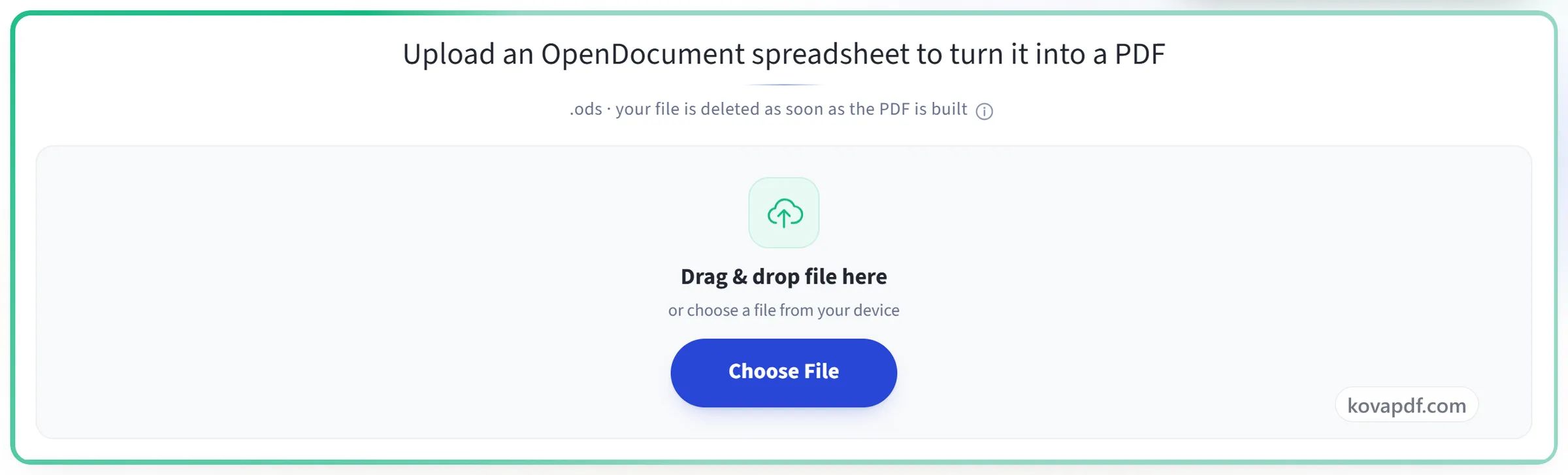
表計算シートをアップロード
.odsをパネルにドラッグするか、クリックして選んでください。PDFが完成するとすぐにファイルは削除されます。
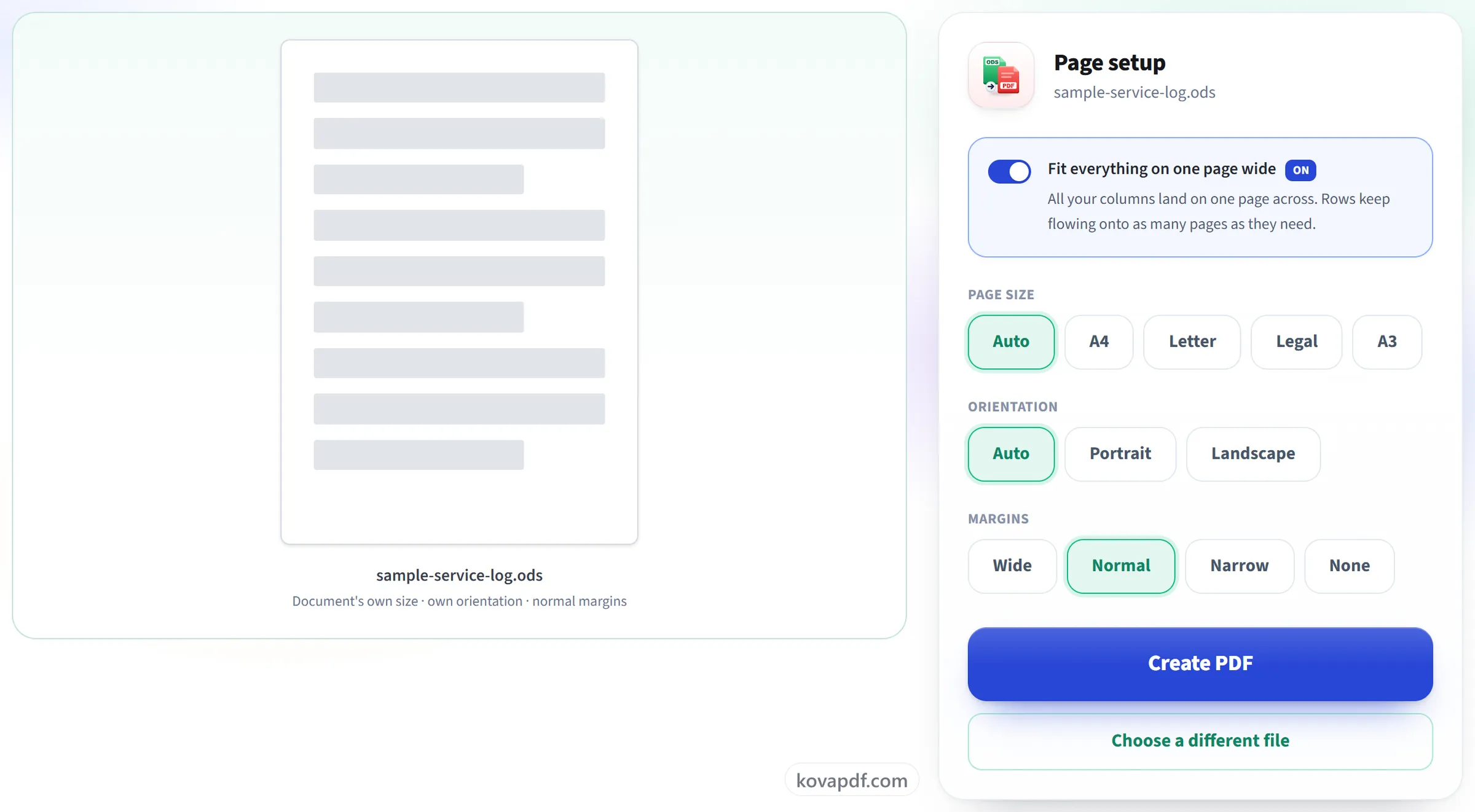
ページ設定を確認
「すべてを1ページの幅に収める」がすでにオンになっており、幅の広いシートが余分なページに分割されるのを防ぎます。合わせるのは幅だけなので、文字は読みやすいままです。
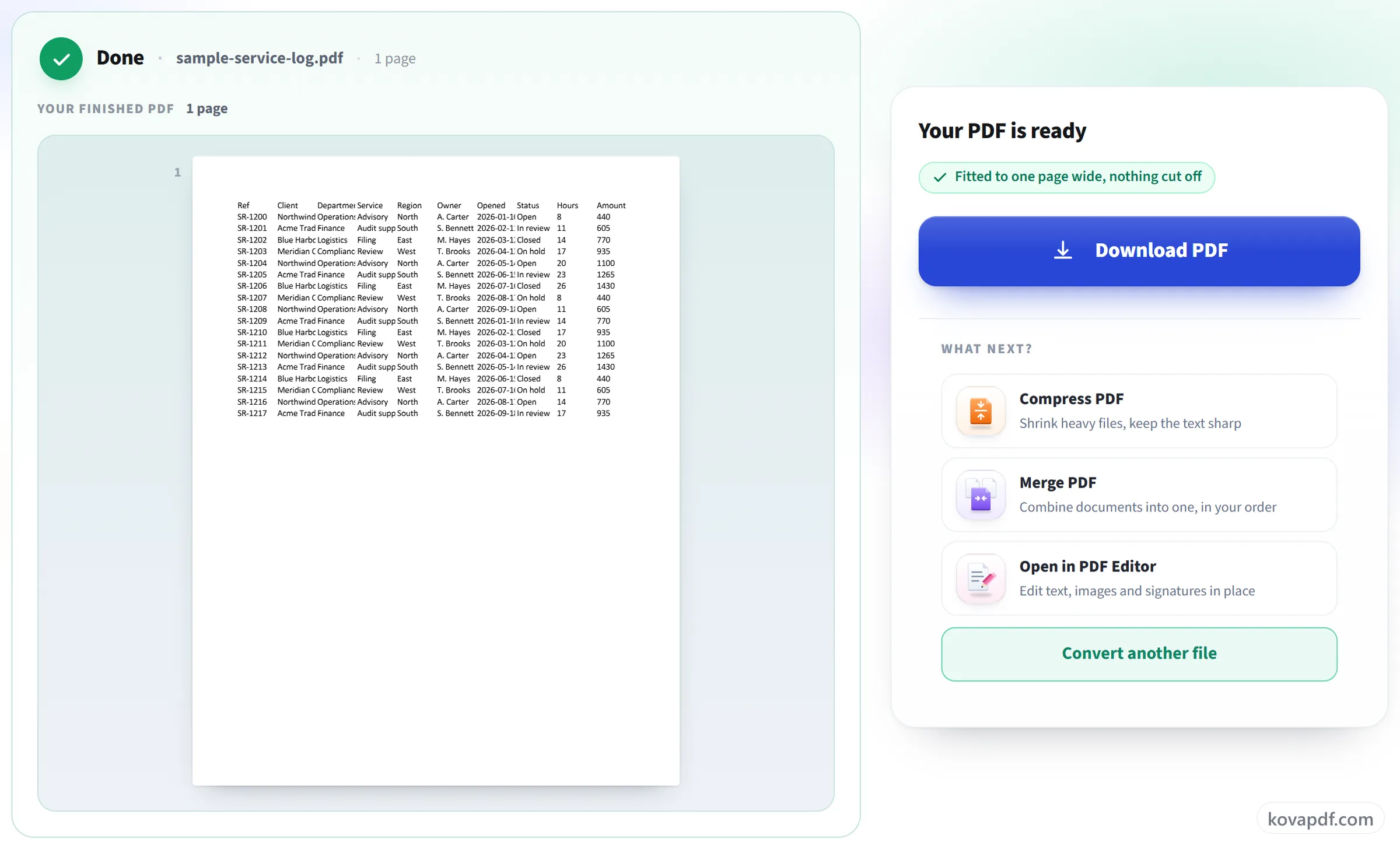
PDFをダウンロード
すべての列がページ内に収まり、高さだけが次のページに続きます。
ODSをPDFに変換:画像で見る手順
すべての列を横1ページに収め、行は必要なだけ下のページへ続きます。
表計算シートをアップロード
.odsをパネルにドラッグするか、クリックして選んでください。PDFが完成するとすぐにファイルは削除されます。
ページ設定を確認
「すべてを1ページの幅に収める」がすでにオンになっており、幅の広いシートが余分なページに分割されるのを防ぎます。合わせるのは幅だけなので、文字は読みやすいままです。
PDFをダウンロード
すべての列がページ内に収まり、高さだけが次のページに続きます。
ODSをPDFに変換に関するよくある質問
ODSスプレッドシートをPDFに変換するにはどうすればよいですか?
.odsファイルを選び、用紙と余白の設定を確認して、「PDFを作成」を押します。既定では、すべての列がページの横幅に収まるよう調整され、行は必要なだけ次のページへ続きます。変換は当社のサーバーで行われるため、何もインストールする必要はありません。
列が切れてしまいますか?
いいえ。「すべてを1ページの幅に収める」が初期設定でオンになっており、すべての列がページの横幅に収まり、行は必要なだけ下のページへ続きます。
何百行もが1ページに詰め込まれますか?
いいえ。合わせるのは幅だけです。行は必要なだけ次のページへ続くので、文字は読みやすいままです。
すべてのシートが変換されますか?
はい。すべてのシートがタブの順に1つのPDFにまとめられ、それぞれ新しいページから始まります。非表示のシートは含まれず、印刷範囲が設定されたシートはその範囲だけが印刷されます。1枚のシートだけを変換したい場合は、そのシートだけを含むコピーを保存してください。
横向き、用紙サイズ、余白を選べますか?
はい。A4、Letter、Legal、A3、縦向きまたは横向き、余白は広い、標準、狭い、なしから選べます。横に長いシートは通常、横向きにすると最も読みやすくなります。ページの横幅に収めるための列の縮小が少なくて済むためです。
複数のファイルをまとめて変換できますか?
ここでは1つずつです。多数のファイルを一度に変換するには、.zipにまとめて「ZIPをPDFに変換」を使ってください。1つのPDFに結合することも、ファイルごとに別々のPDFを受け取ることもできます。
パスワードで保護されたファイルは変換できますか?
いいえ。開くのにパスワードが必要な文書は変換できません。LibreOfficeで開き、パスワードなしのコピーを保存してから、そのコピーを変換してください。
どのファイルをアップロードできますか?
.odsです。.xlsxや.csvの場合は「ExcelをPDFに変換」または「CSVをPDFに変換」をお使いください。
無料ですか?
はい。すべてのツールは料金もアカウントも不要で使えます。ファイルは200ページ・50MBまで対応しており、失敗した処理は利用枠を消費しません。Proなら制限がなくなります。
アカウントを作成する必要はありますか?
いいえ。すべてのツールはサインインなしで使えます。アカウントがあると利用枠が増え、処理した内容を確認できます。
ファイルはどうなりますか?
ファイルは処理のあいだだけ短時間サーバーに置かれ、その後削除されます。送信は暗号化された接続で行われます。ツールが使われたという記録は残しますが、ファイル名やファイルの内容は記録しません。