ODTをPDFに変換
LibreOfficeやOpenOfficeの文書を、何もインストールせずに開いて変換できます。
- レイアウトを維持
- どの端末でも使えます
- 処理後に削除
- 書式をそのまま保持
- LibreOfficeまたはOpenOfficeから
- A4、レター、リーガル
- PDFにフォントを埋め込み
.odt
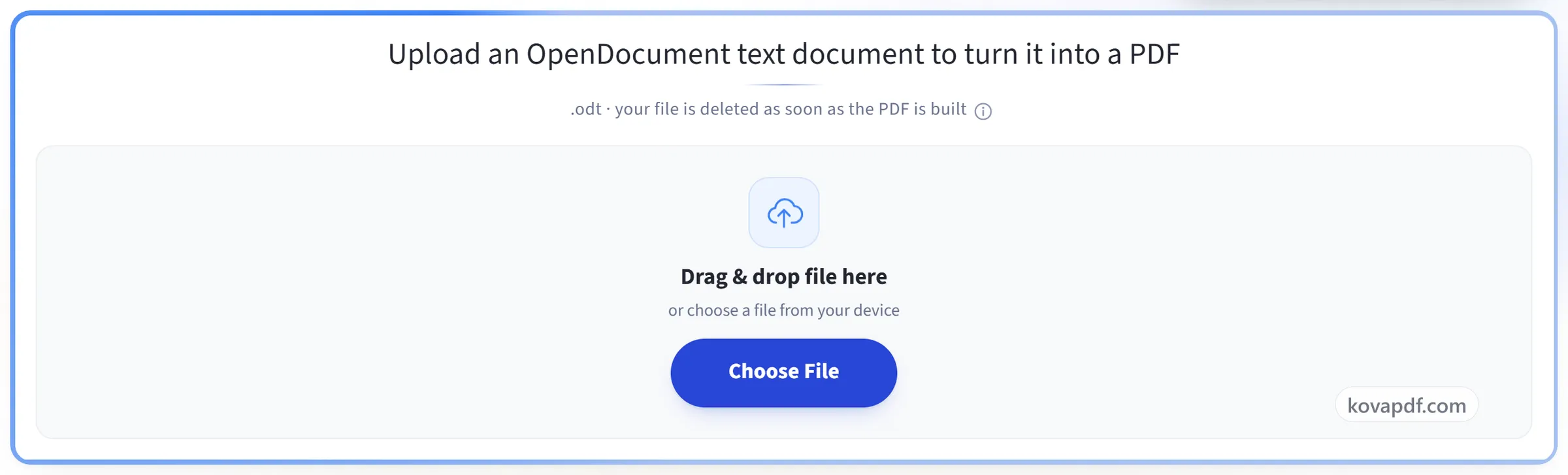
OpenDocumentのテキスト文書をアップロードしてPDFに変換
.odt · PDFが完成するとすぐにファイルは削除されます
ここにファイルをドラッグ&ドロップ
またはお使いの端末からファイルを選択
パソコンで使うなら Windows アプリを入手スマホで使うなら スマホアプリを入手
「ODTをPDFに変換」でできることすべて
OpenDocumentの文書を、レイアウトを保ったままPDFに変換。
正確な変換
- .odtを形式に完全対応して変換
- 埋め込みフォントを使うため、保存したときのとおりに組まれる
- 番号付けから引き継がれた書式も、指定どおりに再現
- 浮動図形が、文書で指定された位置を保つ
- グラフは作り直さず、オフィスエンジンが描画
崩れないレイアウト
- 表の罫線を、文書での定義どおりに再現
- 右から左に書く部分も、正しい方向で組版
- 画像は、文書で指定されたサイズと位置に配置される
- 文章が流し込み直されることはなく、書いたとおりのページになる
選んだページ
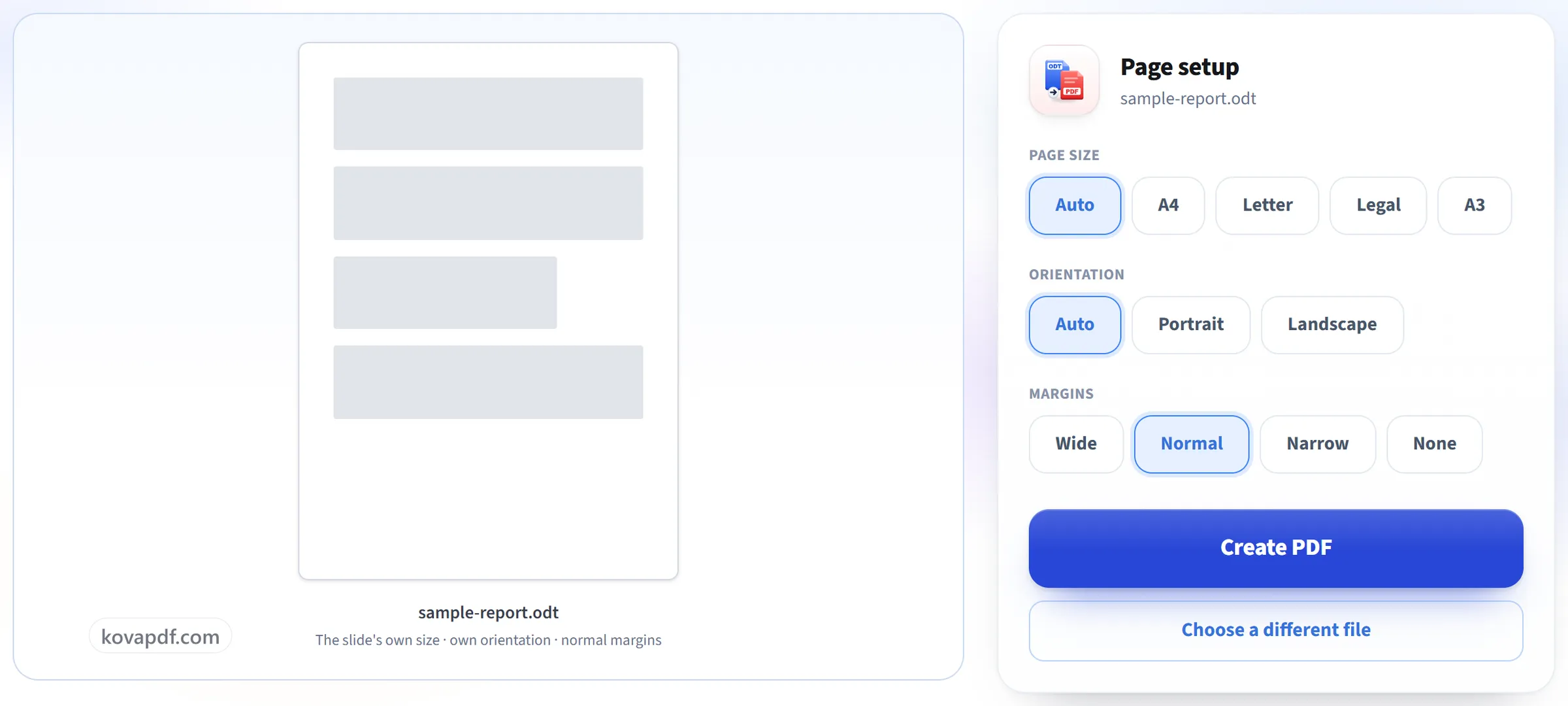
- 用紙サイズ:文書本来のサイズ、A4、レター、リーガル、A3
- 縦向き、横向き、または文書ですでに設定されている向き
- 余白は「広い」「標準」「狭い」、またはまったくなし
- 描画の前に、文書自身のページレイアウトに書き込まれる
完成したPDF
- 元の.odtの名前を付けた1つのPDF
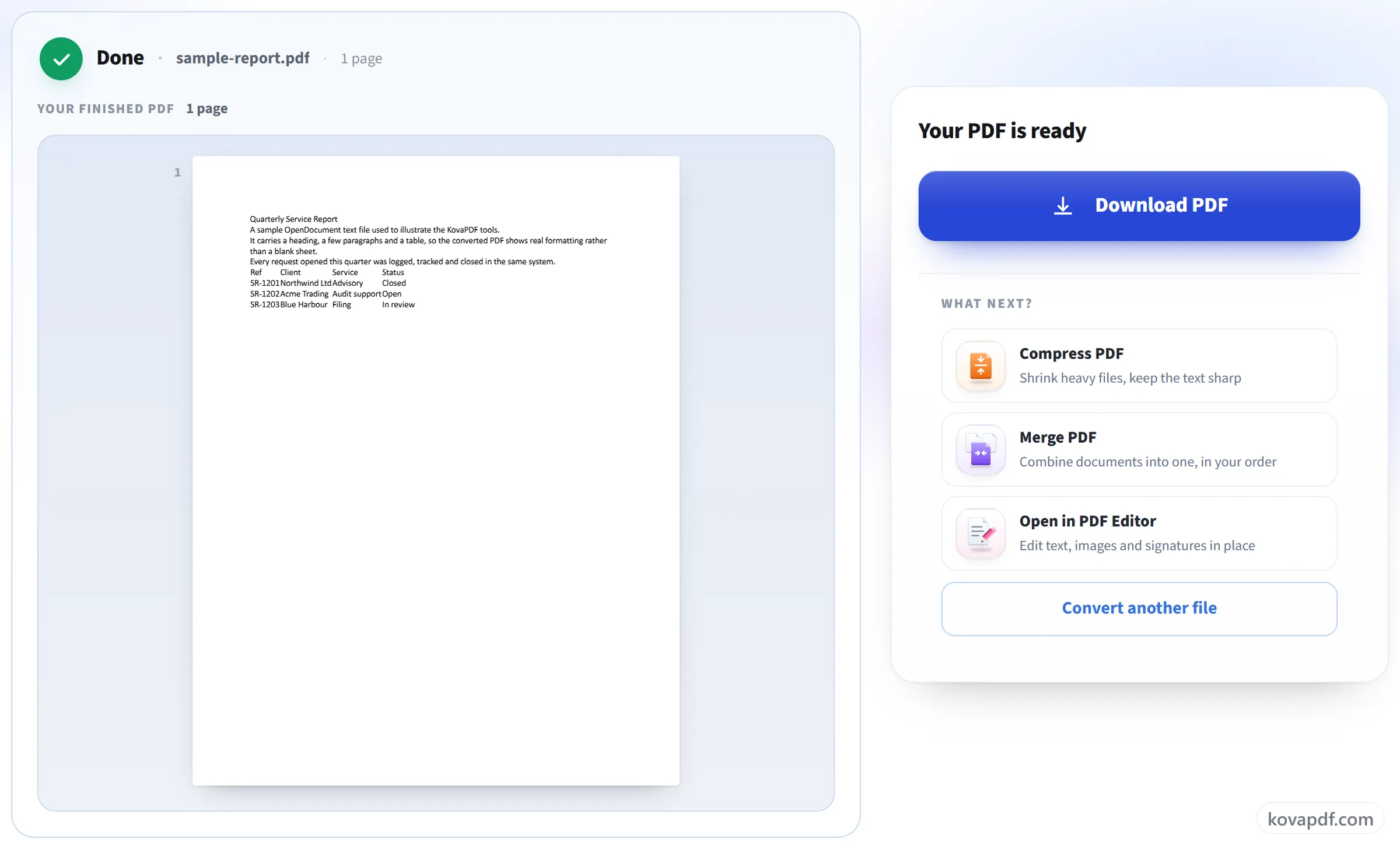
- ダウンロードする前に、ブラウザで1ページずつ確認できる
- 完成した文書と一緒にページ数を表示
- 同じ画面から、結果を圧縮・結合・編集できる
使い方
3ステップでODTをPDFに変換
文書をアップロード
.odtをパネルにドラッグするか、クリックして選んでください。PDFが完成するとすぐにファイルは削除されます。
ページ設定を確認
フォント、表、改ページは書いたとおりに再現されます。用紙サイズ、向き、余白は変換前に変更できます。
PDFをダウンロード
書いたとおりのレイアウトで、誰でも開けるPDFに。
ODTをPDFに変換:画像で見る手順
OpenDocumentテキスト形式の文書を、作成したとおりに変換します。
文書をアップロード
.odtをパネルにドラッグするか、クリックして選んでください。PDFが完成するとすぐにファイルは削除されます。
ページ設定を確認
フォント、表、改ページは書いたとおりに再現されます。用紙サイズ、向き、余白は変換前に変更できます。
PDFをダウンロード
書いたとおりのレイアウトで、誰でも開けるPDFに。
ODTをPDFに変換に関するよくある質問
ODTファイルをPDFに変換するにはどうすればよいですか?
.odtファイルを選び、文書自体の設定とは違うものにしたい場合は用紙サイズ、向き、余白を変更して、「PDFを作成」を押します。PDFは当社のサーバーで作成されるため、何もインストールする必要はありません。
書式は保たれますか?
はい。フォント、表、ヘッダー、改ページは、文書のとおりに再現されます。
フォントは同じように表示されますか?
通常はそうなります。フォントはPDFに埋め込まれるため、どの端末でも同じように表示されます。文書で使われているフォントが当社の変換ツールにない場合は、よく似た代替フォントが使われます。Arial、Times New Roman、Calibri、Cambriaの代替フォントは文字幅が同じなので、行が折り返される位置も変わりません。
ページサイズ、向き、余白は変更できますか?
はい。用紙はA4、Letter、Legal、A3から選べ、縦向きまたは横向きで、余白は広い、標準、狭い、なしから選べます。既定のままにすると、文書は作成時のページ設定を保ちます。
ページより幅の広い表はどうなりますか?
文書内で指定された幅がそのまま保たれます。LibreOfficeやOpenOfficeで作成した表は通常、本文領域に収まり、そのまま変換されます。ページより幅広く設定された表がある場合は、横向きか狭めの余白を選んで表が収まる余裕を作ってください。
複数のファイルをまとめて変換できますか?
ここでは1つずつです。多数のファイルを一度に変換するには、.zipにまとめて「ZIPをPDFに変換」を使ってください。1つのPDFに結合することも、ファイルごとに別々のPDFを受け取ることもできます。
パスワードで保護されたファイルは変換できますか?
いいえ。開くのにパスワードが必要な文書は変換できません。LibreOfficeで開き、パスワードなしのコピーを保存してから、そのコピーを変換してください。
どのファイルをアップロードできますか?
.odtファイルです。.docxファイルには「WordをPDFに変換」をご利用ください。
無料ですか?
はい。すべてのツールは料金もアカウントも不要で使えます。ファイルは200ページ・50MBまで対応しており、失敗した処理は利用枠を消費しません。Proなら制限がなくなります。
アカウントを作成する必要はありますか?
いいえ。すべてのツールはサインインなしで使えます。アカウントがあると利用枠が増え、処理した内容を確認できます。
ファイルはどうなりますか?
ファイルは処理のあいだだけ短時間サーバーに置かれ、その後削除されます。送信は暗号化された接続で行われます。ツールが使われたという記録は残しますが、ファイル名やファイルの内容は記録しません。