ODT in PDF
Converti un documento di testo OpenDocument in PDF con caratteri, tabelle e impaginazione intatti: niente viene rimpaginato o esce dai margini.
- Mantiene il tuo layout
- Funziona su qualsiasi dispositivo
- Eliminato dopo l'elaborazione
- Formattazione intatta
- Da LibreOffice o OpenOffice
- A4, Letter o Legal
- Caratteri incorporati nel PDF
.odt
Carica un documento di testo OpenDocument per trasformarlo in PDF
.odt · il file viene eliminato appena il PDF è pronto
Trascina qui il file
oppure scegli un file dal tuo dispositivo
Sul computer? Scarica l'app per WindowsSul telefono? Scarica l'app per il telefono
Tutto ciò che può fare ODT in PDF
Converti un documento di testo OpenDocument in PDF con il layout intatto.
Conversione accurata
- .odt convertito con pieno supporto del formato
- Vengono usati i font incorporati, così il testo si compone come l'hai salvato
- Gli stili ereditati tramite la numerazione si risolvono come sono scritti
- Le forme mobili mantengono la posizione che aveva dato loro il documento
- Grafici disegnati dal motore office, non reimplementati
Un'impaginazione che tiene
- I bordi delle tabelle risolti come li definisce il documento
- I tratti da destra a sinistra composti nella direzione giusta
- Le immagini stanno nella dimensione e nel punto stabiliti dal documento
- Nulla viene reimpaginato: la pagina che hai scritto è la pagina che ottieni
La pagina che scegli
- Formato pagina: quello del documento, A4, Letter, Legal o A3
- Verticale, orizzontale, o quello che il documento ha già impostato
- Margini larghi, normali, stretti o nessun margine
- Scritto nel layout di pagina del documento prima della generazione
Il PDF finito
- Un unico PDF, con il nome del tuo .odt
- Mostrato pagina per pagina nel browser prima che tu scarichi
- Il numero di pagine indicato insieme al tuo documento finito
- Comprimi, unisci o modifica il risultato dalla stessa schermata
Come funziona
ODT in PDF in tre passaggi
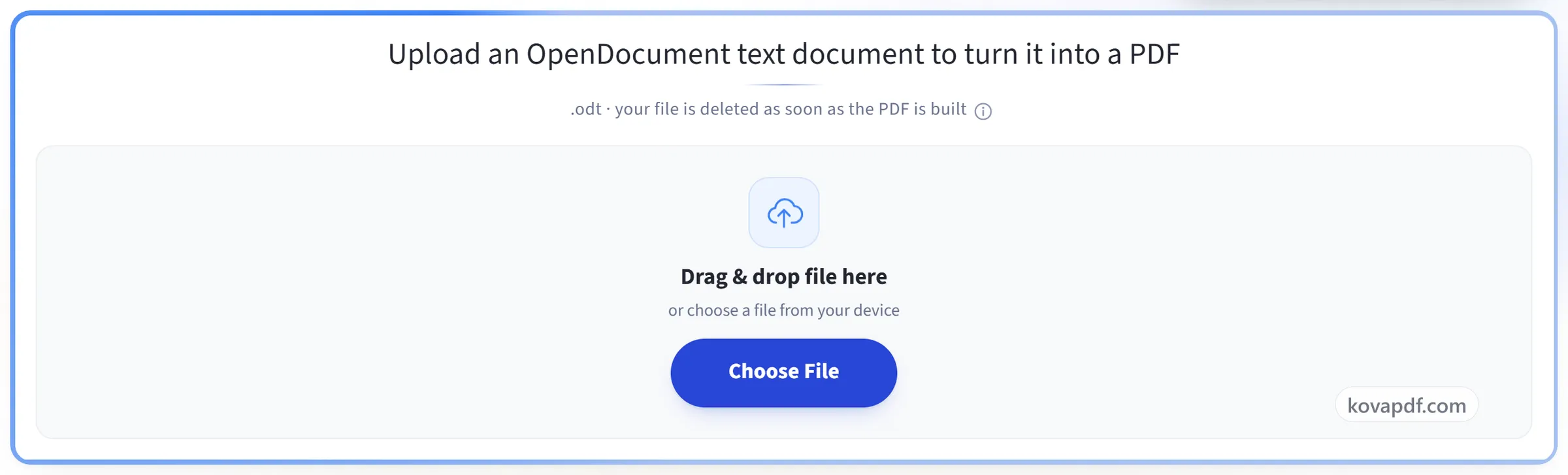
Carica il tuo documento
Trascina un file .odt nel riquadro oppure fai clic per sceglierne uno. Il file viene eliminato appena il PDF è pronto.
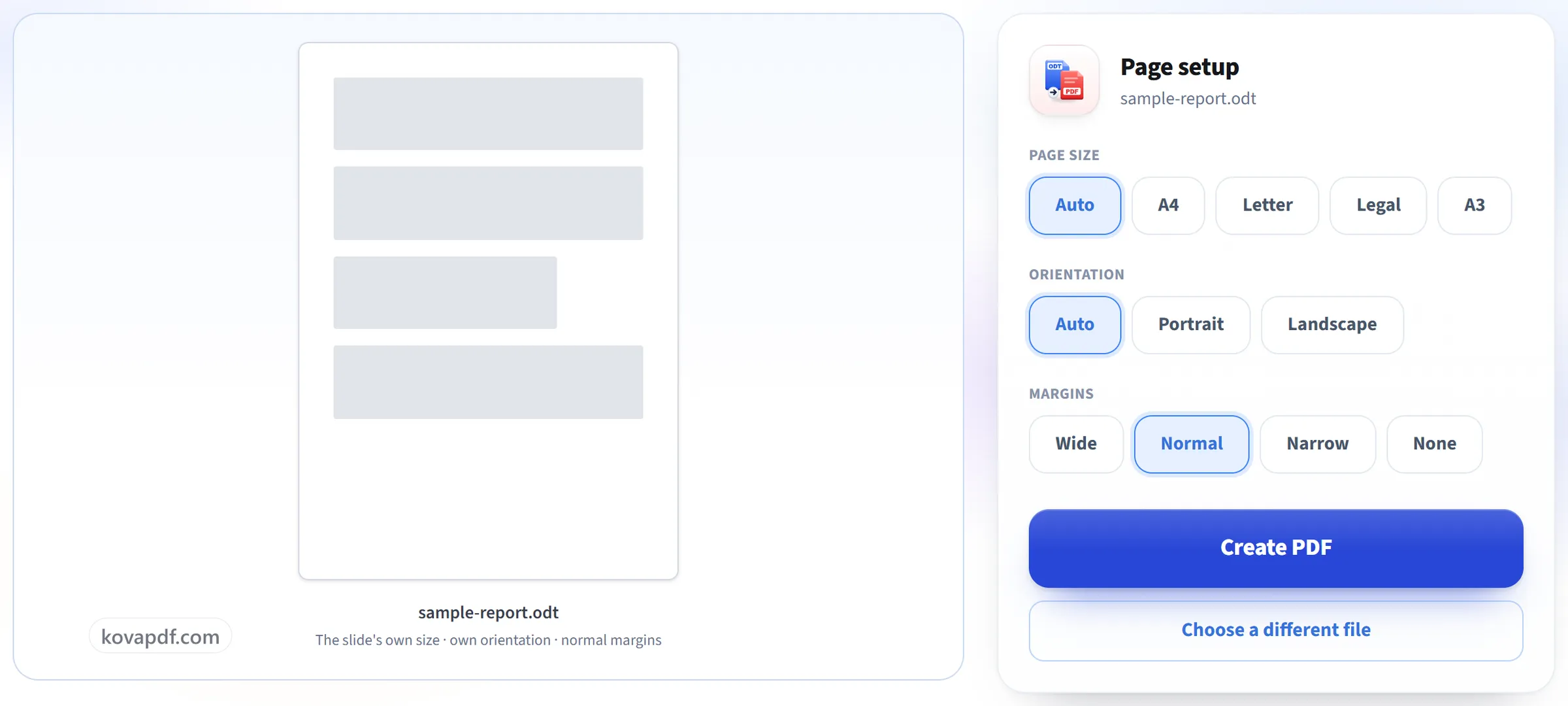
Controlla l'impostazione di pagina
Font, tabelle e interruzioni di pagina arrivano come sono stati scritti. Formato pagina, orientamento e margini si possono modificare prima della conversione.
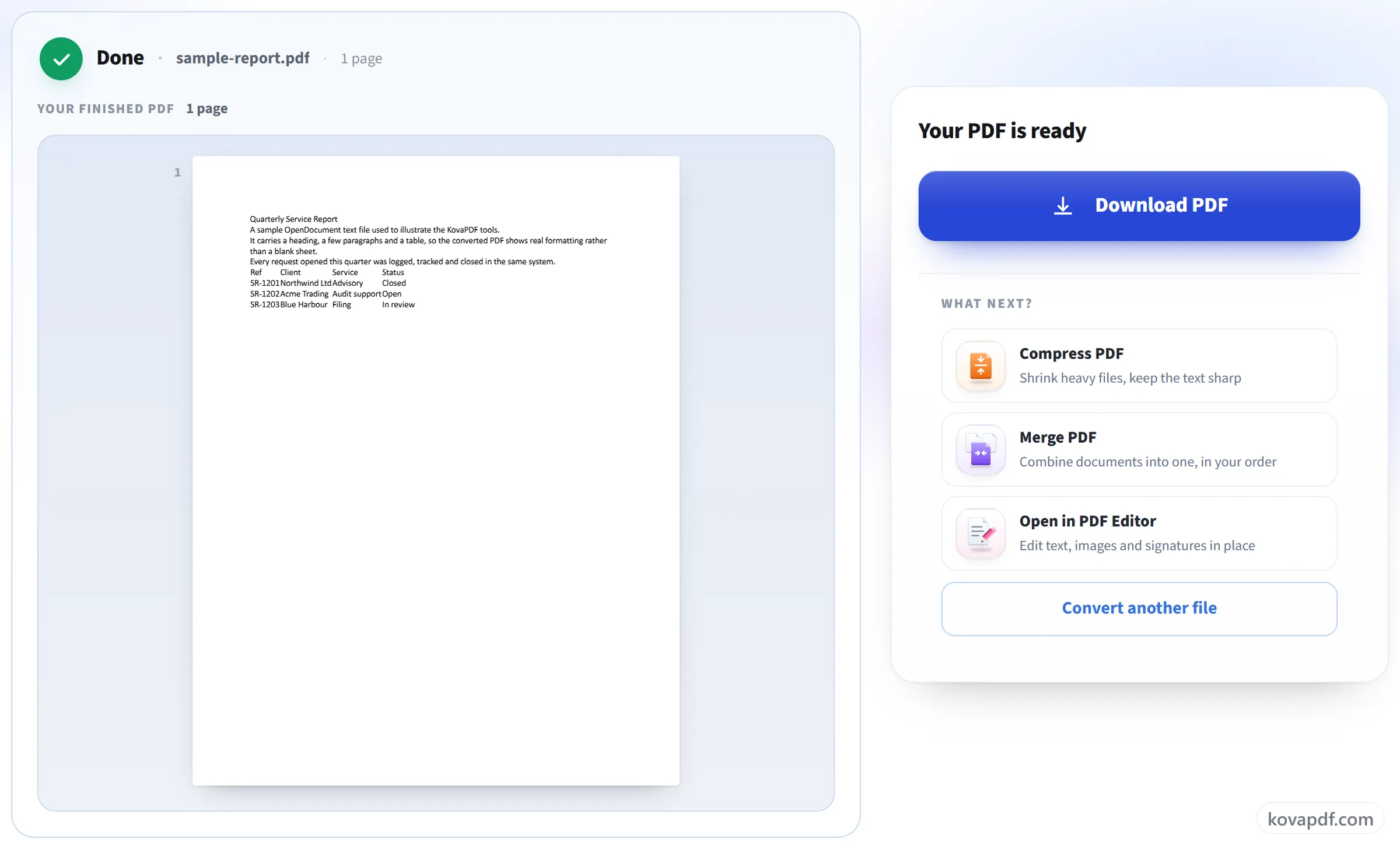
Scarica il tuo PDF
Un PDF che chiunque può aprire, con il layout che hai scritto.
ODT in PDF: guida visiva passo passo
Il formato di testo OpenDocument, convertito esattamente come è stato scritto.
Carica il tuo documento
Trascina un file .odt nel riquadro oppure fai clic per sceglierne uno. Il file viene eliminato appena il PDF è pronto.
Controlla l'impostazione di pagina
Font, tabelle e interruzioni di pagina arrivano come sono stati scritti. Formato pagina, orientamento e margini si possono modificare prima della conversione.
Scarica il tuo PDF
Un PDF che chiunque può aprire, con il layout che hai scritto.
Domande frequenti su ODT in PDF
Come converto un file ODT in PDF?
Scegli il tuo file .odt, cambia formato della carta, orientamento o margini se vuoi qualcosa di diverso da quelli del documento, e premi “Crea PDF”. Il PDF viene creato sul nostro server, quindi non devi installare nulla.
La mia formattazione verrà mantenuta?
Sì. Font, tabelle, intestazioni e interruzioni di pagina arrivano così come sono nel documento.
I caratteri avranno lo stesso aspetto?
Di solito sì. I caratteri vengono incorporati nel PDF, che quindi appare uguale su ogni dispositivo. Se il documento usa un carattere che il nostro convertitore non ha, viene usato un sostituto simile; per Arial, Times New Roman, Calibri e Cambria il sostituto ha le stesse larghezze delle lettere, quindi le righe vanno a capo negli stessi punti.
Posso cambiare formato della pagina, orientamento o margini?
Sì. La carta può essere A4, Letter, Legal o A3, in verticale o in orizzontale, con margini ampi, normali, stretti o senza margini. Se lasci le impostazioni predefinite, il documento mantiene l'impostazione di pagina con cui è stato scritto.
Cosa succede a una tabella più larga della pagina?
Mantiene la larghezza che aveva nel documento. Le tabelle create in LibreOffice o OpenOffice di solito rientrano nell'area del testo e vengono riportate senza modifiche; se una è stata impostata più larga della pagina, scegli l'orientamento orizzontale o margini più stretti per darle spazio.
Posso convertire più file contemporaneamente?
Qui uno alla volta. Per convertirne molti in un colpo solo, mettili in un file .zip e usa ZIP in PDF, che può unirli in un unico PDF o restituire un PDF separato per ciascuno.
Posso convertire un file protetto da password?
No. Un documento che richiede una password per essere aperto non può essere convertito. Aprilo in LibreOffice, salvane una copia senza password e converti quella.
Quali file posso caricare?
File .odt. Per un file .docx, usa Word in PDF.
È gratuito?
Sì. Ogni strumento funziona senza pagare e senza account. I file possono arrivare a 200 pagine e 50 MB, e un'elaborazione non riuscita non ti costa nulla. Pro elimina i limiti.
Devo creare un account?
No. Tutti gli strumenti funzionano senza accedere. Un account aumenta la tua quota e ti mostra cosa hai elaborato.
Cosa succede al mio file?
Il tuo file resta sul nostro server solo per il tempo dell'elaborazione, poi viene eliminato. Viene inviato tramite una connessione crittografata. Registriamo che lo strumento è stato usato, ma non il nome del file né il suo contenuto.