ODP in PDF
Converti una presentazione OpenDocument in PDF: una pagina per diapositiva, alle dimensioni della diapositiva.
- Mantiene il tuo layout
- Funziona su qualsiasi dispositivo
- Eliminato dopo l'elaborazione
- Una pagina per diapositiva
- Alle dimensioni della diapositiva
- Da LibreOffice o OpenOffice
- Caratteri e immagini mantenuti
.odp
Carica una presentazione OpenDocument per trasformarla in PDF
.odp · il file viene eliminato appena il PDF è pronto
Trascina qui il file
oppure scegli un file dal tuo dispositivo
Sul computer? Scarica l'app per WindowsSul telefono? Scarica l'app per il telefono
Tutto ciò che può fare ODP in PDF
Converti una presentazione OpenDocument in PDF, una pagina per diapositiva.
Diapositiva per diapositiva
- Ogni diapositiva diventa una pagina, nell'ordine in cui stanno nella presentazione
- Ogni pagina ha le dimensioni della diapositiva, oppure viene adattata intera al foglio che scegli
- Sfondi, sfumature e riempimenti delle diapositive stampati come progettati
- Immagini e disegni mantengono la posizione data loro dalla presentazione
Il motore di Impress
- .odp convertito dalla suite che definisce il formato
- Vengono usati i font incorporati, così i titoli hanno il loro carattere
- Grafici e forme raggruppate generati, non reimplementati
- Le tabelle su una diapositiva disegnate con i bordi stabiliti dalla presentazione
Cosa torna indietro
- Un unico PDF, con il nome del tuo .odp
- Sfoglia il PDF finito prima di scaricarlo
- Numero di pagine mostrato accanto al file finito
- Mandalo subito a Comprimi, Unisci o all'Editor PDF
Come funziona
ODP in PDF in tre passaggi
Carica la tua presentazione
Trascina un file .odp nel riquadro oppure fai clic per sceglierne uno. Il file viene eliminato appena il PDF è pronto.
Conferma la pagina
Ogni diapositiva diventa una pagina nelle dimensioni delle diapositive della presentazione, quindi non c'è nulla da adattare e nulla può uscire dal bordo.
Scarica il tuo PDF
Sfondi, immagini e layout arrivano come sono stati progettati, pronti da inviare via email o da stampare come dispensa.
ODP in PDF: guida visiva passo passo
Una pagina per diapositiva, nelle dimensioni con cui le hai progettate.
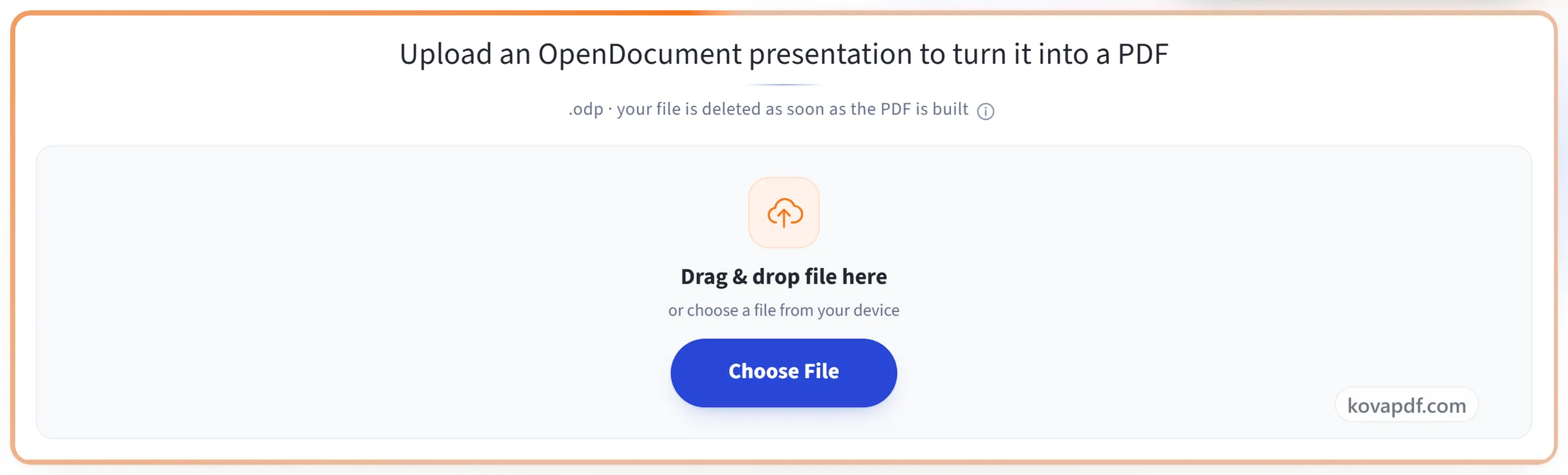
Carica la tua presentazione
Trascina un file .odp nel riquadro oppure fai clic per sceglierne uno. Il file viene eliminato appena il PDF è pronto.
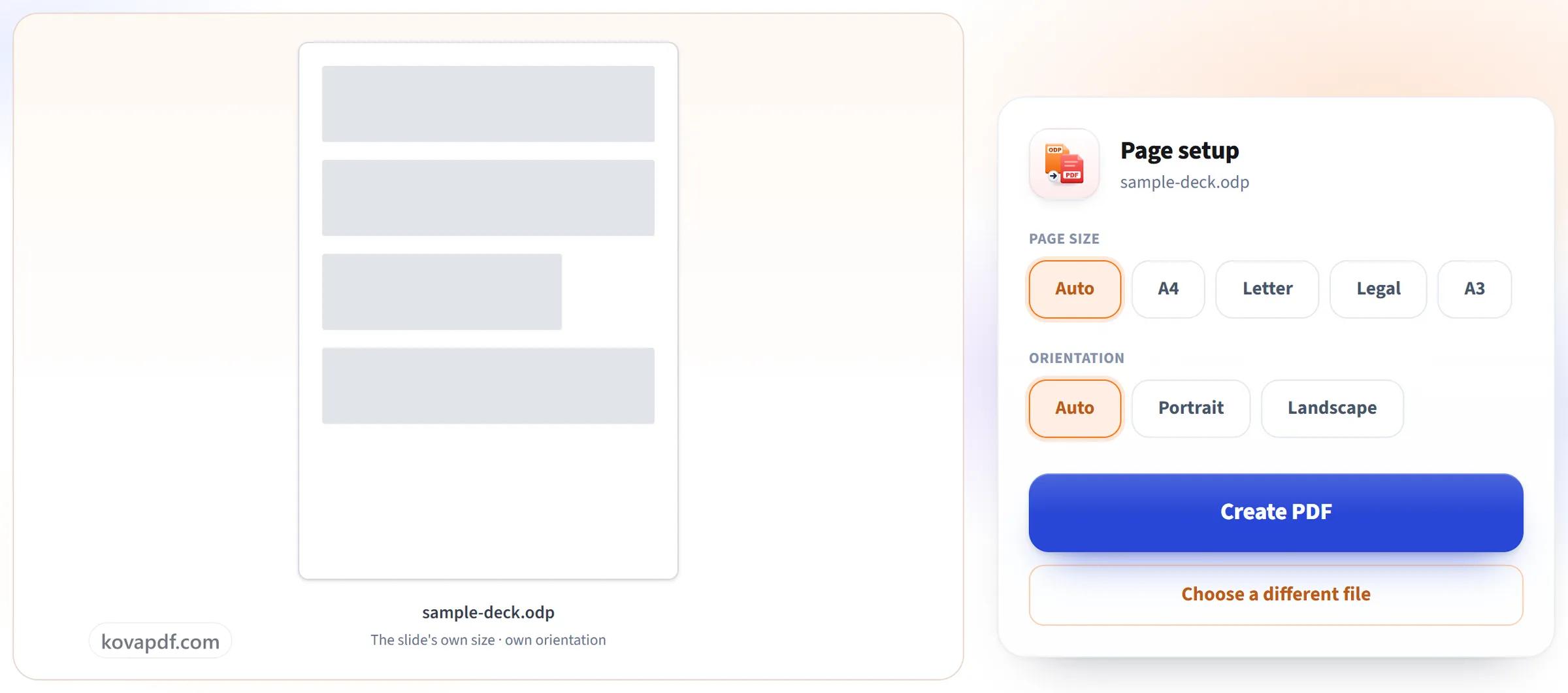
Conferma la pagina
Ogni diapositiva diventa una pagina nelle dimensioni delle diapositive della presentazione, quindi non c'è nulla da adattare e nulla può uscire dal bordo.
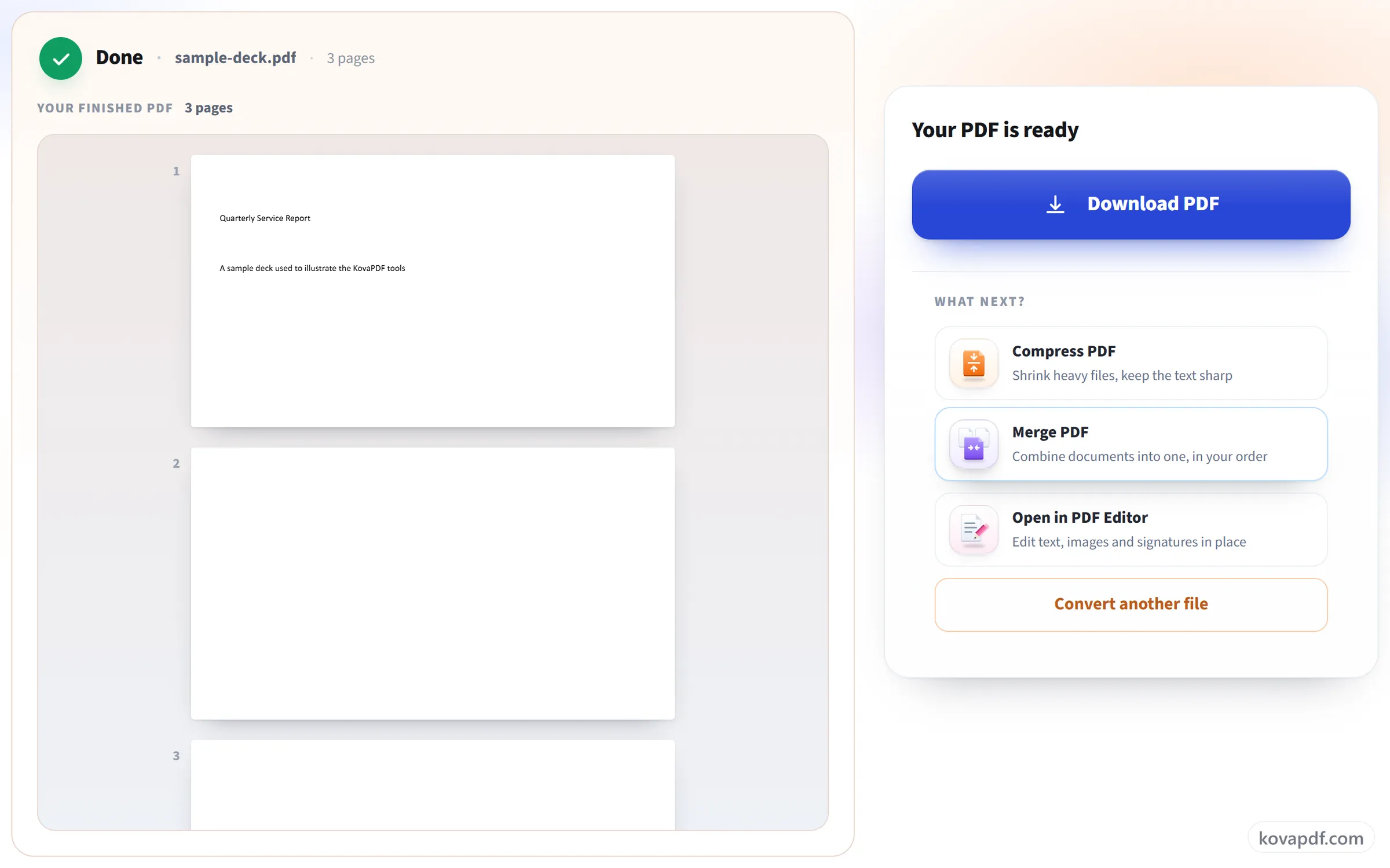
Scarica il tuo PDF
Sfondi, immagini e layout arrivano come sono stati progettati, pronti da inviare via email o da stampare come dispensa.
Domande frequenti su ODP in PDF
Come converto una presentazione ODP in PDF?
Scegli il tuo file .odp e premi “Crea PDF”. Ogni diapositiva diventa una pagina del PDF, con le dimensioni delle diapositive della presentazione, a meno che tu non scelga un formato carta. La conversione avviene sul nostro server, quindi non devi installare nulla.
Come vengono disposte le diapositive?
Una diapositiva per pagina, alle dimensioni delle diapositive della presentazione, a meno che tu non scelga un formato carta. Niente esce dal bordo della pagina.
Sfondi e immagini vengono mantenuti?
Sì. Ogni diapositiva appare come è stata progettata, compresi riempimenti di sfondo, immagini e forme.
Le note del relatore sono incluse?
No. Il PDF contiene solo le diapositive, una per pagina. Le note del relatore e le diapositive nascoste vengono escluse.
Animazioni e transizioni vengono mantenute?
No. Una pagina PDF è statica, quindi ogni diapositiva viene esportata così come appare, con tutto il suo contenuto visibile. Transizioni e animazioni non vengono riportate.
Posso stampare le diapositive su carta A4 o Letter?
Sì. Scegli A4, Letter, Legal o A3, in verticale o in orizzontale, e ogni diapositiva viene ridimensionata per stare nel foglio e centrata, così nulla viene tagliato o deformato. Lascia “Auto” per mantenere le dimensioni della diapositiva.
Posso convertire più file contemporaneamente?
Qui uno alla volta. Per convertirne molti in un colpo solo, mettili in un file .zip e usa ZIP in PDF, che può unirli in un unico PDF o restituire un PDF separato per ciascuno.
Quali file posso caricare?
.odp. Per un .pptx, usa PowerPoint in PDF.
È gratuito?
Sì. Ogni strumento funziona senza pagare e senza account. I file possono arrivare a 200 pagine e 50 MB, e un'elaborazione non riuscita non ti costa nulla. Pro elimina i limiti.
Devo creare un account?
No. Tutti gli strumenti funzionano senza accedere. Un account aumenta la tua quota e ti mostra cosa hai elaborato.
Cosa succede al mio file?
Il tuo file resta sul nostro server solo per il tempo dell'elaborazione, poi viene eliminato. Viene inviato tramite una connessione crittografata. Registriamo che lo strumento è stato usato, ma non il nome del file né il suo contenuto.