Migliora scansione
Rendi più nitida una pagina scansionata o una foto sfocata, riduci il rumore e aumenta il contrasto. Funziona con PDF scansionati e immagini JPG, PNG o WebP.
- Gratuito
- Funziona su qualsiasi dispositivo
- Niente da installare
- Contrasto aumentato
- Puntini di fondo eliminati
- Accetta un PDF o un'immagine
- Formati di pagina mantenuti
PDF · JPG · PNG · WebP
Ripulisci una scansione o la foto di una pagina
PDF, JPG, PNG o WebP · il file caricato viene eliminato appena il file ripulito è pronto
Trascina qui il file
oppure scegli un file dal tuo dispositivo
Sul computer? Scarica l'app per WindowsSul telefono? Scarica l'app per il telefono
Tutto ciò che può fare Migliora scansione
Ripulisci una scansione grigia, puntinata o slavata, un PDF scansionato o la foto di una pagina, così le parole si staccano nitide dal foglio.
Cosa accetta
- Un PDF scansionato oppure una foto JPG, PNG o WebP
- Un PDF torna come PDF, pronto da condividere o stampare
- Un'immagine torna come PNG
Cosa c'è da sistemare
- Nitidezza, per rendere più netti i contorni sfocati di una foto da telefono
- Togli la puntinatura, per eliminare la grana lasciata dallo scanner
- Scala di grigi, per togliere il colore e tenere ogni sfumatura di grigio
- Solo bianco e nero, così il testo stampato resta netto sul bianco
Mettere a punto
- Contrasto da -50 a +50
- Luminosità da -50 a +50
- L'originale mostrato accanto ai comandi mentre scegli
- Il numero di pagine del file, letto prima di cominciare
Cosa torna indietro
- Ogni pagina del documento ripulita allo stesso modo
- Ogni pagina mantiene il proprio formato e orientamento
- Una foto scattata col telefono viene raddrizzata usando i suoi dati di orientamento
- Il risultato indica esattamente quali regolazioni sono state applicate
Come funziona
Migliora scansione in tre passaggi
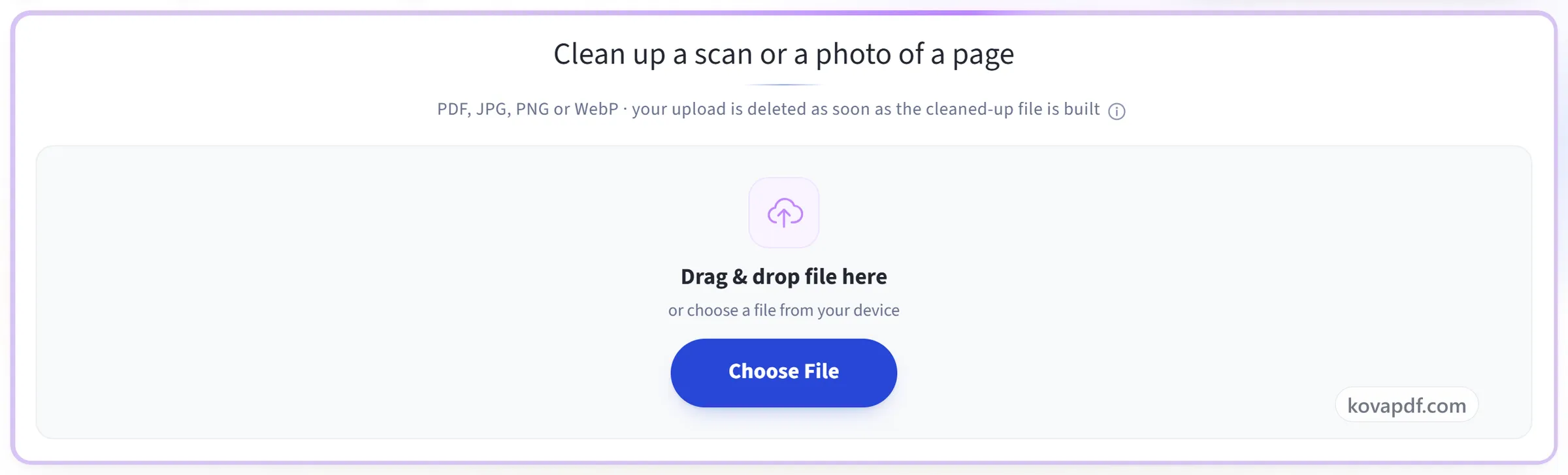
Carica la tua scansione
Trascina il tuo file sul riquadro di caricamento, oppure fai clic per sceglierne uno dal tuo dispositivo. Non viene inviato nulla finché non avvii l'operazione, e la copia di lavoro viene eliminata appena è finita.
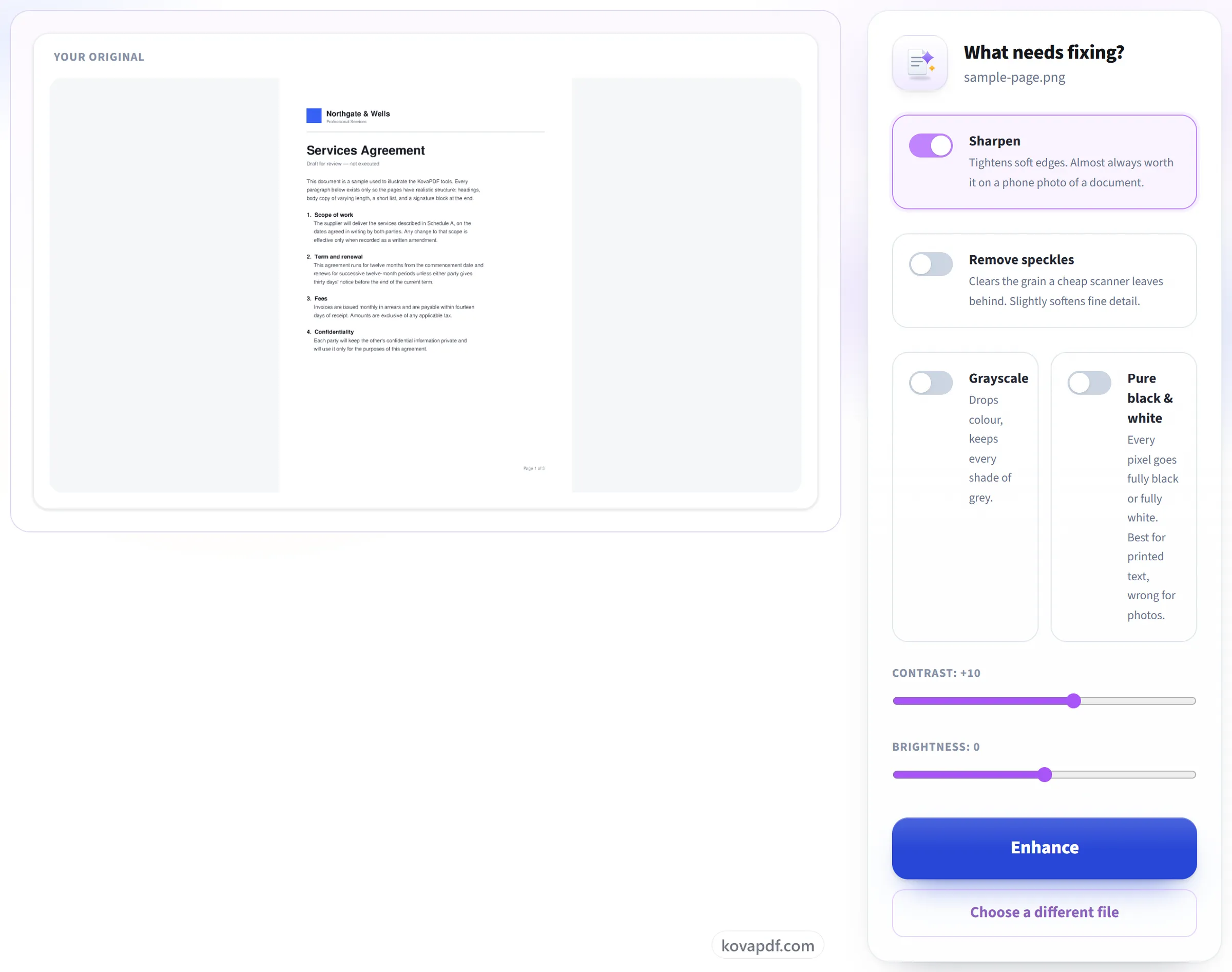
Lascia che ripulisca le pagine
Scegli cosa correggere: nitidezza, rimozione dei puntini, contrasto, luminosità, scala di grigi o bianco e nero puro. Una pagina più pulita rende anche il riconoscimento del testo successivo molto più preciso.
Scarica la copia ripulita
Li tieni entrambi: il documento migliorato viene scaricato come nuovo file e l'originale resta intatto.
Migliora scansione: guida visiva passo passo
Ripulisci una scansione grigia, puntinata o sbiadita perché si legga, e si riconosca, come si deve.
Carica la tua scansione
Trascina il tuo file sul riquadro di caricamento, oppure fai clic per sceglierne uno dal tuo dispositivo. Non viene inviato nulla finché non avvii l'operazione, e la copia di lavoro viene eliminata appena è finita.
Lascia che ripulisca le pagine
Scegli cosa correggere: nitidezza, rimozione dei puntini, contrasto, luminosità, scala di grigi o bianco e nero puro. Una pagina più pulita rende anche il riconoscimento del testo successivo molto più preciso.
Scarica la copia ripulita
Li tieni entrambi: il documento migliorato viene scaricato come nuovo file e l'originale resta intatto.

Domande frequenti su Migliora scansione
Cosa cambia il miglioramento?
Aumenta il contrasto, elimina i puntini sullo sfondo e rende più nitido il testo sbiadito, così una scansione grigia o illuminata in modo non uniforme diventa più facile da leggere.
Aiuta il riconoscimento del testo?
Sì. Pulire una scansione prima dell'OCR di solito rende più preciso il testo riconosciuto.
Posso migliorare un PDF scansionato o solo un'immagine?
Entrambi. Carica un PDF scansionato e ogni pagina viene ripulita e restituita come PDF con le stesse dimensioni di pagina. Carica una foto o una scansione JPG, PNG o WebP e riceverai un'immagine ripulita.
Cosa succede a un PDF che ha già testo selezionabile?
Ripulire una pagina significa ridisegnarla, quindi il testo che era selezionabile diventa parte dell'immagine. Le parole restano leggibili ma non si possono più selezionare o cercare, e ti avvisiamo quando questo riguarda il tuo file. Il file che hai caricato non viene mai modificato.
Può sistemare la foto sfocata di un documento?
Può aiutare, entro certi limiti. “Nitidezza” rende più definiti i bordi morbidi e il contrasto extra scurisce il testo sbiadito, il che spesso basta per rendere leggibile una foto fatta con il telefono. Non può recuperare dettagli che la fotocamera non ha mai catturato, e non raddrizza una pagina storta né rimuove le ombre.
Come si rende in bianco e nero una scansione?
Attiva “Bianco e nero puro”. Ogni pixel diventa completamente nero o completamente bianco, il che rende il testo stampato netto e pulito da stampare. Per le pagine con foto o sfumature, scegli invece “Scala di grigi”, che elimina il colore ma mantiene tutte le tonalità di grigio.
Perché il PDF migliorato è più grande dell'originale?
Ogni pagina viene ridisegnata come immagine a 200 DPI per poter essere ripulita, e queste immagini di solito occupano più spazio della scansione originale. Se le dimensioni contano, passa poi il risultato in Comprimi PDF.
È gratuito?
Sì. Ogni strumento funziona senza pagare e senza account. I file possono arrivare a 200 pagine e 50 MB, e un'elaborazione non riuscita non ti costa nulla. Pro elimina i limiti.
Devo creare un account?
No. Tutti gli strumenti funzionano senza accedere. Un account aumenta la tua quota e ti mostra cosa hai elaborato.
Cosa succede al mio file?
Il tuo file resta sul nostro server solo per il tempo dell'elaborazione, poi viene eliminato. Viene inviato tramite una connessione crittografata. Registriamo che lo strumento è stato usato, ma non il nome del file né il suo contenuto.