Aggiungi pagina bianca
Inserisci pagine vuote dove ti servono, delle stesse dimensioni delle altre pagine del documento.
- Gratuito
- Funziona su qualsiasi dispositivo
- Niente da installare
- Inseriscile in qualsiasi punto del file
- Scrivici sopra nell'editor completo
- Stesso formato delle altre pagine
- Quante ne servono
Trascina qui il file
oppure scegli un file dal tuo dispositivo
Scegli un PDF in cui inserire nuove pagine
Solo file PDF
Niente internet? Scarica l'app per WindowsSul telefono? Scarica l'app per il telefono
Tutto ciò che può fare Aggiungi pagina bianca
Inserisci pagine bianche dove ti servono e comincia subito a scriverci.
Dove finisce la pagina
- Inserisci prima di qualsiasi pagina, non solo alla fine
- Un pulsante per l'inizio, uno per la fine
- Aggiungi più pagine bianche in un solo passaggio
- Una frase spiega come si sposta la numerazione
La nuova pagina
- Prende dimensioni e orientamento dalle pagine vicine
- Scrivici subito sopra, come in un elaboratore di testi
- Ogni strumento di modifica ci funziona come su qualsiasi altra pagina
Man mano
- Annulla riporta il documento com'era
- Le pagine vengono aggiunte nel tuo browser, senza caricare il file
- Sposta, ruota o copia le pagine una volta inserite
Completamento
- Scorri tutto il documento prima di scaricarlo
- Scarica un vero PDF con dentro le nuove pagine
- Prosegui nell'editor completo dalla stessa schermata
Come funziona
Aggiungi pagina bianca in tre passaggi
Aggiungi il tuo PDF
Trascina il PDF sul pannello, oppure cliccaci per sceglierne uno dal tuo dispositivo. Le pagine vengono aggiunte nel tuo browser, quindi il file non viene mai caricato. Solo se scrivi o disegni sopra viene inviato al nostro server per inserirlo, e la copia di lavoro viene eliminata appena finisce.
Inserisci pagine dove ti servono
Scegli la posizione e quante pagine aggiungere. Le nuove pagine hanno le stesse dimensioni del documento, quindi nulla si sposta o viene ridimensionato.
Scrivici sopra, poi scarica
Una pagina bianca è una pagina normale. Fai clic e scrivi. Verifica e scarica scrive tutto nel PDF finale e te lo mostra prima di scaricarlo.
Aggiungi pagina bianca: guida visiva passo passo
Inserisci pagine bianche in qualsiasi punto del documento e comincia subito a scriverci.
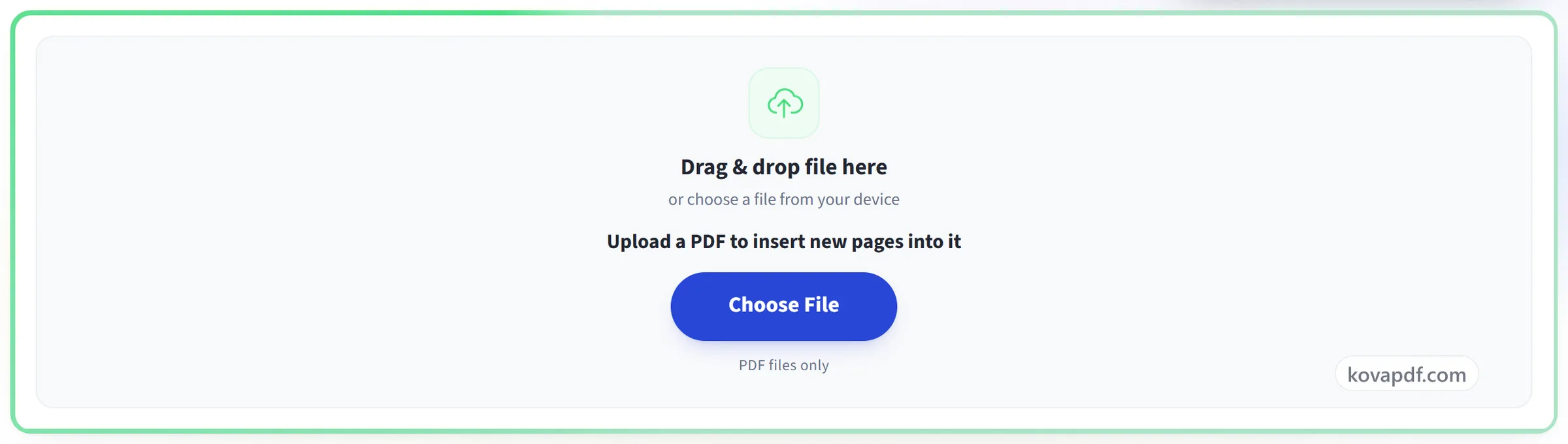
Aggiungi il tuo PDF
Trascina il PDF sul pannello, oppure cliccaci per sceglierne uno dal tuo dispositivo. Le pagine vengono aggiunte nel tuo browser, quindi il file non viene mai caricato. Solo se scrivi o disegni sopra viene inviato al nostro server per inserirlo, e la copia di lavoro viene eliminata appena finisce.
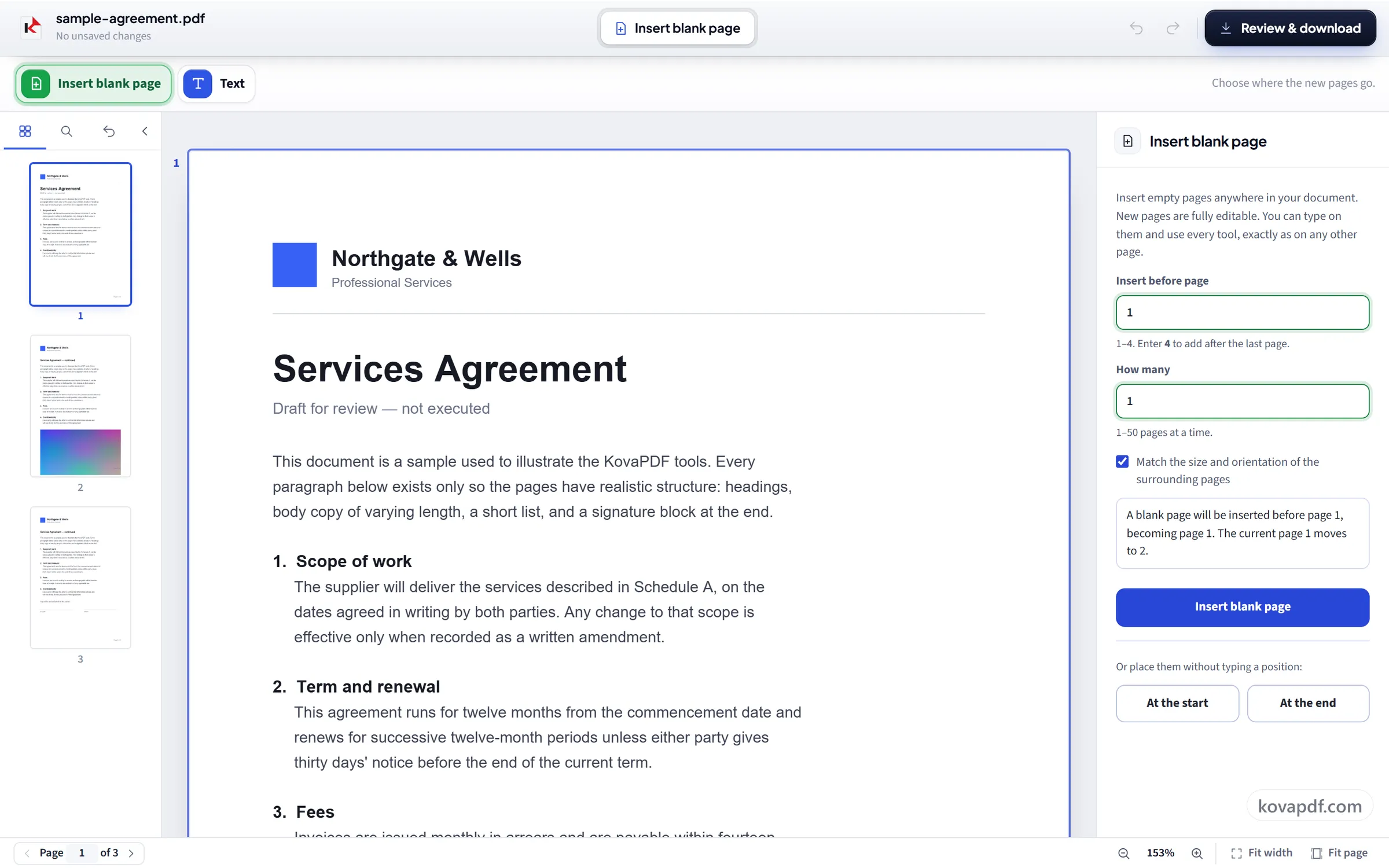
Inserisci pagine dove ti servono
Scegli la posizione e quante pagine aggiungere. Le nuove pagine hanno le stesse dimensioni del documento, quindi nulla si sposta o viene ridimensionato.
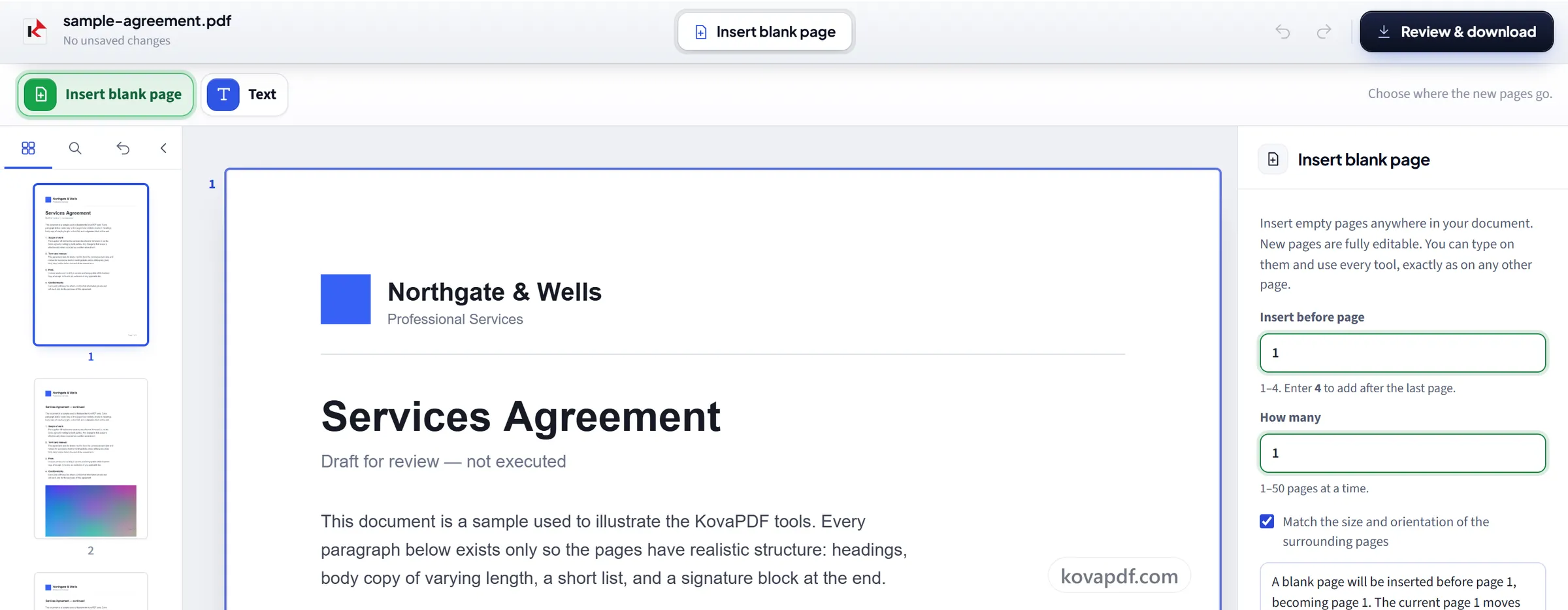
Scrivici sopra, poi scarica
Una pagina bianca è una pagina normale. Fai clic e scrivi. Verifica e scarica scrive tutto nel PDF finale e te lo mostra prima di scaricarlo.
Domande frequenti su Aggiungi pagina bianca
Come si aggiunge una pagina bianca a un PDF?
Inserisci il numero della pagina prima della quale deve andare la nuova pagina, oppure premi “All'inizio” o “Alla fine”, scegli quante pagine aggiungere e inseriscile. Poi salva e scarica il PDF.
Dove va la nuova pagina?
Dove vuoi. Inserisci la pagina prima della quale deve andare, da 1 fino a una dopo l'ultima pagina, così può stare tra due pagine qualsiasi, per esempio un foglio per le firme dopo la clausola quattro.
Posso aggiungere più pagine bianche in una volta?
Sì, da 1 a 50 alla volta. Vengono inserite tutte insieme nella posizione che hai scelto.
Di che formato sono le pagine inserite?
Per impostazione predefinita prendono le dimensioni e l'orientamento della pagina che stai guardando, quindi in un documento in cui tutte le pagine hanno la stessa dimensione corrispondono a tutte le altre. In un documento misto, apri una pagina della dimensione che vuoi prima di inserirle.
Posso scrivere su una pagina vuota?
Sì. Una pagina bianca è una pagina normale. Fai clic e scrivi.
Perché mai dovrei aggiungere una pagina bianca?
Di solito per la stampa e per la firma. Nei documenti fronte-retro un capitolo deve iniziare su una pagina di destra, i moduli hanno bisogno di spazio per scrivere, e un fascicolo scansionato spesso richiede un separatore tra due documenti che erano pinzati insieme.
Cosa succede al mio file?
Se aggiungi solo pagine, resta sul tuo dispositivo: il tuo browser le aggiunge e avvia il download, quindi il file non viene mai caricato. Se scrivi o disegni anche sulle pagine, il file viene inviato con una connessione cifrata al nostro server per inserirlo. Ci resta solo per poco tempo, mentre viene elaborato, poi viene eliminato. Teniamo traccia del fatto che lo strumento è stato usato, ma non del nome del file né del suo contenuto.
È gratuito?
Sì. Ogni strumento funziona senza pagare e senza account. I file possono arrivare a 200 pagine e 50 MB, e un'elaborazione non riuscita non ti costa nulla. Pro elimina i limiti.
Devo creare un account?
No. Tutti gli strumenti funzionano senza accedere. Un account aumenta la tua quota e ti mostra cosa hai elaborato.