ZIP in PDF
Converti tutti i file supportati di un .zip in una volta: un unico PDF nell'ordine giusto, o una cartella di PDF separati.
- Mantiene il tuo layout
- Funziona su qualsiasi dispositivo
- Eliminato dopo l'elaborazione
- Ogni file supportato convertito
- Un unico PDF unito, in ordine
- O una cartella di file separati
- Ordinati per nome o data
.zip
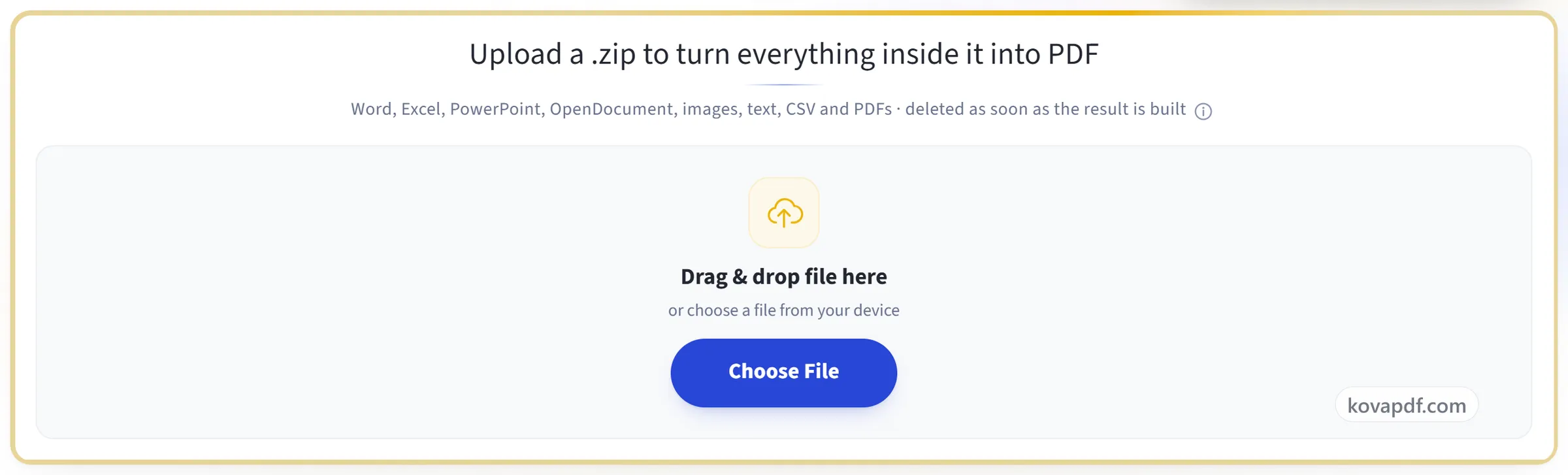
Carica un .zip per trasformare tutto il suo contenuto in PDF
Word, Excel, PowerPoint, OpenDocument, immagini, testo, CSV e PDF · eliminati appena il risultato è pronto
Trascina qui il file
oppure scegli un file dal tuo dispositivo
Sul computer? Scarica l'app per WindowsSul telefono? Scarica l'app per il telefono
Tutto ciò che può fare ZIP in PDF
Converti in PDF tutto il contenuto di un .zip in una volta sola, gratis e online, senza account.
Cosa converte
- File Word, Excel e PowerPoint contenuti nell'archivio
- OpenDocument .odt, .ods e .odp
- Immagini JPEG, PNG, WebP, GIF, BMP e TIFF
- .txt, .md, .log e .csv
- I PDF già presenti nell'archivio vengono presi così come sono
Un unico documento, in ordine
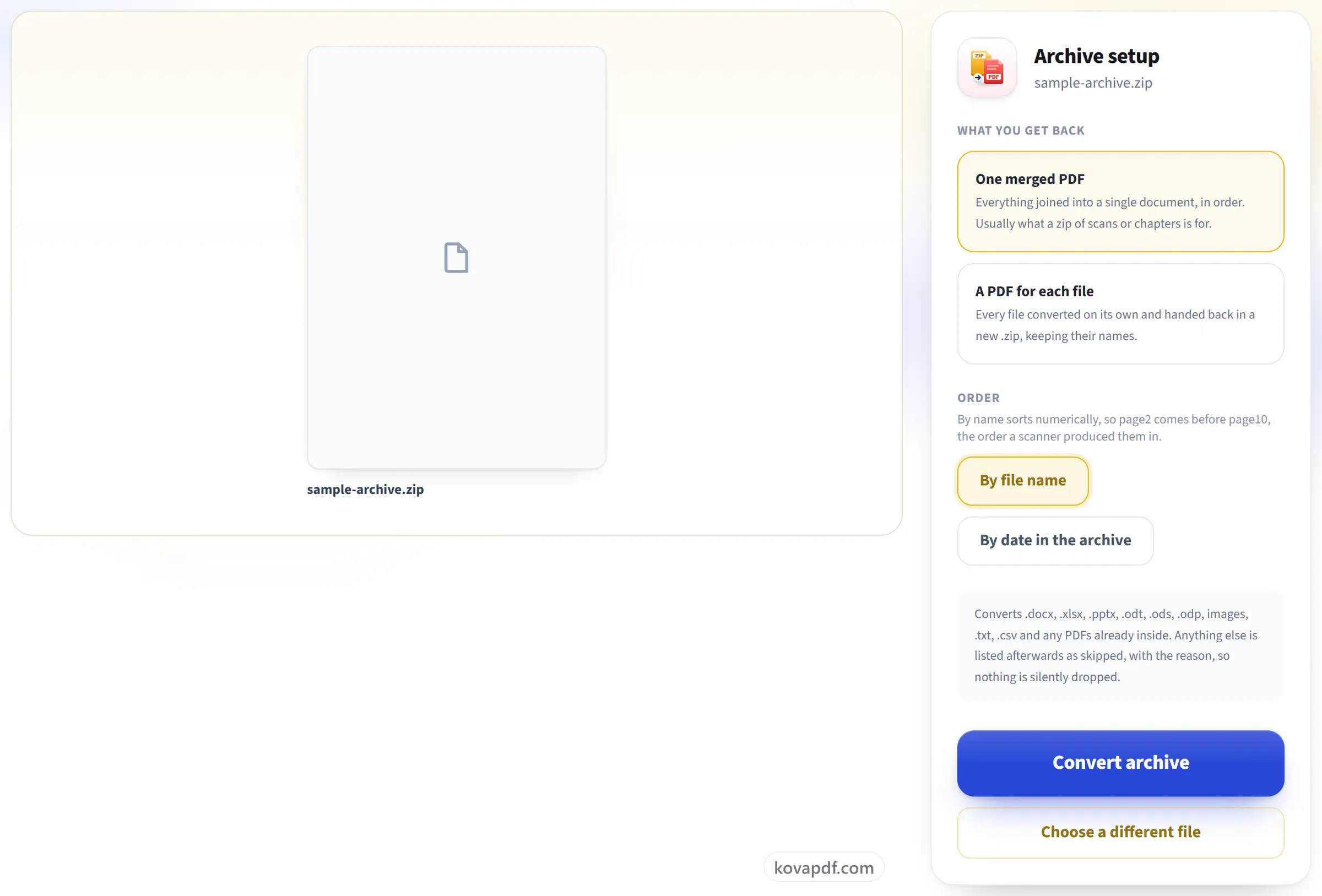
- Tutto unito in un solo PDF, per impostazione predefinita
- Oppure un PDF per ogni file, restituiti in un nuovo .zip
- Ordinati per nome file in modo numerico, così page2 viene prima di page10
- Oppure ordinati per la data che ogni file porta nell'archivio
Le pagine corrispondono all'originale
- Un'immagine scansionata mantiene il proprio formato di pagina, non un foglio A4 fisso
- Un .csv all'interno diventa una vera tabella con la riga di intestazione
- I file Office vengono convertiti con l'adattamento a una pagina in larghezza già impostato
- I file di servizio di Finder e Windows vengono saltati per te
Cosa ottieni
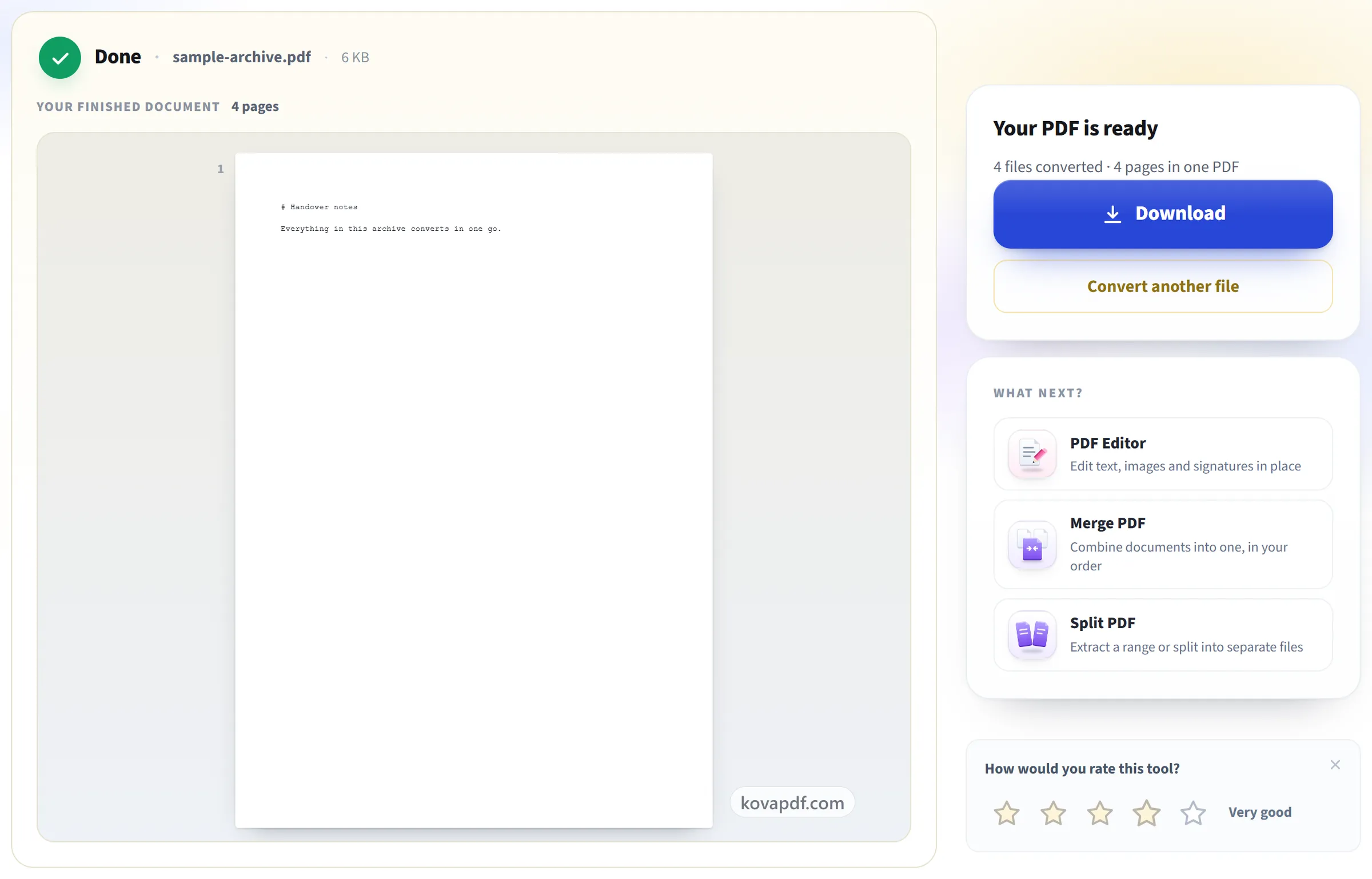
- Il numero di file convertiti e di pagine prodotte, mostrato insieme al risultato
- Il PDF unito prende il nome dal tuo archivio
- I PDF separati tornano in uno zip, ciascuno con il proprio nome
Come funziona
ZIP in PDF in tre passaggi
Carica il tuo archivio
Trascina un file .zip nel riquadro oppure fai clic per sceglierne uno. Documenti, fogli di calcolo, diapositive, immagini, testo e gli eventuali PDF già presenti vengono tutti convertiti.
Scegli cosa ricevere
Per impostazione predefinita si ottiene un unico PDF unito, perché di solito è questo lo scopo di un archivio di scansioni o capitoli. I file sono ordinati per nome, numericamente, quindi pagina2 viene prima di pagina10 e non dopo, oppure per data se preferisci.
Scarica il tuo PDF
Tutto ciò che non è stato possibile convertire viene elencato per nome con il motivo, così nulla sparisce senza essere segnalato.
ZIP in PDF: guida visiva passo passo
Un unico documento unito nell'ordine giusto, oppure una cartella di file separati.
Carica il tuo archivio
Trascina un file .zip nel riquadro oppure fai clic per sceglierne uno. Documenti, fogli di calcolo, diapositive, immagini, testo e gli eventuali PDF già presenti vengono tutti convertiti.
Scegli cosa ricevere
Per impostazione predefinita si ottiene un unico PDF unito, perché di solito è questo lo scopo di un archivio di scansioni o capitoli. I file sono ordinati per nome, numericamente, quindi pagina2 viene prima di pagina10 e non dopo, oppure per data se preferisci.
Scarica il tuo PDF
Tutto ciò che non è stato possibile convertire viene elencato per nome con il motivo, così nulla sparisce senza essere segnalato.
Domande frequenti su ZIP in PDF
Come converto un file ZIP in PDF?
Carica il .zip e premi “Converti archivio”. Ogni file al suo interno che può essere trasformato in pagine viene convertito e, per impostazione predefinita, tutti vengono uniti in un unico PDF in ordine di nome. In alternativa puoi chiedere un PDF separato per ogni file, restituiti in un nuovo .zip.
Ricevo un solo PDF o più PDF?
Scegli tu. L'impostazione predefinita è un unico PDF unito. Scegli “Un PDF per ogni file” per riceverli separatamente in un nuovo .zip.
In che ordine saranno i file?
Per nome, con i numeri in ordine numerico, quindi page2 viene prima di page10. In alternativa puoi ordinarli per la data registrata nell'archivio.
I file dentro le cartelle sono inclusi?
Sì. I file nelle cartelle, a qualsiasi livello, vengono convertiti e ordinati per percorso completo, così i file di ogni cartella restano insieme. I file di sistema come __MACOSX, .DS_Store e Thumbs.db vengono ignorati.
E se alcuni file dell'archivio non si possono convertire?
Gli altri vengono convertiti comunque. Ogni file escluso è elencato per nome nella schermata del risultato, con il motivo.
Quali file all'interno dello zip sono supportati?
.docx, .doc, .rtf, .odt, .xlsx, .xls, .ods, .pptx, .ppt, .odp, immagini JPG, PNG, WebP, GIF e TIFF, .txt, .csv, .md e qualsiasi PDF già presente. Fino a 100 file per archivio.
Quanto può essere grande il file ZIP?
Il file caricato può pesare fino a 50 MB e contenere fino a 100 file, e il suo contenuto può arrivare a 250 MB in totale una volta estratto, senza nessun singolo file oltre i 100 MB. Il PDF finale può avere fino a 200 pagine.
Può aprire uno zip protetto da password?
No. Estrai prima i file, poi comprimili di nuovo senza password.
È gratuito?
Sì. Ogni strumento funziona senza pagare e senza account. I file possono arrivare a 200 pagine e 50 MB, e un'elaborazione non riuscita non ti costa nulla. Pro elimina i limiti.
Devo creare un account?
No. Tutti gli strumenti funzionano senza accedere. Un account aumenta la tua quota e ti mostra cosa hai elaborato.
Cosa succede al mio file?
Il tuo file resta sul nostro server solo per il tempo dell'elaborazione, poi viene eliminato. Viene inviato tramite una connessione crittografata. Registriamo che lo strumento è stato usato, ma non il nome del file né il suo contenuto.