ZIP থেকে PDF
একটি .zip-এর ভেতরের সব সমর্থিত ফাইল একসাথে কনভার্ট করুন, সঠিক ক্রমে মার্জ করা একটি PDF, অথবা আলাদা আলাদা PDF-এর একটি ফোল্ডার।
- আপনার লেআউট ঠিক থাকে
- যেকোনো ডিভাইসে কাজ করে
- প্রসেসিংয়ের পর মুছে ফেলা হয়
- প্রতিটি সমর্থিত ফাইল কনভার্ট করা
- ক্রমমতো মার্জ করা একটি PDF
- অথবা আলাদা আলাদা ফাইলের একটি ফোল্ডার
- নাম বা তারিখ অনুযায়ী সাজানো
.zip
ভেতরের সবকিছু PDF-এ কনভার্ট করতে একটি .zip আপলোড করুন
Word, Excel, PowerPoint, OpenDocument, ছবি, টেক্সট, CSV ও PDF · ফলাফল তৈরি হওয়ামাত্র মুছে ফেলা হয়
ফাইলটি এখানে টেনে এনে ছাড়ুন
অথবা আপনার ডিভাইস থেকে একটি ফাইল বেছে নিন
কম্পিউটারে? Windows অ্যাপ নিনফোনে? ফোনের অ্যাপ নিন
ZIP থেকে PDF টুল যা যা পারে
.zip-এর ভেতরের সবকিছু একবারেই PDF-এ কনভার্ট করুন, বিনামূল্যে ও অনলাইনে, অ্যাকাউন্ট ছাড়াই।
এটি কী কী কনভার্ট করে
- আর্কাইভের ভেতরের Word, Excel আর PowerPoint ফাইল
- OpenDocument .odt, .ods আর .odp
- JPEG, PNG, WebP, GIF, BMP আর TIFF ছবি
- .txt, .md, .log আর .csv
- আর্কাইভে আগে থেকেই থাকা PDF যেমন আছে তেমনই নেওয়া হয়
একটিমাত্র ডকুমেন্ট, ক্রম ধরে
- নিজে থেকেই সবকিছু জোড়া লেগে একটিমাত্র PDF
- অথবা প্রতিটি ফাইলের জন্য একটি করে PDF, নতুন একটি .zip-এ করে ফেরত
- ফাইলের নাম সংখ্যা ধরে সাজানো, তাই page2 আসে page10-এর আগে
- অথবা আর্কাইভে প্রতিটি ফাইলের যে তারিখ আছে সেই অনুযায়ী সাজানো
পেজগুলো মূল ফাইলের সাথেই মেলে
- স্ক্যান করা ছবি নিজের পেজের মাপই ধরে রাখে, বাঁধা A4 পাতা নয়
- ভেতরের .csv ফাইলটি হেডার সারিসহ সত্যিকারের টেবিল হিসেবে আঁকা হয়
- Office ফাইল কনভার্ট হয় এক পেজ চওড়ায় ফিট করা আগে থেকেই চালু রেখে
- Finder আর Windows-এর ঘরকন্নার ফাইলগুলো আপনার হয়ে বাদ দেওয়া হয়
আপনি যা ফেরত পান
- কতগুলো ফাইল কনভার্ট হলো আর কতগুলো পেজ তৈরি হলো, ফলাফলের সাথেই দেখানো হয়
- মার্জ করা PDF-টির নাম আপনার আর্কাইভের নামেই
- আলাদা PDF-গুলো ZIP হয়ে ফেরত আসে, প্রতিটি নিজের নাম ধরে রেখে
কীভাবে কাজ করে
তিন ধাপে ZIP থেকে PDF
আপনার আর্কাইভ আপলোড করুন
প্যানেলে একটি .zip টেনে আনুন, অথবা ক্লিক করে বেছে নিন। ডকুমেন্ট, স্প্রেডশিট, স্লাইড, ছবি, টেক্সট এবং ভেতরে আগে থেকে থাকা PDF, সবই কনভার্ট করা হয়।
কী ফেরত পাবেন বেছে নিন
ডিফল্ট হলো মার্জ করা একটি PDF, কারণ স্ক্যান বা অধ্যায়ের আর্কাইভ সাধারণত সেজন্যই বানানো হয়। ফাইলগুলো নাম অনুযায়ী সংখ্যার ক্রমে সাজানো হয়, তাই page2 আসে page10-এর আগে, পরে নয়, অথবা চাইলে তারিখ অনুযায়ী।
আপনার PDF ডাউনলোড করুন
যা কনভার্ট করা যায়নি তা নাম ও কারণসহ তালিকায় দেখানো হয়, তাই উল্লেখ ছাড়া কিছুই হারিয়ে যায় না।
ZIP থেকে PDF: ছবিতে ধাপে ধাপে
ঠিক ক্রমে মার্জ করা একটি ডকুমেন্ট, নাকি আলাদা ফাইলের একটি ফোল্ডার।
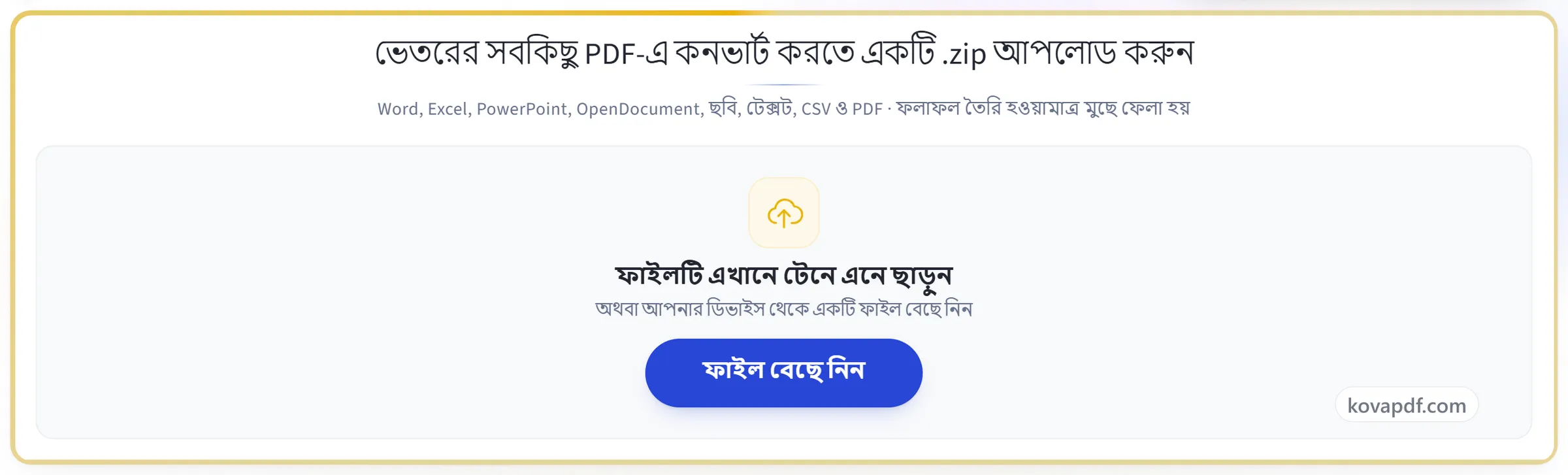
আপনার আর্কাইভ আপলোড করুন
প্যানেলে একটি .zip টেনে আনুন, অথবা ক্লিক করে বেছে নিন। ডকুমেন্ট, স্প্রেডশিট, স্লাইড, ছবি, টেক্সট এবং ভেতরে আগে থেকে থাকা PDF, সবই কনভার্ট করা হয়।
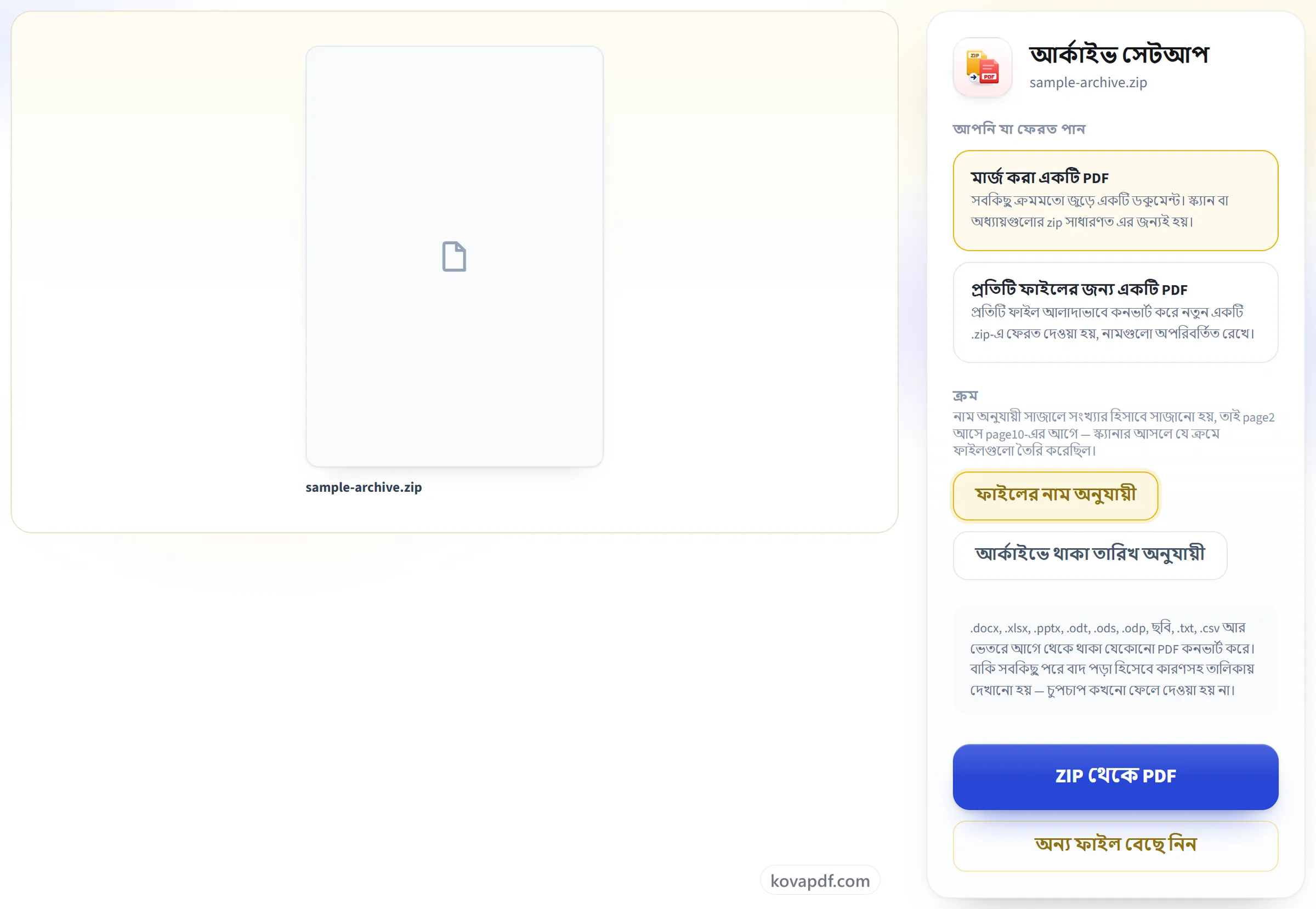
কী ফেরত পাবেন বেছে নিন
ডিফল্ট হলো মার্জ করা একটি PDF, কারণ স্ক্যান বা অধ্যায়ের আর্কাইভ সাধারণত সেজন্যই বানানো হয়। ফাইলগুলো নাম অনুযায়ী সংখ্যার ক্রমে সাজানো হয়, তাই page2 আসে page10-এর আগে, পরে নয়, অথবা চাইলে তারিখ অনুযায়ী।
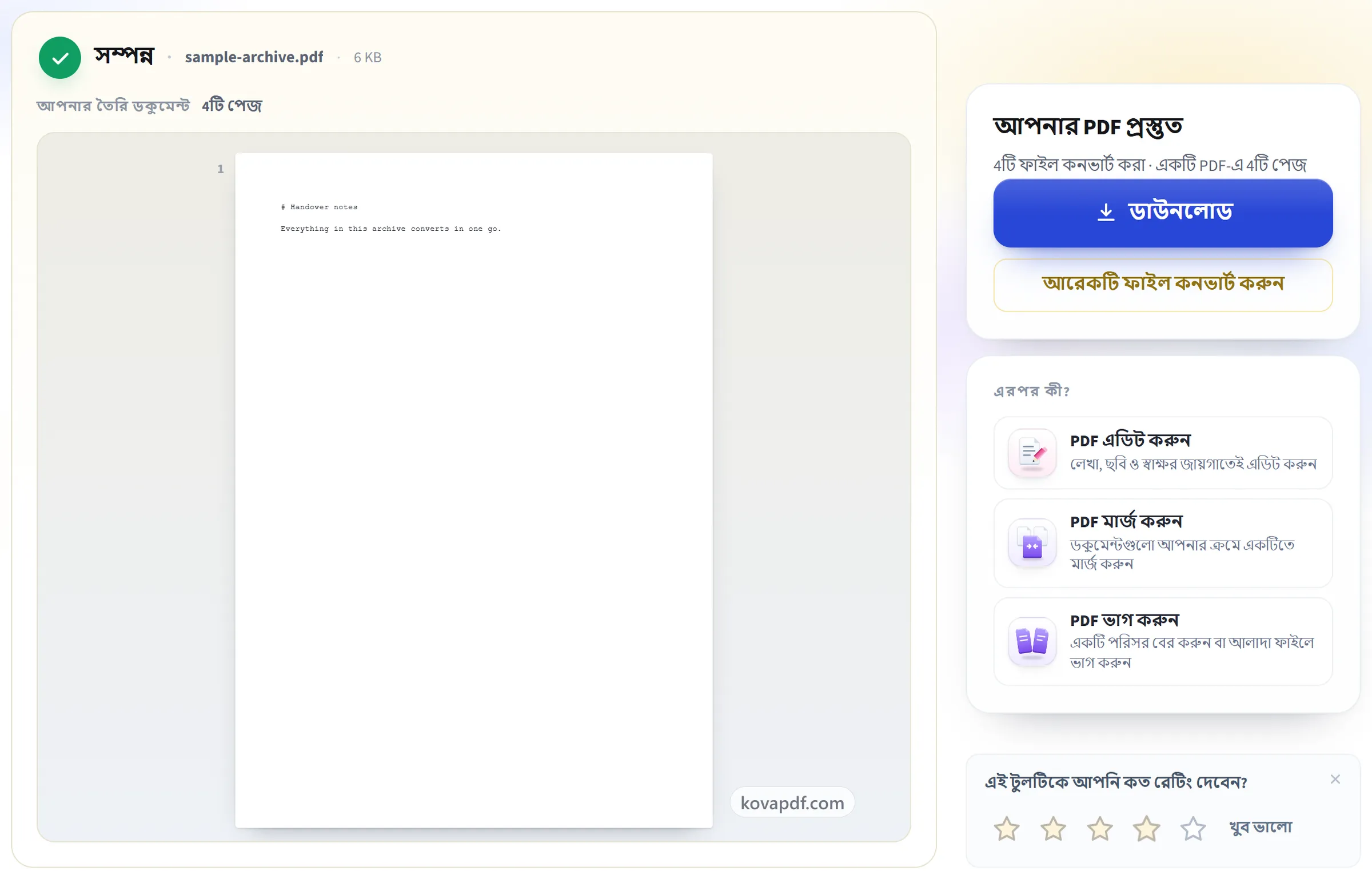
আপনার PDF ডাউনলোড করুন
যা কনভার্ট করা যায়নি তা নাম ও কারণসহ তালিকায় দেখানো হয়, তাই উল্লেখ ছাড়া কিছুই হারিয়ে যায় না।
ZIP থেকে PDF নিয়ে সচরাচর জিজ্ঞাসা
ZIP ফাইল কীভাবে PDF-এ কনভার্ট করব?
.zip আপলোড করে “আর্কাইভ কনভার্ট করুন” চাপুন। ভেতরের যে ফাইলগুলো পেজে রূপান্তর করা যায়, সবগুলো কনভার্ট হয়, আর ডিফল্টভাবে নামের ক্রমে একটি PDF-এ মার্জ করা হয়। চাইলে প্রতিটি ফাইলের জন্য আলাদা PDF নিতে পারেন, যা একটি নতুন .zip-এ ফেরত দেওয়া হয়।
আমি কি একটি PDF পাব, নাকি অনেকগুলো?
আপনিই বেছে নিন। ডিফল্ট হলো একটি মার্জ করা PDF। আলাদা আলাদা পেতে ‘প্রতিটি ফাইলের জন্য একটি PDF’ বেছে নিন, সেগুলো একটি নতুন .zip-এ আসবে।
ফাইলগুলো কোন ক্রমে থাকবে?
নাম ধরে, আর সংখ্যাগুলো সংখ্যার ক্রমে, তাই page2 আসে page10-এর আগে। চাইলে এর বদলে আর্কাইভের ভেতরের তারিখ ধরে সাজাতে পারেন।
ফোল্ডারের ভেতরের ফাইলও কি অন্তর্ভুক্ত হয়?
হ্যাঁ। যেকোনো গভীরতার ফোল্ডারের ফাইল কনভার্ট হয়, পুরো পাথ অনুযায়ী সাজানো হয় যাতে প্রতিটি ফোল্ডারের ফাইল একসাথে থাকে। __MACOSX, .DS_Store ও Thumbs.db-এর মতো সিস্টেম ফাইল উপেক্ষা করা হয়।
আর্কাইভের কিছু ফাইল কনভার্ট করা না গেলে কী হবে?
বাকিগুলো তবু কনভার্ট হয়। বাদ পড়া প্রতিটি ফাইল ফলাফলের স্ক্রিনে নাম ধরে, কারণসহ তালিকায় দেখানো হয়।
zip-এর ভেতরের কোন ফাইলগুলো সমর্থিত?
.docx, .doc, .rtf, .odt, .xlsx, .xls, .ods, .pptx, .ppt, .odp, JPG, PNG, WebP, GIF ও TIFF ছবি, .txt, .csv, .md এবং ভেতরে আগে থেকে থাকা যেকোনো PDF। প্রতি আর্কাইভে সর্বোচ্চ 100টি ফাইল।
ZIP ফাইল কত বড় হতে পারে?
আপলোড সর্বোচ্চ 50 MB হতে পারে এবং তাতে সর্বোচ্চ 100টি ফাইল থাকতে পারে, আর আনপ্যাক করার পর মোট কনটেন্ট 250 MB পর্যন্ত হতে পারে, যেখানে কোনো একক ফাইল 100 MB-এর বেশি হবে না। তৈরি হওয়া PDF-এ সর্বোচ্চ 200 পেজ থাকতে পারে।
পাসওয়ার্ড-সুরক্ষিত zip কি এটি খুলতে পারে?
না। আগে এটি আনজিপ করুন, তারপর পাসওয়ার্ড ছাড়া আবার জিপ করুন।
এটি কি বিনামূল্যে?
হ্যাঁ। প্রতিটি টুল টাকা না দিয়ে এবং অ্যাকাউন্ট ছাড়াই কাজ করে। ফাইল সর্বোচ্চ ২০০ পেজ ও ৫০ MB হতে পারে, আর ব্যর্থ হওয়া কাজে আপনার কিছুই খরচ হয় না। Pro সীমাগুলো তুলে দেয়।
আমাকে কি অ্যাকাউন্ট খুলতে হবে?
না। সব টুল সাইন ইন ছাড়াই চলে। অ্যাকাউন্ট থাকলে আপনার বরাদ্দ বাড়ে, আর কী কী প্রসেস করেছেন তা দেখতে পারেন।
আমার ফাইলের কী হয়?
প্রসেস হওয়ার সময় আপনার ফাইল অল্প সময়ের জন্য আমাদের সার্ভারে থাকে, তারপর মুছে ফেলা হয়। ফাইলটি এনক্রিপ্ট করা সংযোগে পাঠানো হয়। টুলটি ব্যবহার হয়েছে, তার একটি রেকর্ড আমরা রাখি, কিন্তু ফাইলের নাম বা ফাইলে কী আছে তা রাখি না।