ZIPをPDFに変換
ZIP内の対応ファイルをすべて変換し、順番どおりに並んだ1つの文書として受け取れます。
- レイアウトを維持
- どの端末でも使えます
- 処理後に削除
- 対応ファイルをすべて変換
- 順番どおりに結合した1つのPDF
- または個別ファイルのフォルダー
- 名前順または日付順に並べ替え
.zip
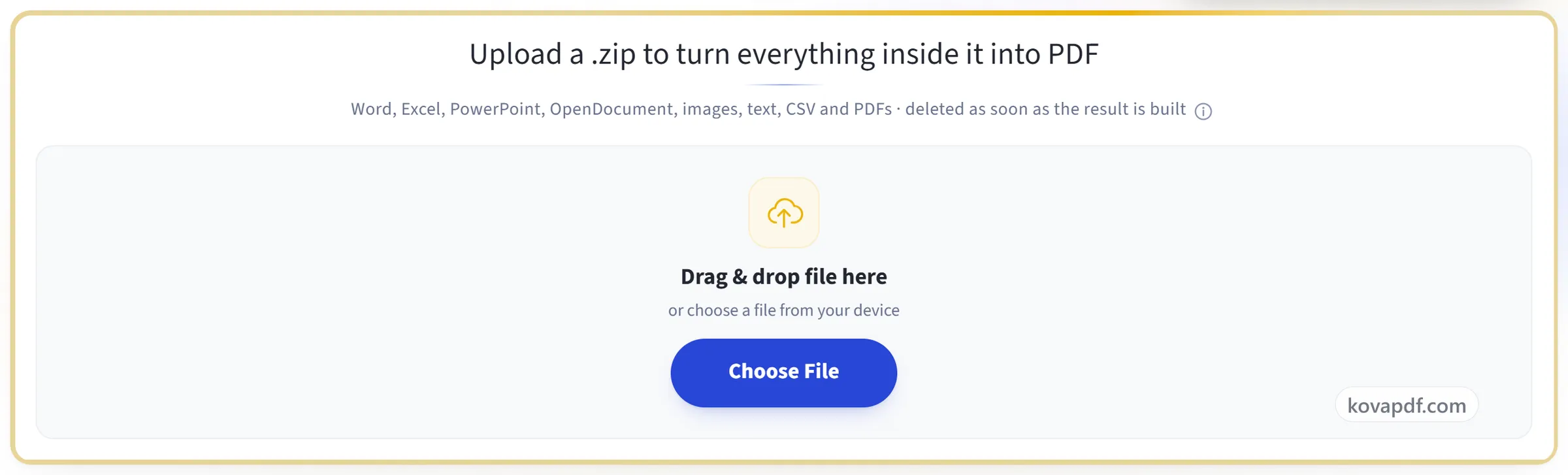
.zipをアップロードして、中身をすべてPDFに変換
Word、Excel、PowerPoint、OpenDocument、画像、テキスト、CSV、PDFに対応 · 結果が完成するとすぐに削除されます
ここにファイルをドラッグ&ドロップ
またはお使いの端末からファイルを選択
パソコンで使うなら Windows アプリを入手スマホで使うなら スマホアプリを入手
「ZIPをPDFに変換」でできることすべて
.zipの中身をまとめてPDFに変換。オンラインで無料、アカウントも不要です。
変換できるもの
- アーカイブ内のWord、Excel、PowerPointのファイル
- OpenDocumentの.odt、.ods、.odp
- JPEG、PNG、WebP、GIF、BMP、TIFFの画像
- .txt、.md、.log、.csv
- アーカイブに入っているPDFは、そのまま取り込む
1つの文書に、順番どおりに
- 既定では、すべてが1つのPDFに結合される
- またはファイルごとに1つのPDFを作り、新しい.zipにまとめて返す
- ファイル名を数値順に並べるので、page2がpage10より先に来る
- またはアーカイブ内の各ファイルの日付で並べ替え
ページは元のファイルどおり
- スキャン画像は、A4に固定されず元のページサイズを維持
- 中に入っている.csvは、見出し行付きの本物の表として描画
- Officeファイルは「1ページの幅に収める」が設定済みの状態で変換される
- FinderやWindowsの管理用ファイルは自動で除外
受け取れるもの
- 変換したファイル数と作成したページ数を、結果と一緒に表示
- 元のアーカイブの名前が付いた、結合済みのPDF
- 個別のPDFはZIPにまとめて返り、それぞれ元の名前を保つ
使い方
3ステップでZIPをPDFに変換
アーカイブをアップロード
.zipをパネルにドラッグするか、クリックして選んでください。中にある文書、表計算シート、スライド、画像、テキスト、そして既存のPDFもすべて変換されます。
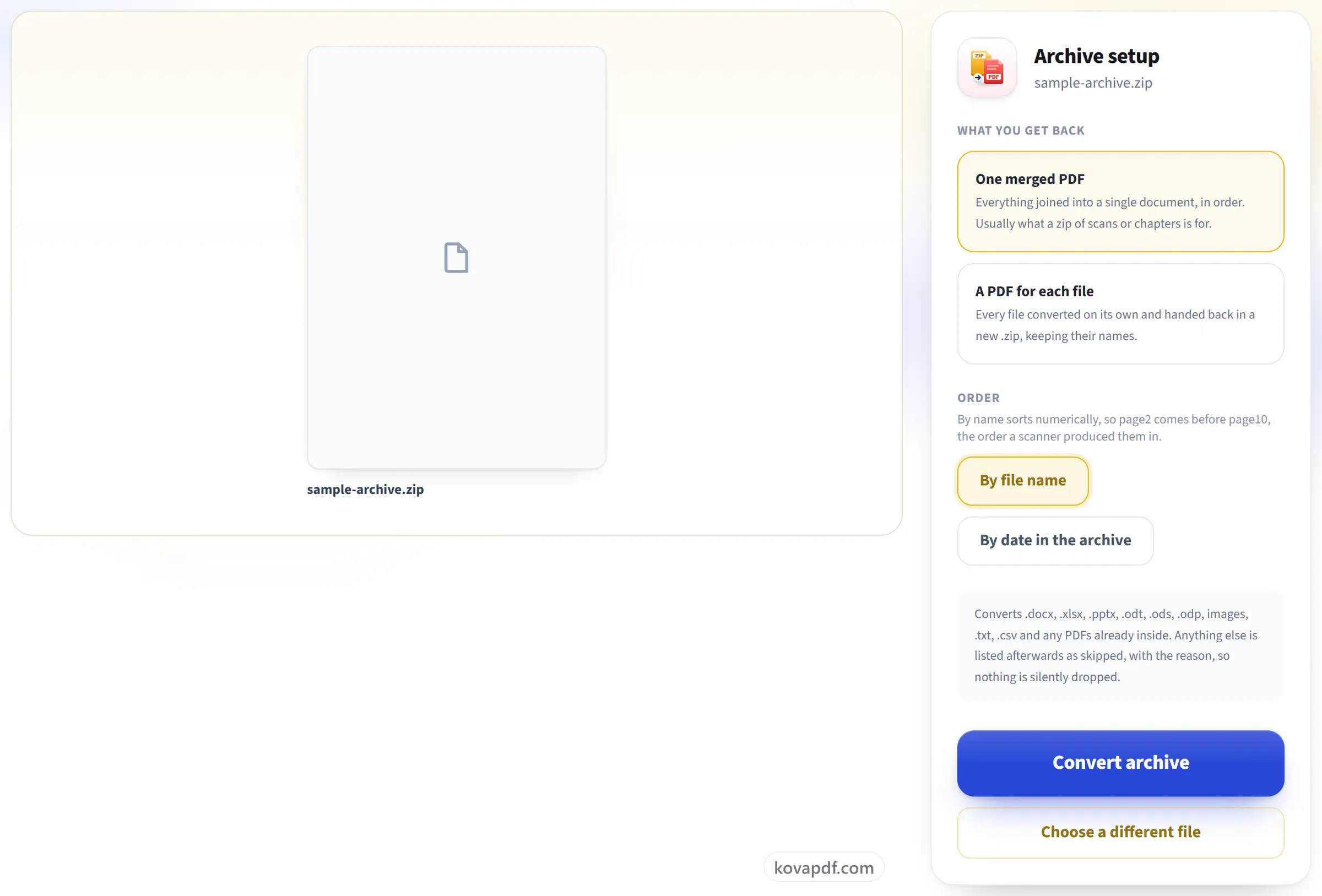
受け取る形式を選ぶ
初期設定では1つに結合したPDFになります。スキャンや章をまとめたアーカイブは、たいていそのために作られているからです。ファイルは名前の数値順に並べられるため、page2はpage10より後ではなく前に来ます。日付順にすることもできます。
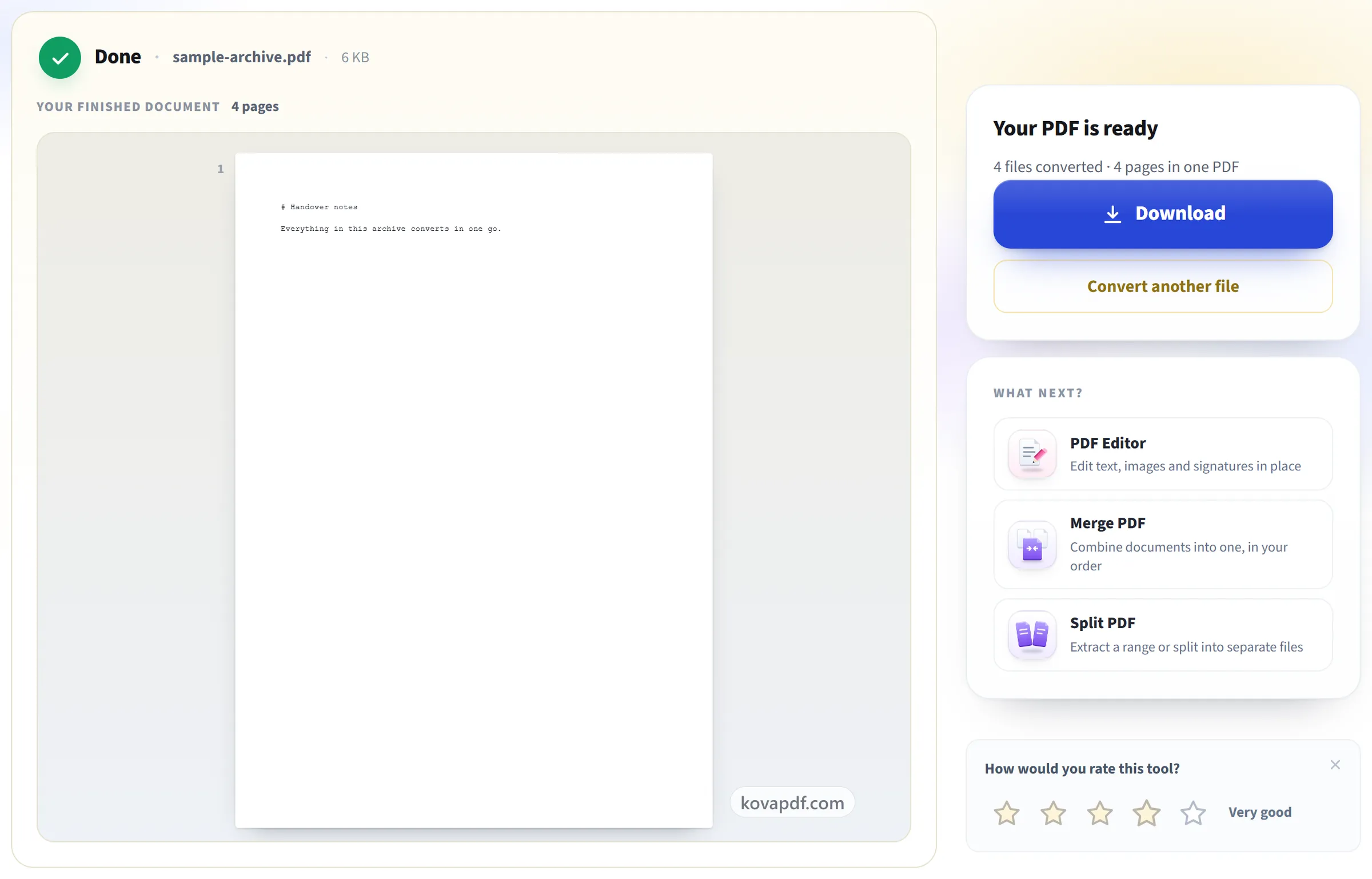
PDFをダウンロード
変換できなかったものは、名前と理由が一覧で表示されるので、知らないうちに何かが消えることはありません。
ZIPをPDFに変換:画像で見る手順
正しい順番で1つのPDFにまとめることも、個別のPDFとして出力することもできます。
アーカイブをアップロード
.zipをパネルにドラッグするか、クリックして選んでください。中にある文書、表計算シート、スライド、画像、テキスト、そして既存のPDFもすべて変換されます。
受け取る形式を選ぶ
初期設定では1つに結合したPDFになります。スキャンや章をまとめたアーカイブは、たいていそのために作られているからです。ファイルは名前の数値順に並べられるため、page2はpage10より後ではなく前に来ます。日付順にすることもできます。
PDFをダウンロード
変換できなかったものは、名前と理由が一覧で表示されるので、知らないうちに何かが消えることはありません。
ZIPをPDFに変換に関するよくある質問
ZIPファイルをPDFに変換するには?
.zipをアップロードして「アーカイブを変換」を押してください。中にあるファイルのうちページに変換できるものはすべて変換され、初期設定では名前順に1つのPDFに結合されます。代わりにファイルごとに別々のPDFを作成し、新しい.zipで受け取ることもできます。
PDFは1つですか、それとも複数ですか?
選べます。初期設定は1つに結合したPDFです。「ファイルごとに1つのPDF」を選ぶと、新しい.zipで個別に受け取れます。
ファイルはどの順番に並びますか?
名前順です。数字は数の大きさで並ぶため、page2はpage10より前になります。代わりにアーカイブ内の日付順で並べ替えることもできます。
フォルダ内のファイルも含まれますか?
はい。どの階層のフォルダにあるファイルも変換され、フルパス順に並べられるので、各フォルダのファイルはまとまったままになります。__MACOSX、.DS_Store、Thumbs.dbなどのシステムファイルは無視されます。
アーカイブ内に変換できないファイルがある場合はどうなりますか?
残りのファイルは変換されます。除外されたファイルはすべて、名前と理由が結果画面に一覧表示されます。
zip内のどのファイルに対応していますか?
.docx、.doc、.rtf、.odt、.xlsx、.xls、.ods、.pptx、.ppt、.odp、JPG、PNG、WebP、GIF、TIFFの画像、.txt、.csv、.md、そしてすでに含まれているPDFです。1つのアーカイブにつき最大100ファイルまでです。
ZIPファイルのサイズの上限は?
アップロードは最大50 MB、最大100ファイルまでで、展開後の中身は合計250 MBまで、1ファイルあたり100 MBを超えないことが条件です。完成したPDFは最大200ページまでです。
パスワード付きのzipを開けますか?
いいえ。まず解凍してから、パスワードなしでもう一度圧縮してください。
無料ですか?
はい。すべてのツールは料金もアカウントも不要で使えます。ファイルは200ページ・50MBまで対応しており、失敗した処理は利用枠を消費しません。Proなら制限がなくなります。
アカウントを作成する必要はありますか?
いいえ。すべてのツールはサインインなしで使えます。アカウントがあると利用枠が増え、処理した内容を確認できます。
ファイルはどうなりますか?
ファイルは処理のあいだだけ短時間サーバーに置かれ、その後削除されます。送信は暗号化された接続で行われます。ツールが使われたという記録は残しますが、ファイル名やファイルの内容は記録しません。