ExcelからPDFへの変換ツール
表計算シートをPDFに変換。.xlsx・.xlsm・.odsなら、列がページの端からはみ出して消えることはありません。
- レイアウトを維持
- どの端末でも使えます
- 処理後に削除
- すべての列をページ内に
- .xlsx、.xlsm、.odsはページに収める
- 行は次のページへ続く
- 表示中のシートをすべて含める
.xlsx · .xls · .xlsm · .ods · .csv
Excelの表計算シートをアップロードしてPDFに変換
.xlsx, .xls, .xlsm, .csv, .ods · PDFが完成するとすぐにファイルは削除されます
ここにファイルをドラッグ&ドロップ
またはお使いの端末からファイルを選択
パソコンで使うなら Windows アプリを入手スマホで使うなら スマホアプリを入手
「ExcelをPDFに変換」でできることすべて
表計算ファイルを、すべての列がページに収まるPDFに変換。
すべての列を保持
- 何も操作しなくても「1ページの幅に収める」が最初からオン
- 幅は1ページ、高さは必要なだけのページ数で出力
- 行は必要なだけのページに続けて流し込まれる
- ブック自身の印刷設定として書き込まれるので、描画エンジンがそれに従う
読み込めるファイル
- .xlsx、.xls、.xlsm、.csv、.ods
- グラフ、コメント、条件付き書式は、ページ設定の工程でも失われない
- ブック内のすべてのワークシートに、同じ設定が適用される
用紙と余白
- 用紙サイズ:シート本来のサイズ、A4、レター、リーガル、A3
- 縦向き、横向き、またはすでに設定されている向き
- 余白は「広い」「標準」「狭い」「なし」から選択
- .xlsxと.odsで利用可能。.xlsと.csvは保存時の設定のまま
処理前と処理後
- 設定を変えるたびに描き直される用紙のプレビュー
- 結果を1ページずつ、ページ数とともに表示
- 完成したファイルを1ページの幅に収めた確認表示
使い方
3ステップでExcelをPDFに変換
表計算シートをアップロード
.xlsx(または.xls、.xlsm、.csv、.ods)をパネルにドラッグするか、クリックして選んでください。PDFが完成するとすぐにファイルは削除されます。
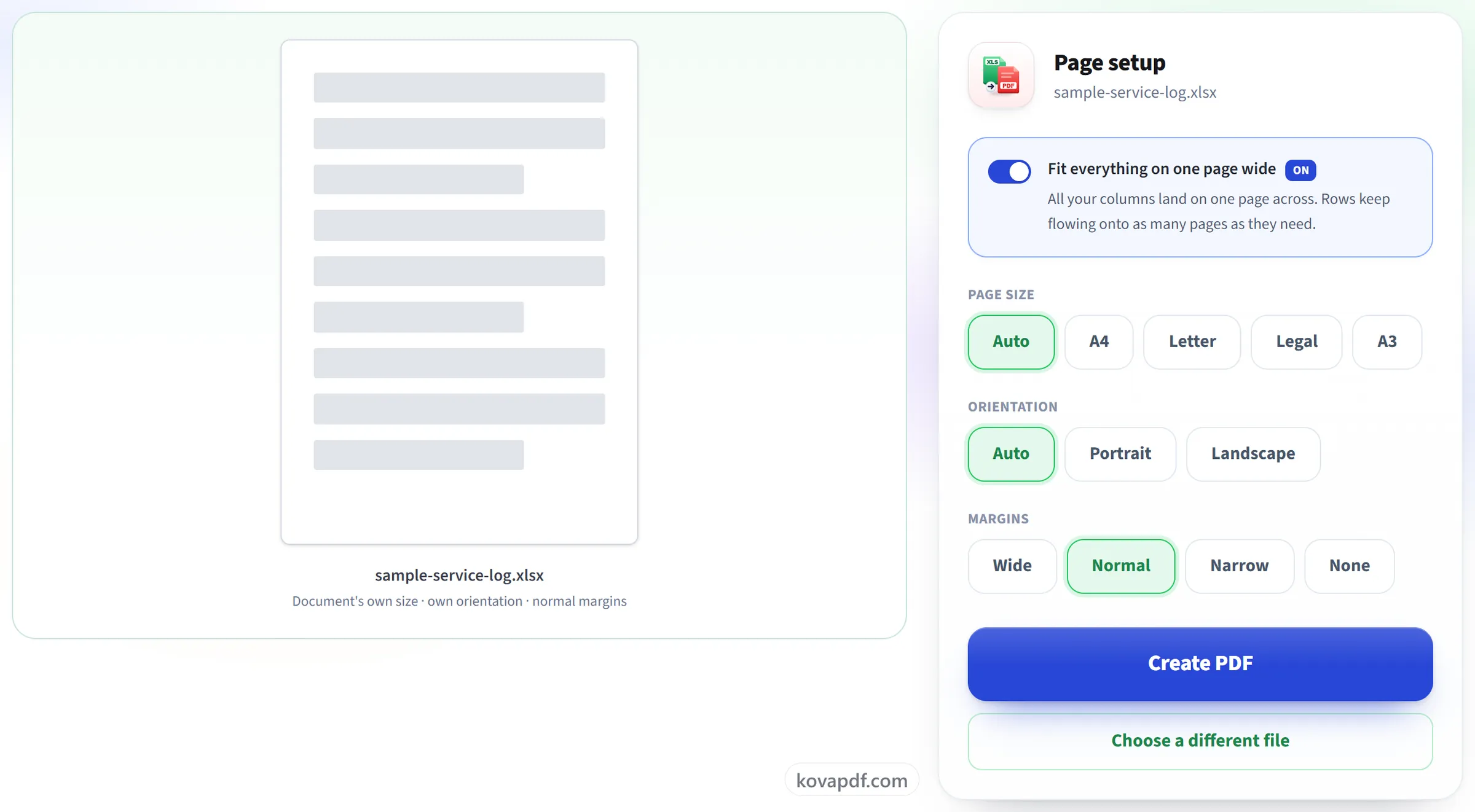
ページ設定を確認
.xlsx、.xlsm、.odsでは「すべてを1ページの幅に収める」がすでにオンになっており、幅の広いシートが余分なページに分割されるのを防ぎます。用紙サイズ、向き、余白も自由に変更できます。古い.xlsや.csvファイルは、ファイル自体のページ設定が使われます。
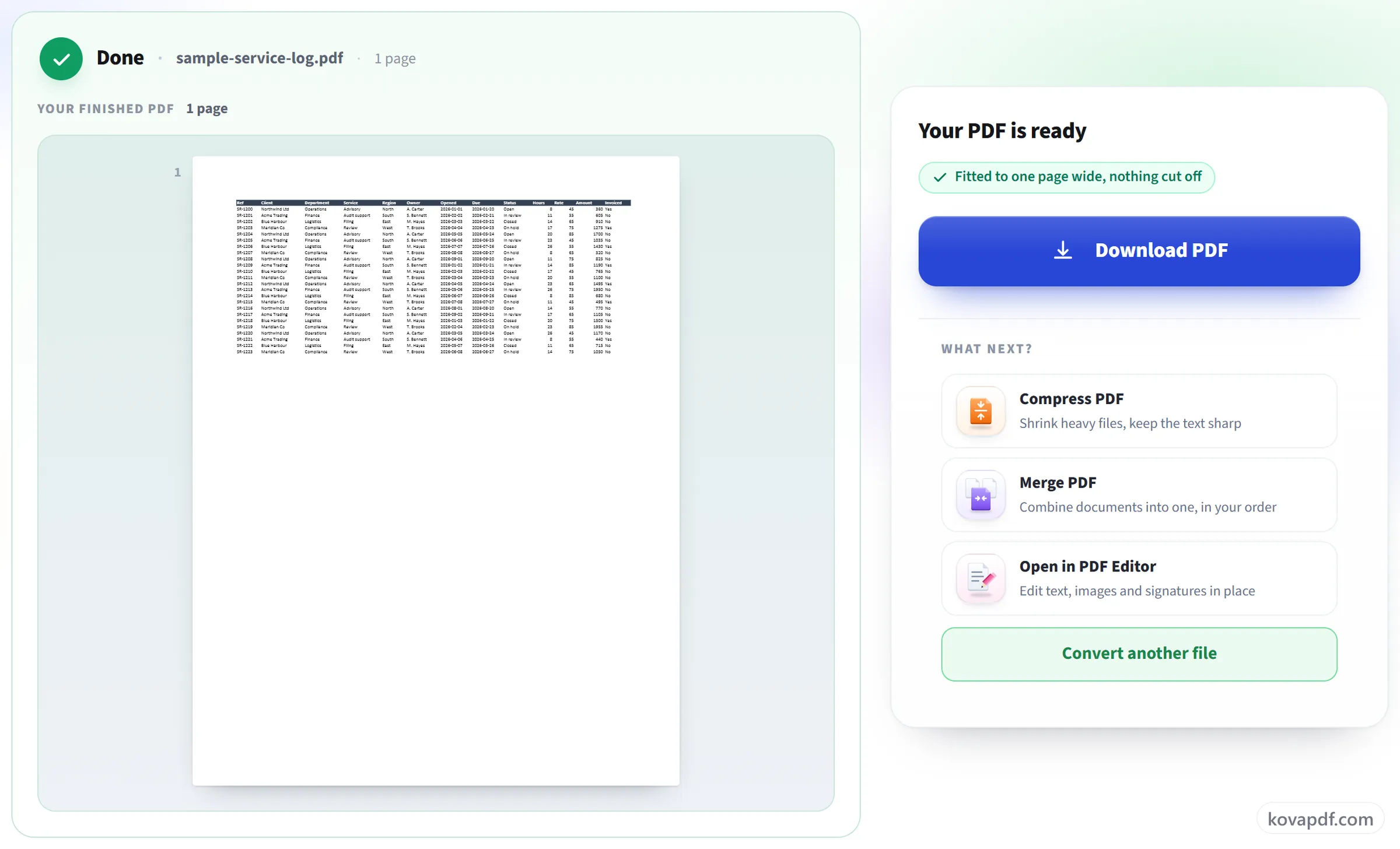
PDFをダウンロード
調整されたシートでは、すべての列がページ内に収まり、高さだけが次のページに続きます。
ExcelをPDFに変換:画像で見る手順
すべての列を横1ページに収め、行は必要なだけ下のページへ続きます。
表計算シートをアップロード
.xlsx(または.xls、.xlsm、.csv、.ods)をパネルにドラッグするか、クリックして選んでください。PDFが完成するとすぐにファイルは削除されます。

ページ設定を確認
.xlsx、.xlsm、.odsでは「すべてを1ページの幅に収める」がすでにオンになっており、幅の広いシートが余分なページに分割されるのを防ぎます。用紙サイズ、向き、余白も自由に変更できます。古い.xlsや.csvファイルは、ファイル自体のページ設定が使われます。
PDFをダウンロード
調整されたシートでは、すべての列がページ内に収まり、高さだけが次のページに続きます。
ExcelをPDFに変換に関するよくある質問
ExcelをPDFの1ページに収めて変換するにはどうすればよいですか?
「すべてを1ページの幅に収める」をオンのままにしてください。すべての列がページの幅に収まるように縮小され、短いシートは1ページに収まります。長いシートは、すべてが1ページに収まるまで文字を縮小するのではなく、続きのページへと下に続いていきます。
列が切れてしまいますか?
.xlsx、.xlsm、.odsファイルでは、初期設定のままならそうはなりません。「すべてを1ページの幅に収める」によってすべての列がページの幅に収まり、行は必要なだけ下のページに続きます。古い.xlsファイルと.csvファイルはファイル自体のページ設定で変換されるため、非常に幅の広いシートは余分なページにはみ出すことがあります。先に.xlsxとして保存すれば、これを避けられます。
500行が1ページに詰め込まれますか?
いいえ。合わせるのは幅だけです。行は次のページへ続くため、文字は読めないほど縮まず、設定したサイズのままです。
横向きで印刷できますか?
はい、.xlsx、.xlsm、.odsファイルの場合は可能です。「横向き」を選び、必要に応じて用紙サイズ(A4、Letter、Legal、A3)と4種類の余白幅のいずれかを選んでください。幅の広いシートには、横向きと幅に合わせる設定の組み合わせが一般的な解決策です。「自動」ではブック自体の設定が保たれます。
すべてのワークシートが含まれますか?
表示されているすべてのシートが、順番どおりに1つのPDFに変換されます。非表示のシートは、Excelから印刷する場合と同じく除外されます。
PDFに数式は表示されますか?
PDFに表示されるのは結果、つまりセルに表示される値で、その背後にある数式ではありません。印刷した場合と同じです。PDFは機能する数式を保持できないため、後で数値を変更する必要がある場合は元のスプレッドシートを保管しておいてください。
どのファイルをアップロードできますか?
.xlsx、.xls、.xlsm、.csv、.ods。
無料ですか?
はい。すべてのツールは料金もアカウントも不要で使えます。ファイルは200ページ・50MBまで対応しており、失敗した処理は利用枠を消費しません。Proなら制限がなくなります。
アカウントを作成する必要はありますか?
いいえ。すべてのツールはサインインなしで使えます。アカウントがあると利用枠が増え、処理した内容を確認できます。
ファイルはどうなりますか?
ファイルは処理のあいだだけ短時間サーバーに置かれ、その後削除されます。送信は暗号化された接続で行われます。ツールが使われたという記録は残しますが、ファイル名やファイルの内容は記録しません。