تحويل Excel إلى PDF
حوّل جدول بيانات إلى PDF، مع ملاءمة أوراق .xlsx و.xlsm و.ods لتبقى كل الأعمدة على الصفحة، دون أعمدة مقطوعة ولا صفحات إضافية تحمل البقايا.
- يحافظ على تخطيطك
- يعمل على أي جهاز
- يُحذف بعد المعالجة
- كل الأعمدة على الصفحة
- ملاءمة في .xlsx و.xlsm و.ods
- تمتد الصفوف إلى صفحات إضافية
- تضمين كل الأوراق الظاهرة
.xlsx · .xls · .xlsm · .ods · .csv
ارفع جدول بيانات Excel لتحويله إلى PDF
.xlsx, .xls, .xlsm, .csv, .ods · يُحذف ملفك بمجرد إنشاء ملف PDF
اسحب الملف وأفلته هنا
أو اختر ملفًا من جهازك
على الكمبيوتر؟ احصل على تطبيق Windowsعلى الهاتف؟ احصل على تطبيق الهاتف
كل ما تفعله أداة Excel إلى PDF
حوّل جدول بيانات إلى PDF مع بقاء كل عمود على الصفحة.
الاحتفاظ بكل الأعمدة
- خيار الملاءمة بعرض صفحة واحدة مفعّل قبل أن تلمس أي شيء
- محدد بعرض صفحة واحدة، وبعدد الصفحات الذي يلزم طولًا
- تستمر الصفوف في الامتداد على ما تحتاجه من صفحات
- يُكتب كإعداد طباعة في المصنف نفسه، فيلتزم به محرك التحويل
الملفات التي تقرؤها
- .xlsx و.xls و.xlsm و.csv و.ods
- تنجو المخططات والتعليقات والتنسيقات الشرطية من خطوة إعداد الصفحة
- تحصل كل ورقة عمل في المصنف على الإعداد نفسه
الورق والهوامش
- حجم الصفحة: كما في الورقة، أو A4 أو Letter أو Legal أو A3
- عمودي أو أفقي أو الاتجاه المخزّن أصلًا
- هوامش واسعة أو عادية أو ضيقة أو بلا هوامش
- متاح لملفات .xlsx و.ods، أما ملفات .xls و.csv فتحتفظ بالإعداد الذي حُفظت به
قبل وبعد
- معاينة ورقية يُعاد رسمها كلما غيّرت الإعداد
- تُعرض النتيجة صفحة صفحة، مع عدد صفحاتها
- تأكيد الملاءمة بعرض صفحة واحدة في الملف النهائي
كيف يعمل
Excel إلى PDF في ثلاث خطوات
ارفع جدول بياناتك
اسحب ملف .xlsx (أو .xls أو .xlsm أو .csv أو .ods) إلى اللوحة، أو انقر عليها لاختيار ملف. يُحذف ملفك بمجرد إنشاء ملف PDF.
تحقق من إعداد الصفحة
لملفات .xlsx و.xlsm و.ods، خيار «لائم كل شيء بعرض صفحة واحدة» مفعّل بالفعل، وهو ما يمنع تقطيع الورقة العريضة على صفحات إضافية، ولك أن تغيّر حجم الصفحة واتجاهها وهوامشها. أما ملفات .xls و.csv الأقدم فتحتفظ بإعداد صفحتها الخاص.
نزّل ملف PDF
كل أعمدة الورقة المُلاءَمة على الصفحة، والطول وحده هو ما يمتد إلى صفحات إضافية.
Excel إلى PDF: شرح مصوّر خطوة بخطوة
كل عمود على عرض الصفحة، والصفوف تمتد للأسفل بقدر ما تحتاج.
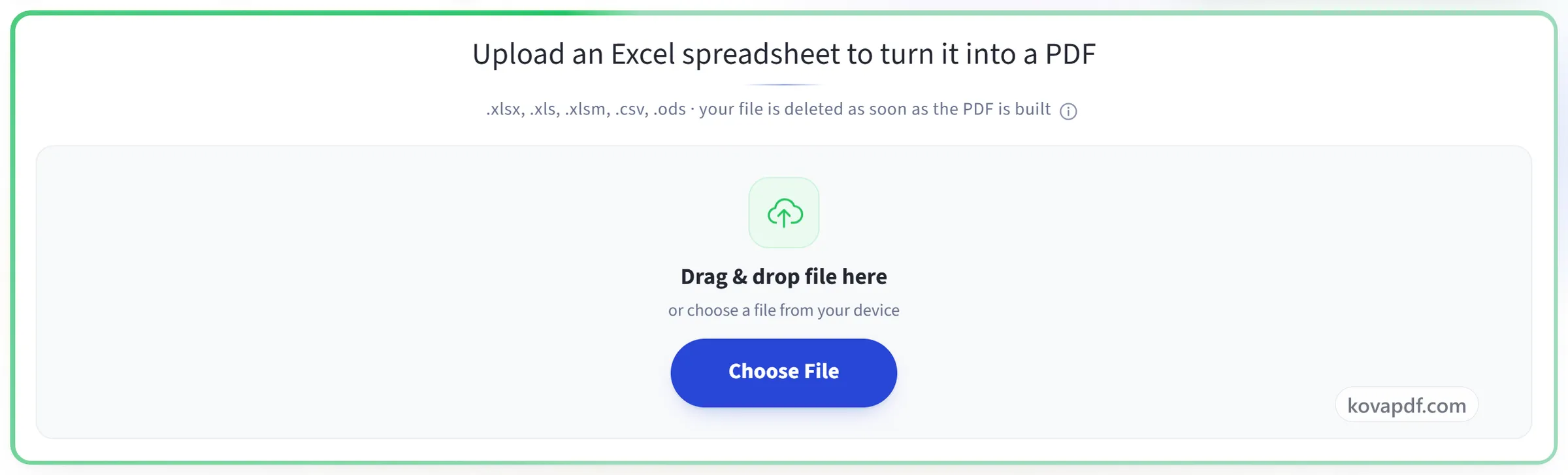
ارفع جدول بياناتك
اسحب ملف .xlsx (أو .xls أو .xlsm أو .csv أو .ods) إلى اللوحة، أو انقر عليها لاختيار ملف. يُحذف ملفك بمجرد إنشاء ملف PDF.
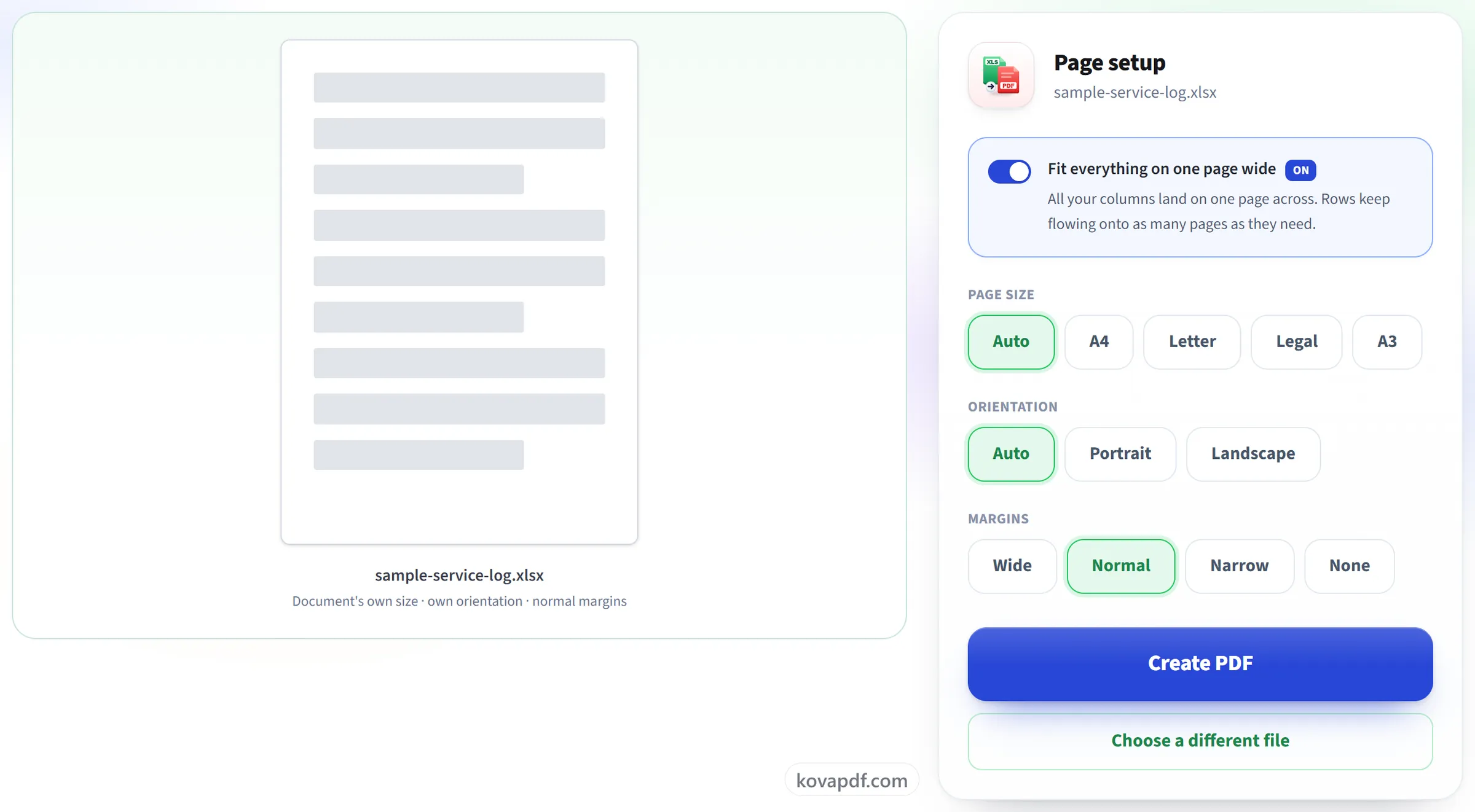
تحقق من إعداد الصفحة
لملفات .xlsx و.xlsm و.ods، خيار «لائم كل شيء بعرض صفحة واحدة» مفعّل بالفعل، وهو ما يمنع تقطيع الورقة العريضة على صفحات إضافية، ولك أن تغيّر حجم الصفحة واتجاهها وهوامشها. أما ملفات .xls و.csv الأقدم فتحتفظ بإعداد صفحتها الخاص.
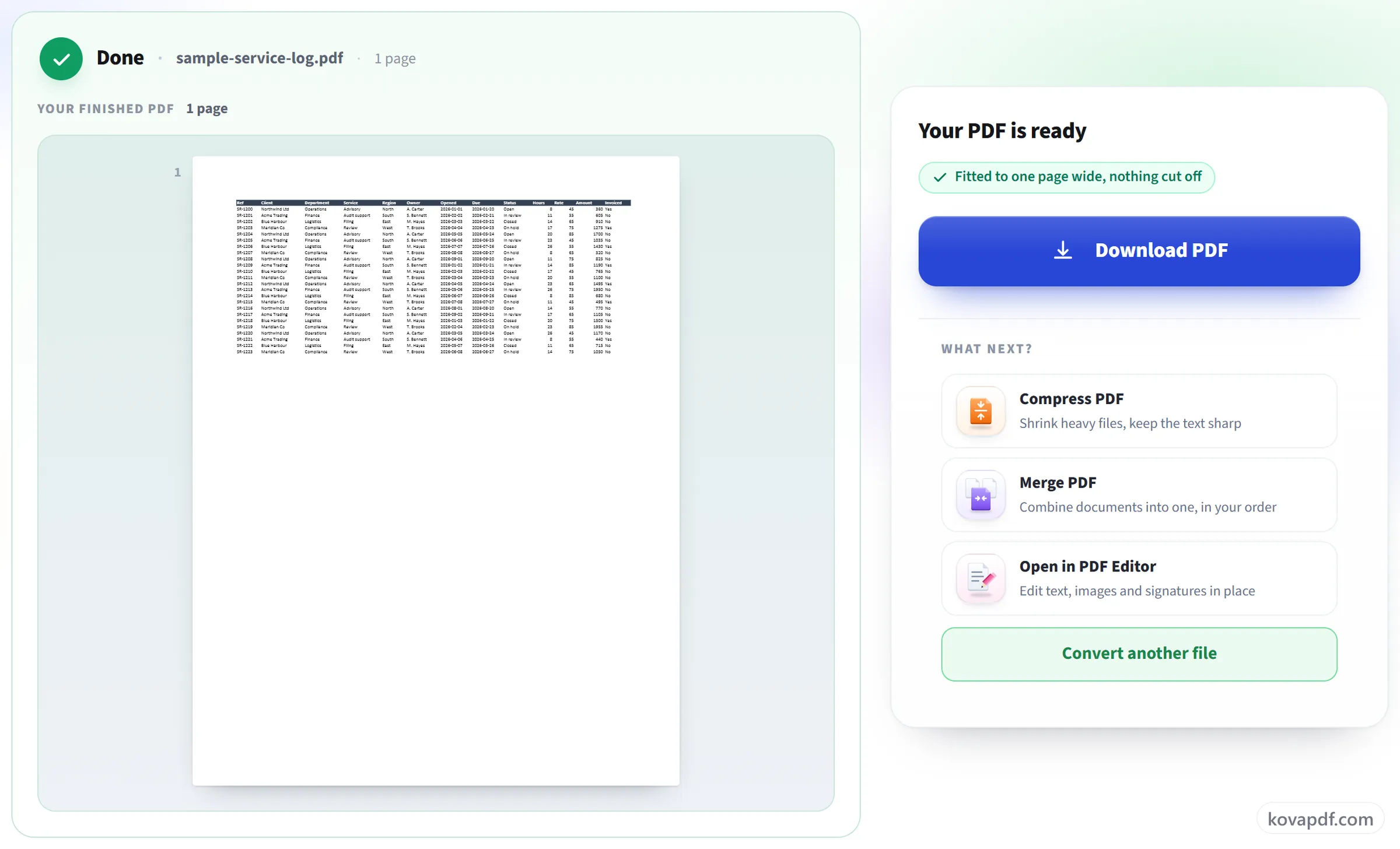
نزّل ملف PDF
كل أعمدة الورقة المُلاءَمة على الصفحة، والطول وحده هو ما يمتد إلى صفحات إضافية.
الأسئلة الشائعة حول Excel إلى PDF
كيف أحوّل Excel إلى PDF في صفحة واحدة؟
اترك «لائم كل شيء بعرض صفحة واحدة» مفعّلًا. يُحجَّم كل عمود ليتسع عبر عرض الصفحة، وتنتهي ورقة العمل القصيرة في صفحة واحدة. أما ورقة العمل الطويلة فتستمر نزولًا في صفحات إضافية بدلًا من تصغير نصها حتى يتسع كل شيء في صفحة واحدة.
هل ستُقتطع أعمدتي؟
ليس مع الإعدادات الافتراضية لملفات .xlsx و.xlsm و.ods: يضع «لائم كل شيء بعرض صفحة واحدة» كل الأعمدة عبر عرض الصفحة ويترك الصفوف تستمر نزولًا على عدد الصفحات الذي تحتاجه. أما ملفات .xls الأقدم وملفات .csv فتُحوَّل بإعداد صفحتها الخاص، لذا قد تمتد ورقة العمل العريضة جدًا إلى صفحات إضافية. وحفظها بصيغة .xlsx أولًا يتجنب ذلك.
هل سيحشر 500 صف في صفحة واحدة؟
لا. يُضبط العرض فقط. تستمر الصفوف على صفحات أكثر، فيبقى النص بالحجم الذي حددته بدلًا من أن يصغر حتى تتعذر قراءته.
هل يمكنني طباعته بالاتجاه الأفقي؟
نعم، لملفات .xlsx و.xlsm و.ods. اختر «أفقي»، وإن شئت مقاس ورق (A4 أو Letter أو Legal أو A3) وأحد عروض الهوامش الأربعة. الاتجاه الأفقي مع الملاءمة للعرض هو الحل المعتاد لورقة عمل عريضة. أما «تلقائي» فيُبقي إعداد المصنف نفسه.
هل تُضمَّن كل أوراق العمل؟
تُحوَّل كل ورقة عمل ظاهرة، بالترتيب، إلى ملف PDF واحد. وتُستبعد الأوراق المخفية، تمامًا كما يحدث عند الطباعة من Excel.
هل ستظهر الصيغ في ملف PDF؟
يعرض ملف PDF النتائج، أي القيم التي تعرضها الخلايا، لا الصيغ التي وراءها، تمامًا كما تفعل النسخة المطبوعة. لا يمكن لملف PDF أن يحتوي على صيغ عاملة، لذا احتفظ بجدول البيانات إن احتجت إلى تغيير الأرقام لاحقًا.
ما الملفات التي يمكنني رفعها؟
.xlsx و.xls و.xlsm و.csv و.ods.
هل هو مجاني؟
نعم. كل الأدوات تعمل دون دفع ودون حساب. يمكن أن يصل حجم الملف إلى 200 صفحة و50 MB، والعملية التي تفشل لا تكلّفك شيئًا. خطة Pro ترفع الحدود.
هل أحتاج إلى إنشاء حساب؟
لا. كل الأدوات تعمل دون تسجيل الدخول. الحساب يرفع رصيدك ويتيح لك رؤية ما عالجته.
ماذا يحدث لملفي؟
يبقى ملفك على خادمنا لفترة قصيرة فقط أثناء معالجته، ثم يُحذف. ويُرسل عبر اتصال مشفّر. نحتفظ بسجل يفيد بأن الأداة استُخدمت، لكننا لا نحتفظ باسم الملف ولا بمحتواه.