ترقيم صفحات PDF
ضع أرقام الصفحات في أي من ستة مواضع في ملف PDF: تخطَّ الغلاف، وابدأ من أي رقم، وشاهد موضعها بالضبط قبل التحويل.
- مجاني الاستخدام
- يعمل على أي جهاز
- يبقى على جهازك
- ترك صفحة الغلاف بلا رقم
- رقم بداية تختاره
- صيغ مثل «صفحة 3 من 12»
- أي زاوية، أو في الوسط
ارفع ملف PDF لإضافة أرقام الصفحات إليه
.pdf · يُرقَّم في متصفحك، لذا يبقى ملفك على جهازك
اسحب الملف وأفلته هنا
أو اختر ملفًا من جهازك
لا يوجد إنترنت؟ احصل على تطبيق Windowsعلى الهاتف؟ احصل على تطبيق الهاتف
كل ما تفعله أداة ترقيم صفحات PDF
اطبع أرقام الصفحات على ملف PDF وشاهد أين ستستقر قبل التحويل.
أين تستقر
- ستة مواضع: أعلى أو أسفل، يسارًا أو وسطًا أو يمينًا
- ثلاث مسافات من الحافة إلى الداخل
- تنقل الصفحات المتقابلة الرقم إلى الحافة الخارجية
- يستقر في موضعه الصحيح على الصفحات المدوّرة
ما يقوله
- الرقم وحده، أو «صفحة 3»، أو «صفحة 3 من 12»
- نمط بشرطتين مثل - 3 -
- اكتب صياغتك الخاصة باستخدام {n} و{p}
- ابدأ العد من أي رقم تريده
- اترك صفحة الغلاف نظيفة وابدأ من الصفحة الثانية
الشكل
- بلا زوائد أو بزوائد أو ثابت العرض
- حجم النص من 6 إلى 28 نقطة
- ستة ألوان جاهزة، أو لون تختاره بنفسك
- خلفية بيضاء تبقيه مقروءًا فوق الرسوم
قبل التحويل
- صفحة حية يُعاد رسمها كلما غيّرت إعدادًا
- تُعرض الصفحتان المتقابلتان أمامك كصفحة مزدوجة
- تخبرك النتيجة بعدد الصفحات التي رُقِّمت
كيف يعمل
ترقيم صفحات PDF في ثلاث خطوات
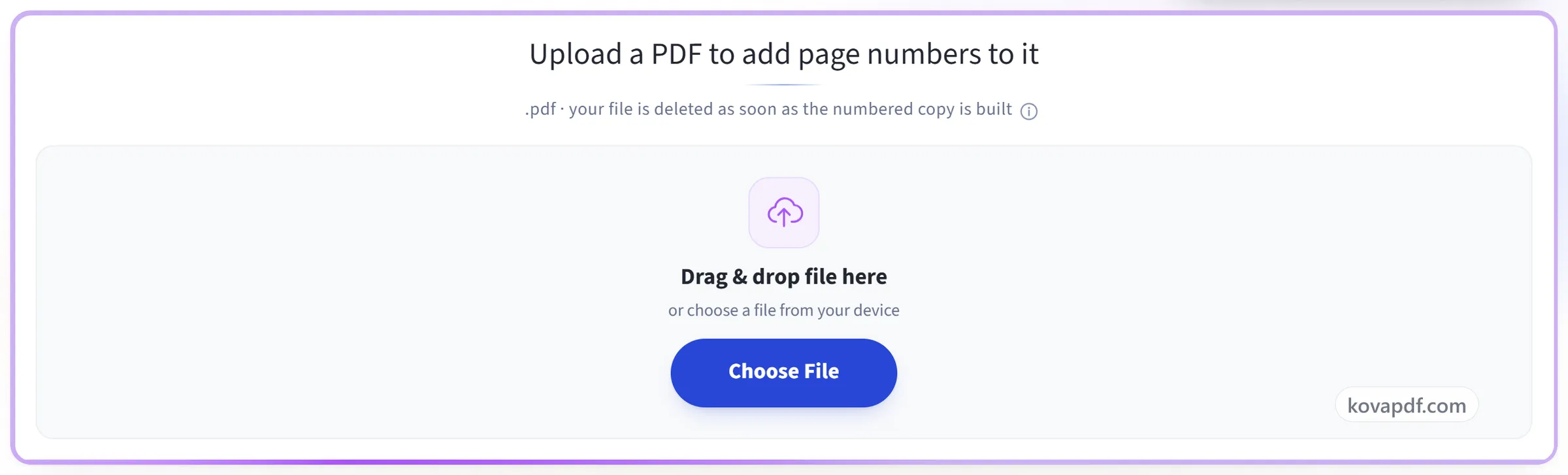
ارفع ملف PDF
اسحب ملف .pdf إلى اللوحة، أو انقر عليها لاختيار ملف. تُضاف الأرقام في متصفحك، لذا يبقى الملف على جهازك.
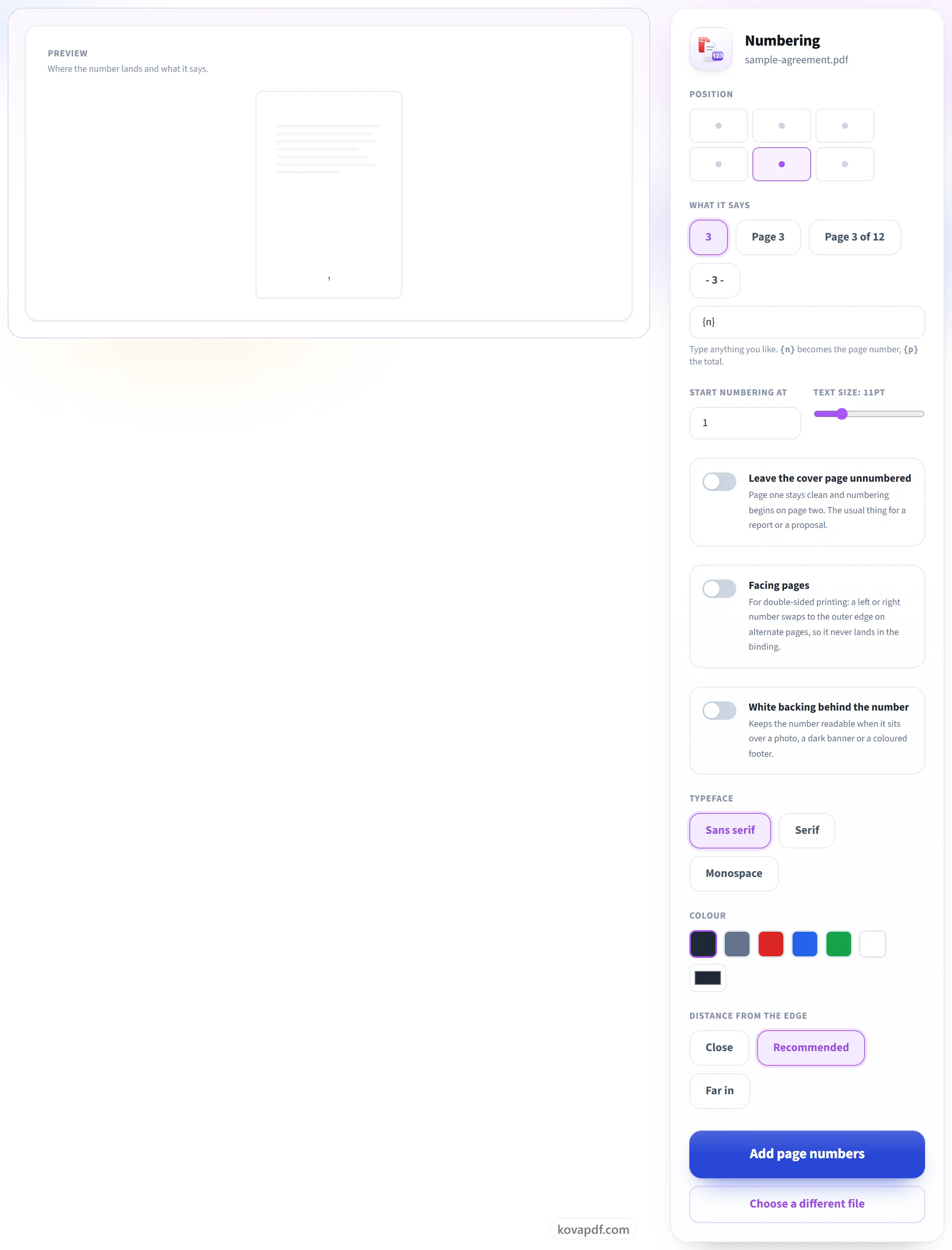
ضع الأرقام
ستة مواضع، وتنسيقات مثل «الصفحة 3 من 12»، ورقم بداية من اختيارك، ومفاتيح لتخطي الغلاف وللطباعة على الوجهين. تُظهر صفحة نموذجية بجانب الإعدادات موضع الرقم أثناء تغييرها.
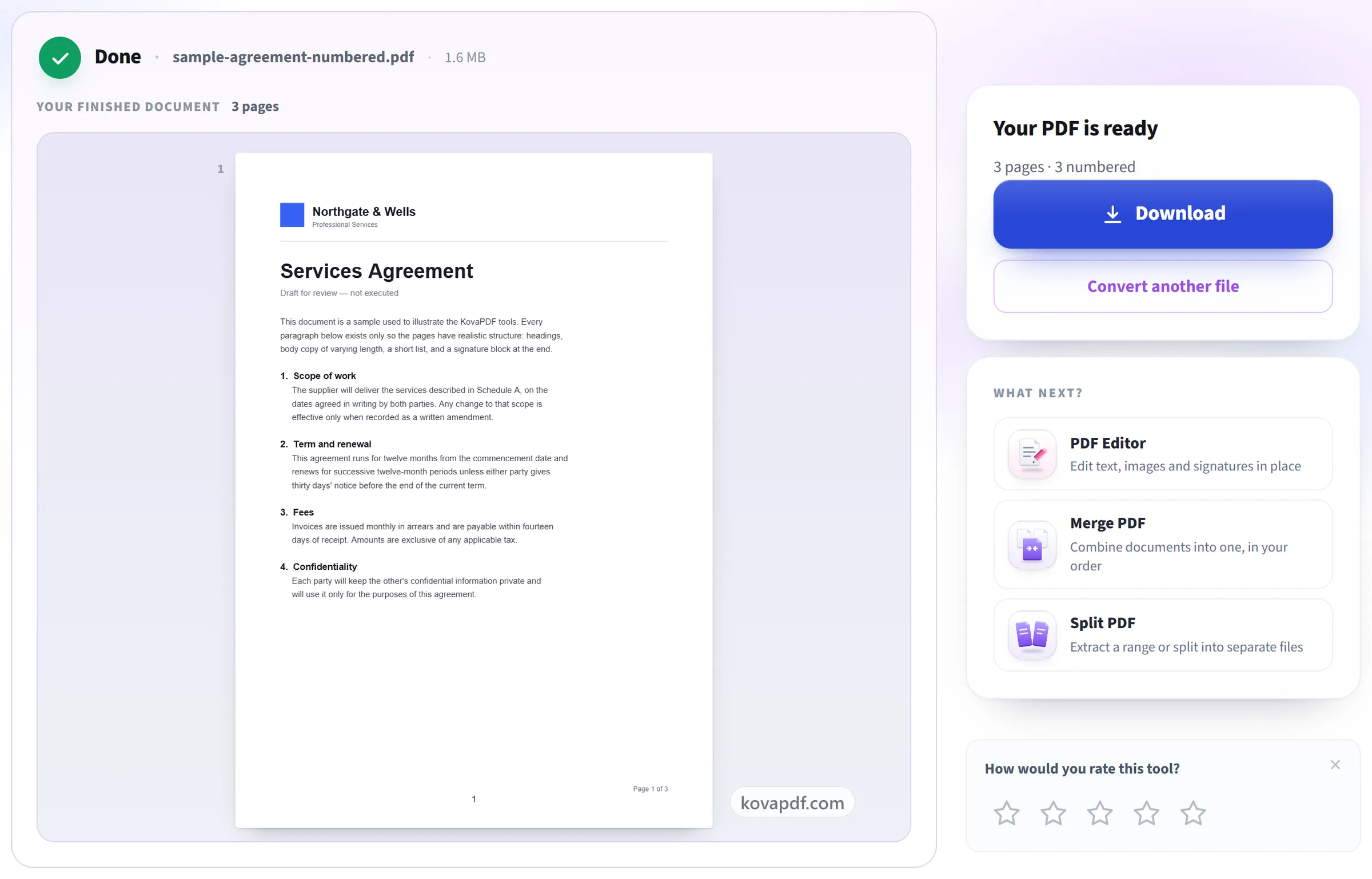
نزّل ملف PDF
تذكر النتيجة عدد الصفحات التي رُقّمت، وهل تُرك الغلاف دون ترقيم.
ترقيم صفحات PDF: شرح مصوّر خطوة بخطوة
شاهد بالضبط أين ستستقر قبل التحويل.
ارفع ملف PDF
اسحب ملف .pdf إلى اللوحة، أو انقر عليها لاختيار ملف. تُضاف الأرقام في متصفحك، لذا يبقى الملف على جهازك.
ضع الأرقام
ستة مواضع، وتنسيقات مثل «الصفحة 3 من 12»، ورقم بداية من اختيارك، ومفاتيح لتخطي الغلاف وللطباعة على الوجهين. تُظهر صفحة نموذجية بجانب الإعدادات موضع الرقم أثناء تغييرها.
نزّل ملف PDF
تذكر النتيجة عدد الصفحات التي رُقّمت، وهل تُرك الغلاف دون ترقيم.
الأسئلة الشائعة حول ترقيم صفحات PDF
كيف أضيف أرقام الصفحات إلى ملف PDF؟
اختر ملف PDF، وحدّد مكان الرقم وطريقة كتابته، ثم نزّل الملف المرقّم. هناك ستة مواضع، في الأعلى أو الأسفل على اليسار أو في الوسط أو على اليمين، وأربعة تنسيقات جاهزة مثل «الصفحة 3 من 12»، أو يمكنك كتابة تنسيقك الخاص.
هل يمكنني ترك صفحة الغلاف دون ترقيم؟
نعم، بمفتاح واحد. لا تحصل الصفحة الأولى على رقم ويبدأ الترقيم من الصفحة الثانية، وهذا هو المعتاد في التقرير أو المقترح.
هل يمكنني البدء برقم غير 1؟
نعم، أي رقم. مفيد عندما يكون المستند تكملة لمجلد آخر، أو عندما تكون الصفحات التمهيدية مرقّمة بشكل منفصل.
هل يمكن أن يكتب «الصفحة 3 من 12»؟
نعم. اختر ذلك التنسيق أو اكتب تنسيقك الخاص، حيث يصبح {n} رقم الصفحة و{p} العدد الإجمالي.
هل يمكنني إضافة نص خاص بي حول الرقم؟
نعم. اكتب تنسيقك الخاص بما لا يزيد على 60 حرفًا، مع {n} في موضع الرقم و{p} للعدد الإجمالي، مثل «التقرير السنوي، الصفحة {n}». تُرسم البنغالية والعربية والصينية وغيرها من أنظمة الكتابة بخط قادر على عرضها.
هل يمكنني ترقيم بعض الصفحات فقط؟
هنا يمكنك ترك الصفحة الأولى دون رقم. لترقيم نطاق معيّن، مثل الصفحات من 3 إلى 20، استخدم أداة رأس وتذييل PDF، التي تقبل قائمة صفحات مثل 3-20 ويمكنها وضع الرقم في أي من ستة مواضع.
ما فائدة «صفحتان متقابلتان»؟
الطباعة على الوجهين. الرقم الموضوع يسارًا أو يمينًا ينتقل إلى الحافة الخارجية في الصفحات المتناوبة، فلا ينتهي أبدًا في موضع التجليد. لا تتأثر مواضع الوسط.
هل سيكون الرقم مقروءًا فوق تذييل داكن أو صورة؟
فعّل الخلفية البيضاء فيظهر الرقم على شكل كبسولة صغيرة معتمة. يمكنك أيضًا تغيير اللون، بما في ذلك إلى الأبيض.
هل يمكنني رؤية مكان ظهوره قبل التحويل؟
نعم. تعرض صفحة نموذجية الرقم في مكانه وتتحدّث كلما غيّرت الموضع والتنسيق والحجم واللون، لتستقر على الشكل قبل معالجة ملفك.
ماذا يحدث لملفي؟
يبقى على جهازك. يُنشئ متصفحك ملف PDF ويجري التنزيل، لذا لا يُرفع الملف. ولا يُرسل الملف إلى خادمنا بدلًا من ذلك، عبر اتصال مشفّر، إلا إذا تعذّر على متصفحك تحميل الخطوط التي يحتاجها النص، ثم يُحذف بمجرد إنشاء ملف PDF. نحتفظ بسجل يفيد بأن الأداة استُخدمت، لكننا لا نحتفظ باسم الملف ولا بمحتواه.
هل هو مجاني؟
نعم. كل الأدوات تعمل دون دفع ودون حساب. يمكن أن يصل حجم الملف إلى 200 صفحة و50 MB، والعملية التي تفشل لا تكلّفك شيئًا. خطة Pro ترفع الحدود.
هل أحتاج إلى إنشاء حساب؟
لا. كل الأدوات تعمل دون تسجيل الدخول. الحساب يرفع رصيدك ويتيح لك رؤية ما عالجته.