Numerar páginas de un PDF
Añade números de página en nueve posiciones, con el formato que quieras y una vista previa antes de aplicar.
- Gratis
- Funciona en cualquier dispositivo
- Borrado tras el proceso
- Se saltan las portadas
- Número inicial a tu elección
- Formatos «Página 3 de 12»
- En cualquier esquina o centrado
Sube un PDF para añadirle números de página
.pdf · tu archivo se elimina en cuanto se crea la copia numerada
Arrastra tu archivo aquí
o elige un archivo de tu dispositivo
Cómo funciona
Numerar páginas de un PDF en tres pasos
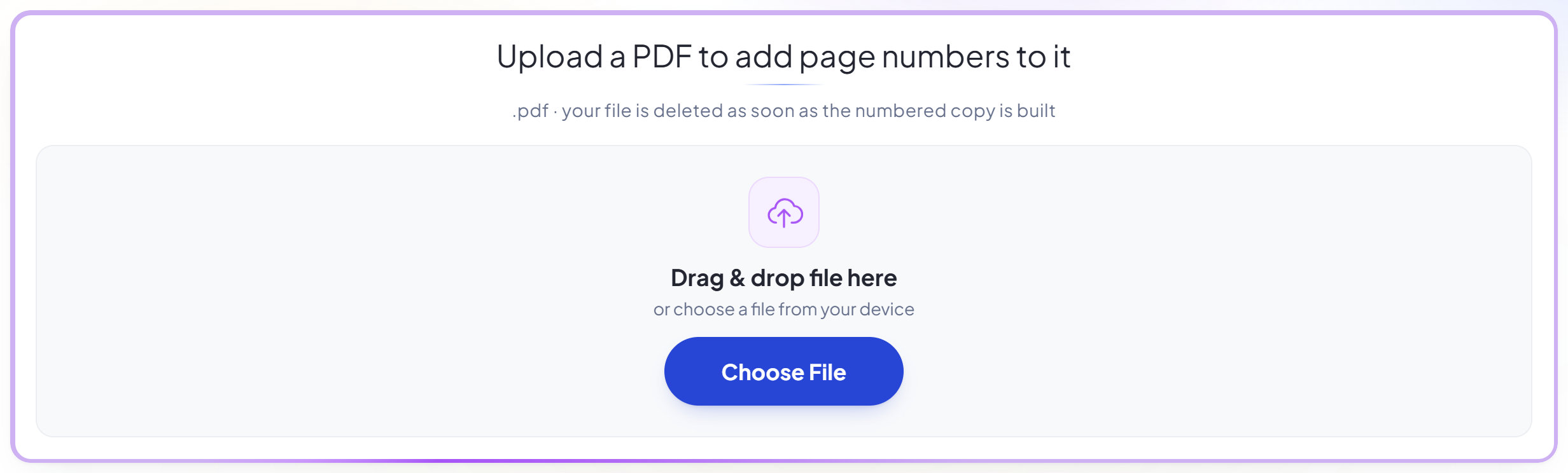
Sube tu PDF
Arrastra un .pdf al panel, o haz clic para elegirlo. Tu archivo se elimina en cuanto se crea la copia numerada.
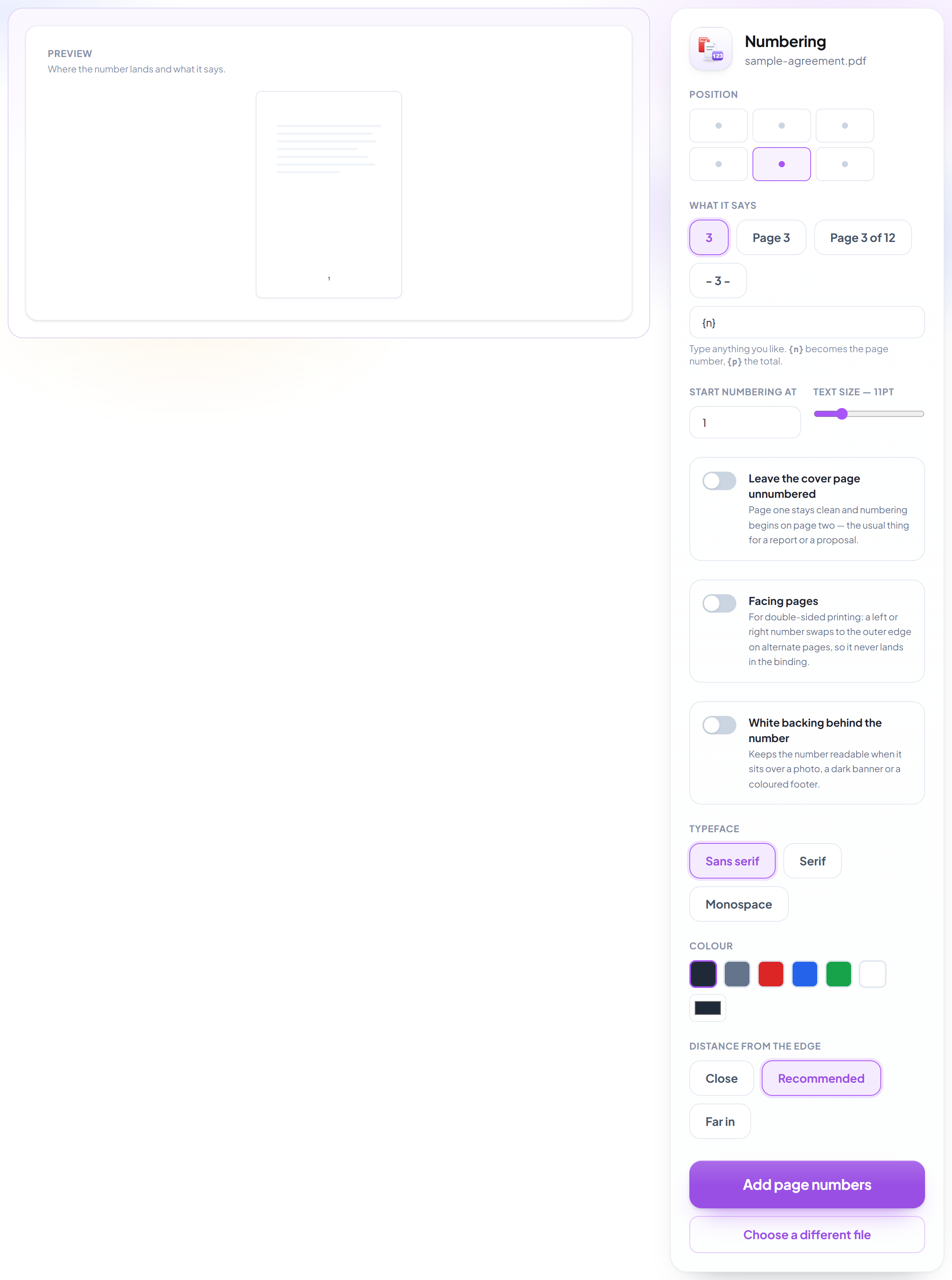
Coloca los números
Nueve posiciones, formatos como «Página 3 de 12», el número inicial que elijas y opciones para omitir la portada y para impresión a doble cara. La vista previa junto a los ajustes se actualiza al cambiarlos.
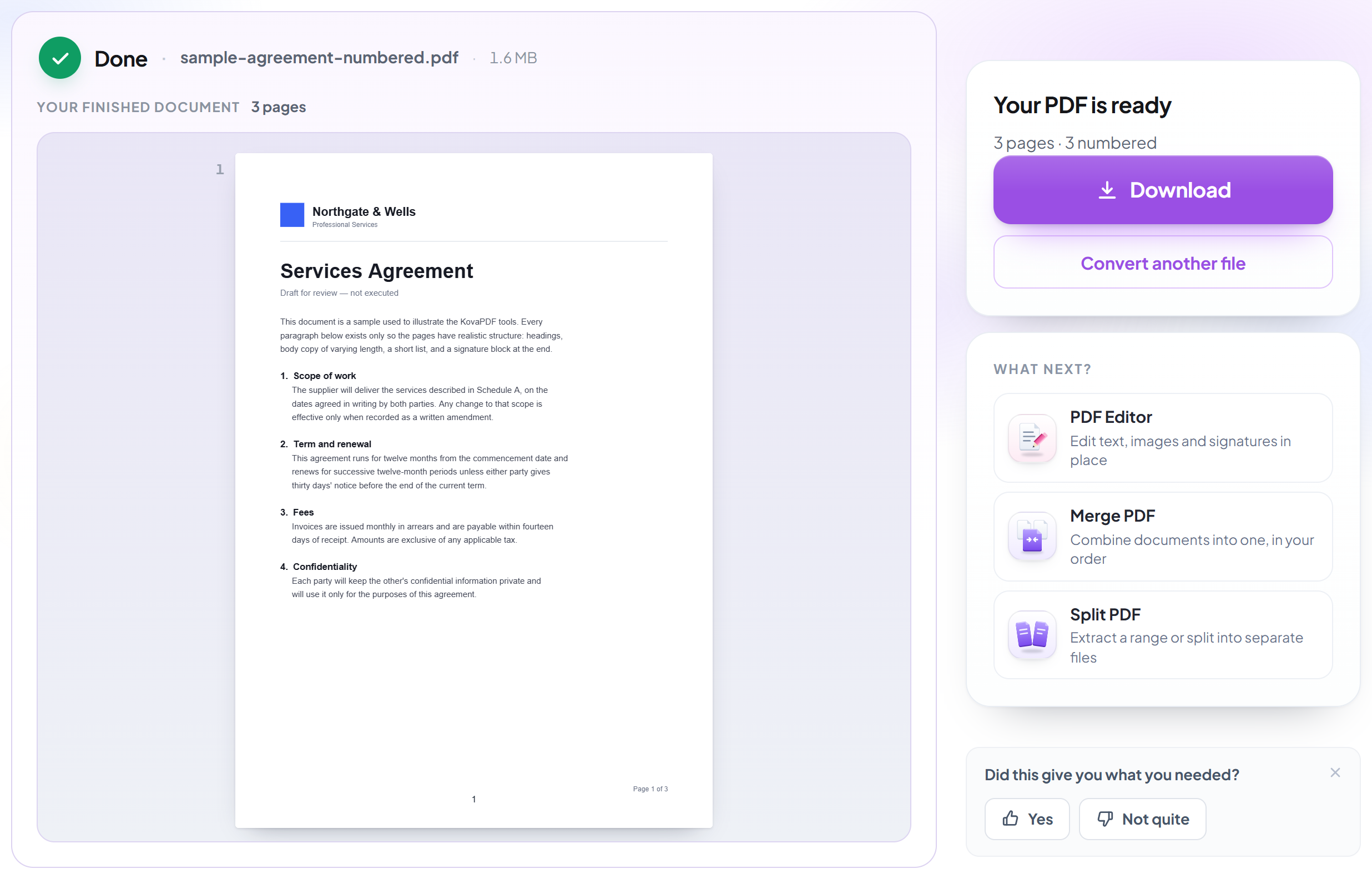
Descarga tu PDF
El resultado indica cuántas páginas se numeraron y si la portada se dejó sin número.
Cómo añadir números de página a un PDF
Mira exactamente dónde quedarán antes de convertir.
Sube tu PDF
Arrastra un .pdf al panel, o haz clic para elegirlo. Tu archivo se elimina en cuanto se crea la copia numerada.
Coloca los números
Nueve posiciones, formatos como «Página 3 de 12», el número inicial que elijas y opciones para omitir la portada y para impresión a doble cara. La vista previa junto a los ajustes se actualiza al cambiarlos.
Descarga tu PDF
El resultado indica cuántas páginas se numeraron y si la portada se dejó sin número.
Preguntas frecuentes sobre Numerar páginas de un PDF
¿Puedo dejar la portada sin numerar?
Sí, con un interruptor. La primera página queda limpia y la numeración empieza en la segunda, lo habitual en un informe o una propuesta.
¿Puedo empezar en un número distinto de 1?
Sí, cualquier número. Útil cuando el documento continúa otro volumen o cuando las páginas preliminares se numeraron aparte.
¿Puede poner «Página 3 de 12»?
Sí. Elige ese formato o escribe el tuyo: {n} se convierte en el número de la página y {p} en el total.
¿Para qué sirve «páginas enfrentadas»?
Impresión a doble cara. Un número colocado a la izquierda o a la derecha pasa al borde exterior en páginas alternas, así que nunca queda en el lomo. Las posiciones centradas no cambian.
¿Se leerá el número sobre un pie de página oscuro o una foto?
Activa el fondo blanco y se coloca sobre una pequeña pastilla opaca. También puedes cambiar el color, incluso a blanco.
¿Puedo ver dónde quedará antes de convertir?
Sí: una vista previa de la página en directo se actualiza al cambiar la posición, el formato, el tamaño y el color. Ningún competidor probado te muestra esto antes de gastar la conversión.
¿Es gratis?
Sí. Todas las herramientas funcionan sin pagar y sin cuenta. Los archivos pueden tener hasta 200 páginas y 80 MB, y un proceso que falla no te cuesta nada.
¿Necesito crear una cuenta?
No. Todas las herramientas funcionan sin iniciar sesión. Una cuenta aumenta tu cupo por hora y te permite ver lo que has procesado.
¿Qué pasa con mi archivo?
Viaja por una conexión cifrada a una carpeta creada solo para esa solicitud, se procesa, se te devuelve y la copia de trabajo se elimina al terminar la solicitud. Guardamos constancia de que se realizó una operación, nunca el nombre del archivo ni su contenido.