Word a PDF
Convierte un documento Word en PDF con las fuentes incrustadas, para que se vea igual en todas partes.
- Mantiene tu diseño
- Funciona en cualquier dispositivo
- Borrado tras el proceso
- Fuentes e imágenes intactas
- Las tablas no se parten
- A4, Carta o Legal
- Márgenes y orientación a tu gusto
.docx · .doc · .rtf · .odt
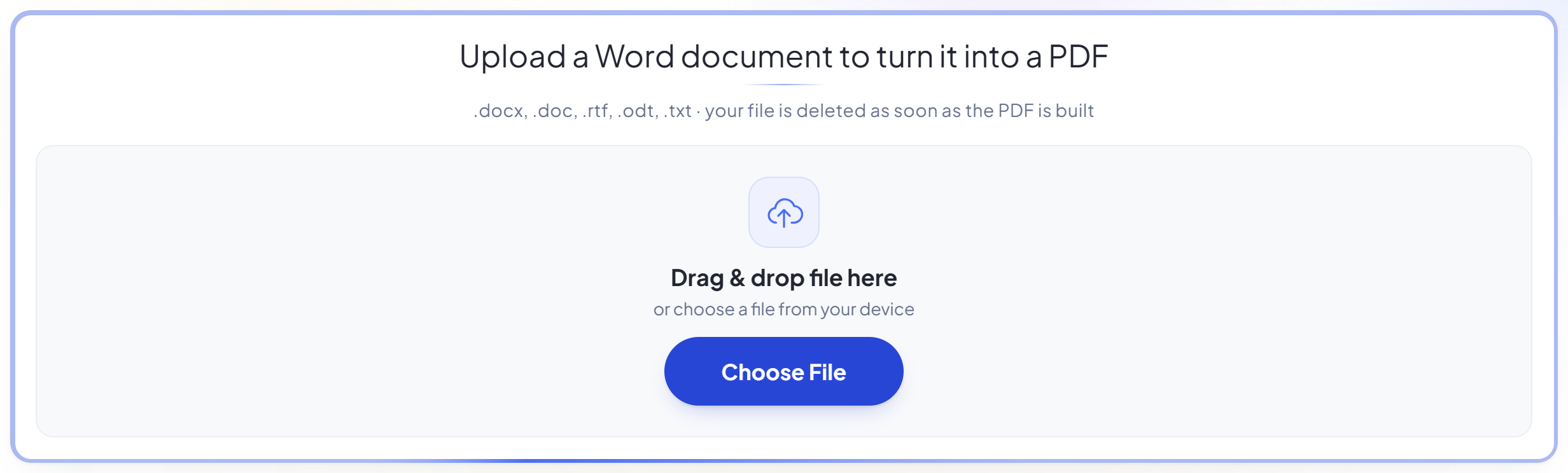
Sube un documento de Word para convertirlo en PDF
.docx, .doc, .rtf, .odt, .txt · tu archivo se elimina en cuanto se crea el PDF
Arrastra tu archivo aquí
o elige un archivo de tu dispositivo
Cómo funciona
Word a PDF en tres pasos
Sube tu documento
Arrastra un .docx (o .doc, .rtf, .odt, .txt) al panel, o haz clic para elegirlo. Tu archivo se elimina en cuanto se crea el PDF.
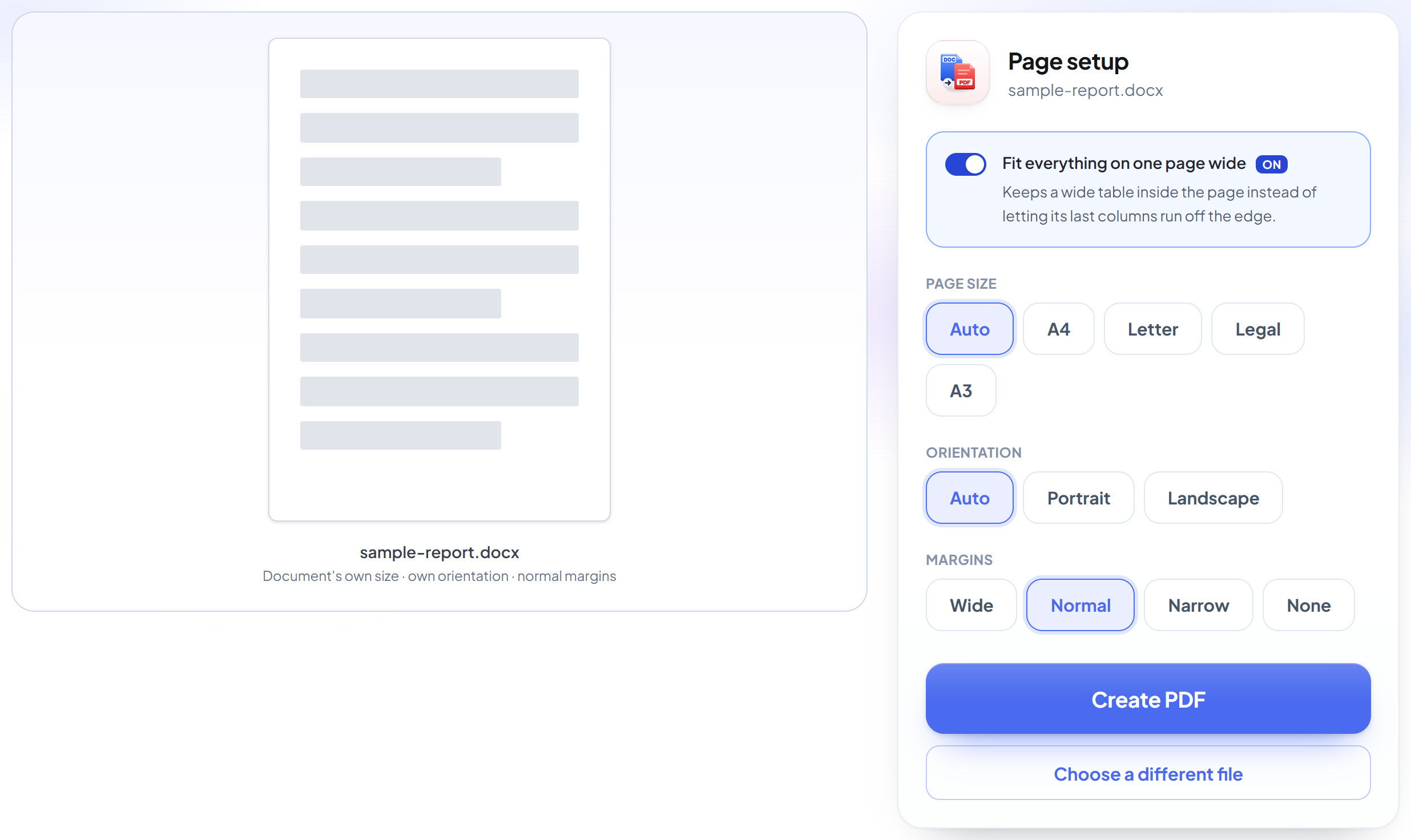
Configura la página
Tamaño de página, orientación y márgenes, con una vista previa en directo de la hoja que obtendrás. Deja activado «Ajustar todo a una página de ancho» y una tabla demasiado ancha para la página se escalará para encajar en lugar de cortarse.
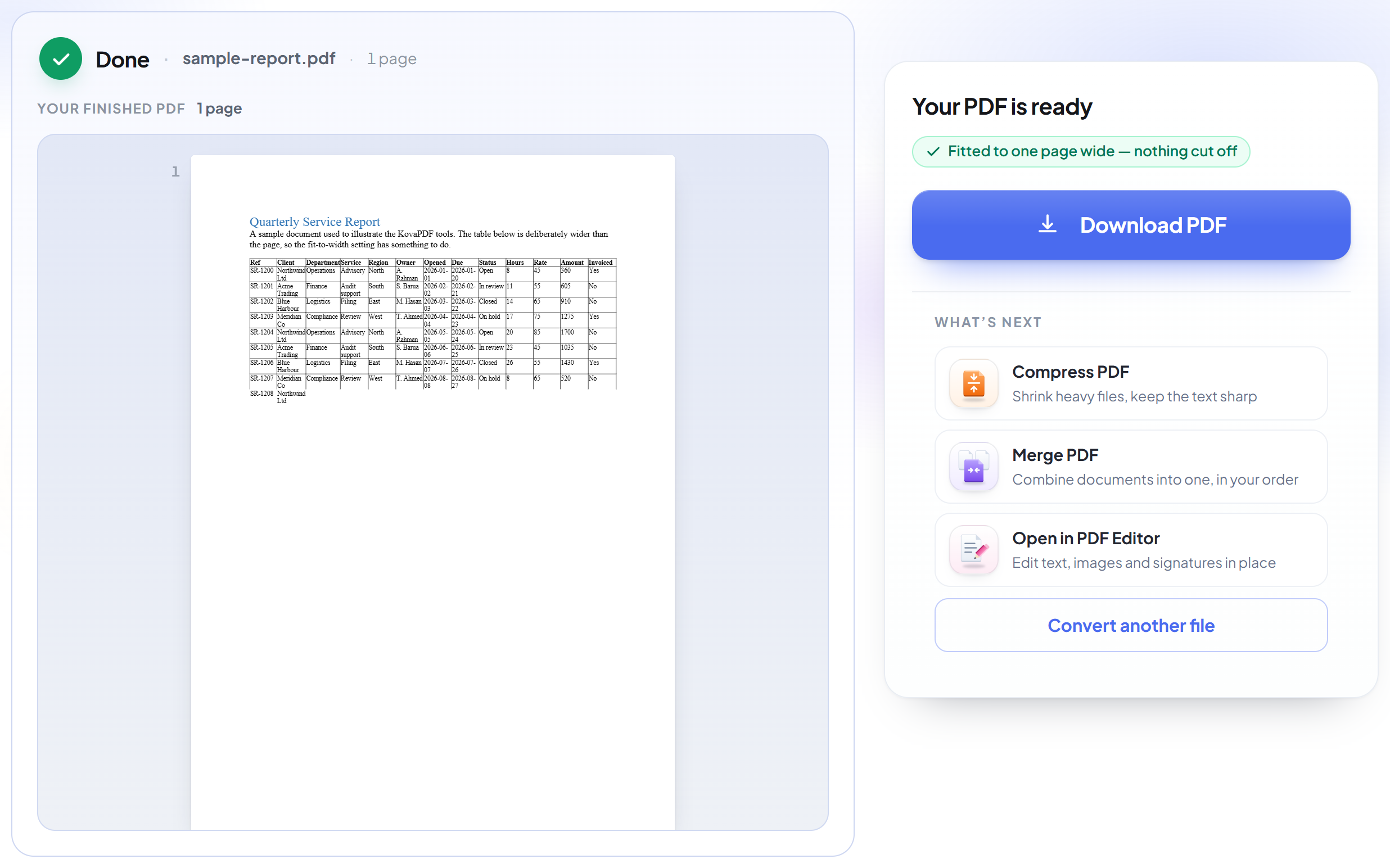
Descarga tu PDF
El resultado conserva tus fuentes, imágenes, tablas y saltos de página exactamente como los dispuso Word.
Cómo convertir Word a PDF
Elige la página en la que se imprimirá tu documento antes de convertirlo, no después.
Sube tu documento
Arrastra un .docx (o .doc, .rtf, .odt, .txt) al panel, o haz clic para elegirlo. Tu archivo se elimina en cuanto se crea el PDF.
Configura la página
Tamaño de página, orientación y márgenes, con una vista previa en directo de la hoja que obtendrás. Deja activado «Ajustar todo a una página de ancho» y una tabla demasiado ancha para la página se escalará para encajar en lugar de cortarse.
Descarga tu PDF
El resultado conserva tus fuentes, imágenes, tablas y saltos de página exactamente como los dispuso Word.
Preguntas frecuentes sobre Word a PDF
¿Se conservará mi formato?
Sí. El documento lo compone un motor de Office real, así que las fuentes, títulos, imágenes, tablas, encabezados y pies de página, saltos de página y numeración se mantienen tal como se escribieron. Hay instaladas fuentes con métricas compatibles para Calibri, Cambria, Arial y Times New Roman, así que las líneas se cortan donde lo hacían en Word.
Mi tabla es más ancha que la página. ¿Qué pasa?
Con «Ajustar todo a una página de ancho» activado (la opción predeterminada), las columnas de la tabla se reducen juntas hasta que toda la tabla cabe en la página, manteniendo visibles todas las columnas y sus anchos relativos. Si lo desactivas, se aplica el comportamiento de Word: lo que pase del margen derecho se corta.
¿Puedo cambiar el tamaño de página y los márgenes?
Sí, antes de convertir: A4, Carta, Oficio o A3, vertical u horizontal, y cuatro anchos de margen. Deja el tamaño de página y la orientación en Automático para mantener lo que ya usaba el documento.
¿Qué archivos puedo subir?
.docx, .doc, .rtf, .odt y .txt.
¿Es gratis?
Sí. Todas las herramientas funcionan sin pagar y sin cuenta. Los archivos pueden tener hasta 200 páginas y 80 MB, y un proceso que falla no te cuesta nada.
¿Necesito crear una cuenta?
No. Todas las herramientas funcionan sin iniciar sesión. Una cuenta aumenta tu cupo por hora y te permite ver lo que has procesado.
¿Qué pasa con mi archivo?
Viaja por una conexión cifrada a una carpeta creada solo para esa solicitud, se procesa, se te devuelve y la copia de trabajo se elimina al terminar la solicitud. Guardamos constancia de que se realizó una operación, nunca el nombre del archivo ni su contenido.