Word 转 PDF 转换器
将 Word 文档转换为 PDF,保留字体、图片和表格,还能在转换前选择打印用的页面设置。
- 保留你的版式
- 适用于任何设备
- 处理后即删除
- 保留字体和图片
- 较宽的 .docx 表格也能适应页面
- A4、Letter、Legal 或 A3
- .docx 和 .odt 可设置页面
.docx · .doc · .rtf · .odt · .txt
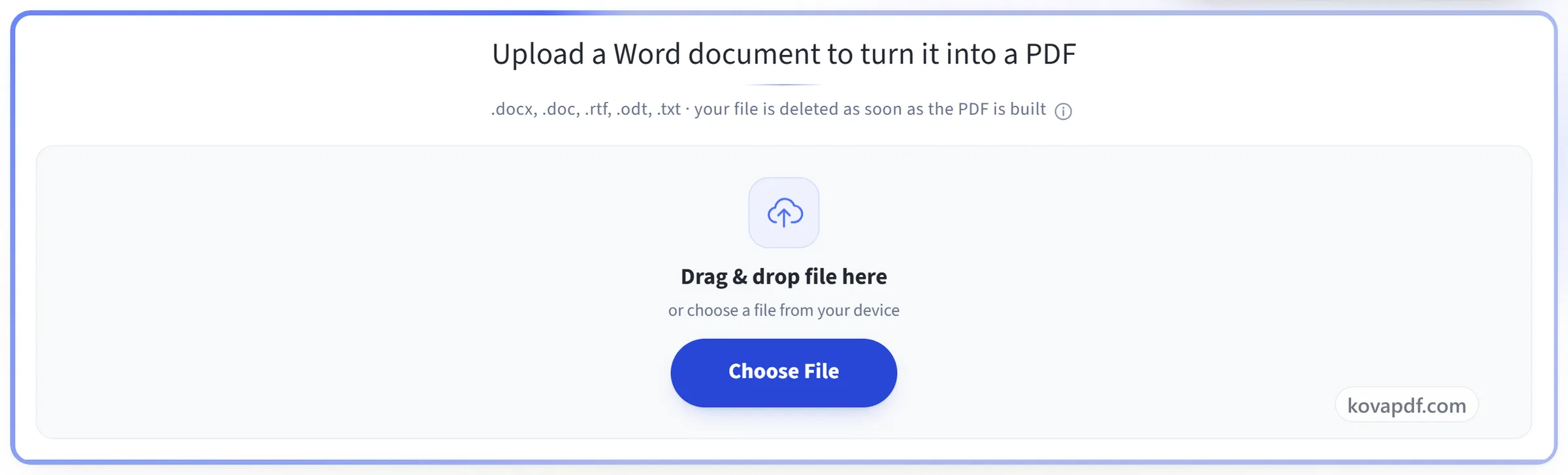
上传 Word 文档以转为 PDF
.docx, .doc, .rtf, .odt, .txt · PDF 生成后立即删除你的文件
将文件拖放到这里
或从你的设备中选择文件
在电脑上? 获取 Windows 应用在手机上? 获取手机应用
“Word 转 PDF”的全部功能
把 Word 文档变成 PDF,还能先选好它印在什么样的页面上。
它能读取的文件
- .docx、.doc、.rtf、.odt 和 .txt
- 内嵌字体,所以文字和你保存时一模一样
- 图表、浮动形状和图片由完整的 office 引擎渲染
- 从右到左的文字片段和继承的编号都按原样处理
你选择的页面
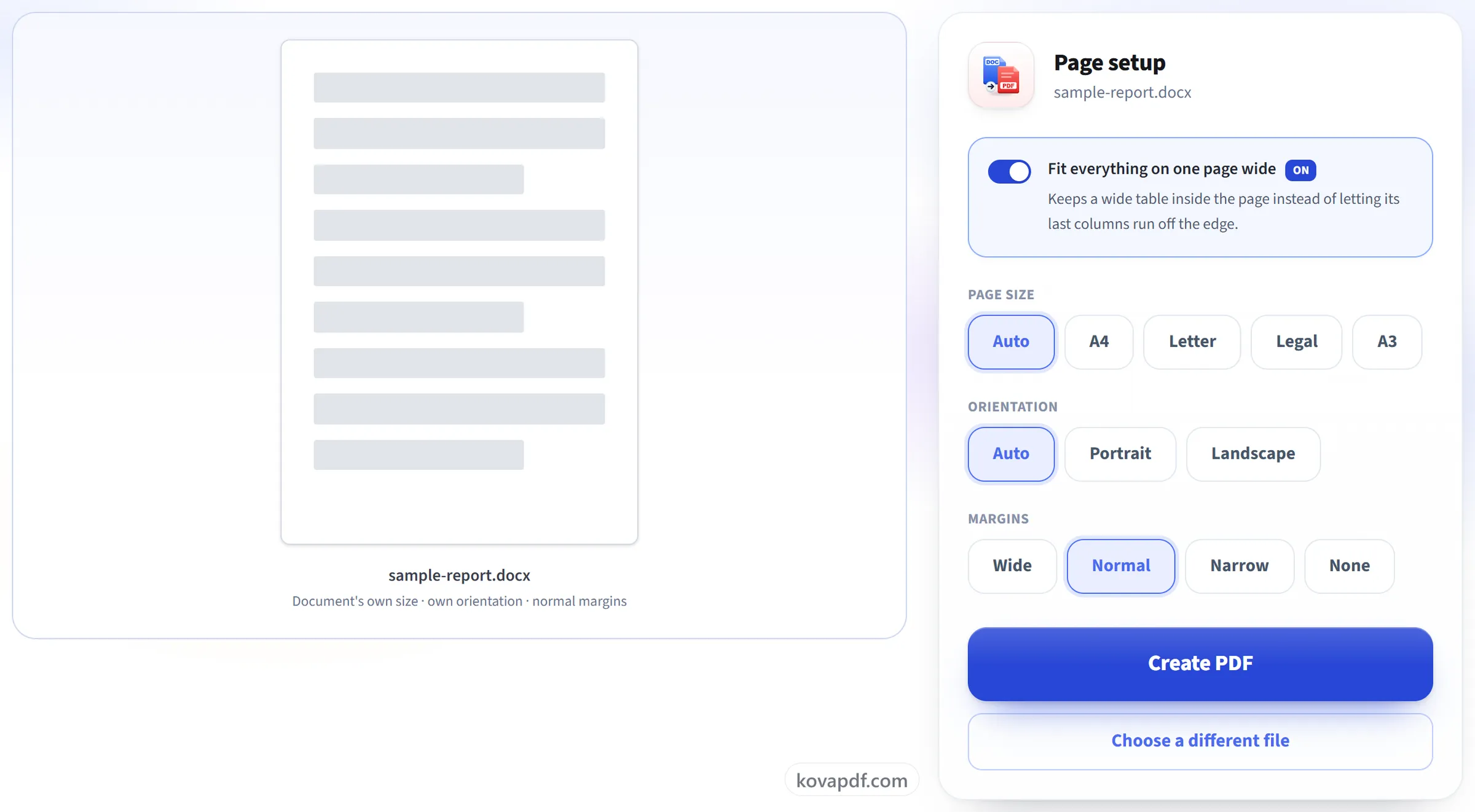
- 页面大小:沿用文档自身的,或 A4、Letter、Legal、A3
- 纵向、横向,或者文档本来设定的方向
- 宽、普通、窄,或者完全不留页边距
- 纸张预览,随你的选择改变形状
- 适用于 .docx 和 .odt:.doc、.rtf 或 .txt 会沿用保存时的设置
宽表格也放得下
- 让所有内容适应一页宽度,默认已开启
- 比正文栏更宽的表格会缩小以放得下
- 每一列都看得见,比例也不变
做好的文件
- 页面设置会在渲染之前写进文档
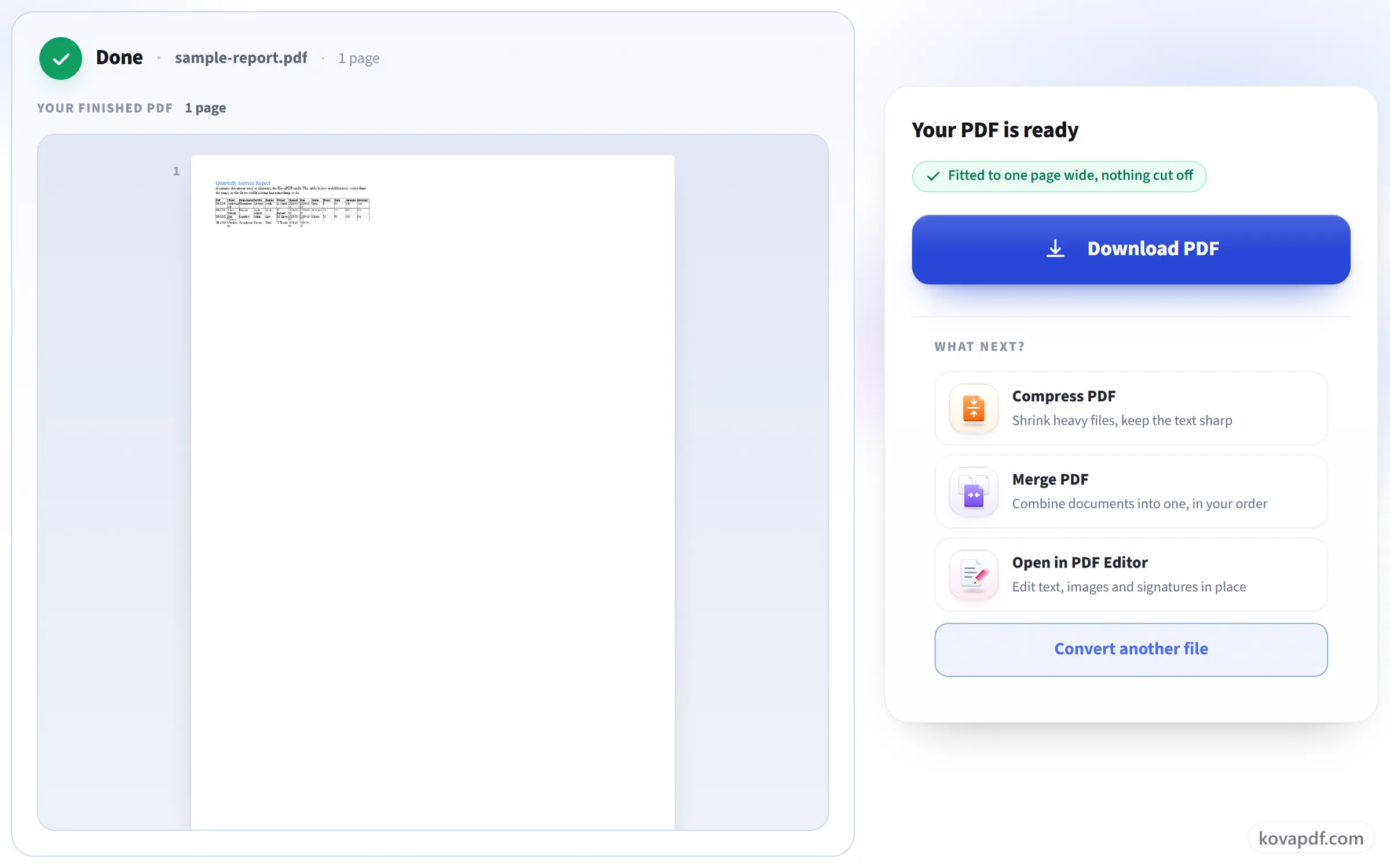
- 下载前逐页显示做好的 PDF
- 下载按钮旁边会显示页数
使用方法
三步完成Word 转 PDF
上传你的文档
将 .docx(或 .doc、.rtf、.odt、.txt)拖到面板上,或点击面板选择文件。PDF 生成后,你的文件会立即删除。
设置页面
.docx 和 .odt 可设置页面大小、方向和页边距,并能实时预览你将得到的页面。对于 .docx,保持“所有内容缩放到一页宽”开启,过宽的表格就会被缩放以适应页面,而不会被截断。
下载你的 PDF
结果会完全按照 Word 的排版保留你的字体、图片、表格和分页。
Word 转 PDF:图解分步指南
在转换之前就选好文档的打印纸张,而不是转换之后再改。
上传你的文档
将 .docx(或 .doc、.rtf、.odt、.txt)拖到面板上,或点击面板选择文件。PDF 生成后,你的文件会立即删除。
设置页面
.docx 和 .odt 可设置页面大小、方向和页边距,并能实时预览你将得到的页面。对于 .docx,保持“所有内容缩放到一页宽”开启,过宽的表格就会被缩放以适应页面,而不会被截断。
下载你的 PDF
结果会完全按照 Word 的排版保留你的字体、图片、表格和分页。
关于Word 转 PDF的常见问题
如何将 Word 文档转换为 PDF?
上传 .docx,或者 .doc、.rtf、.odt 或 .txt 文件,如有需要可更改页面设置,然后转换。生成的 PDF 会显示在结果界面上,方便你在下载前检查。
我的格式会保留吗?
可以。字体、标题、图片、表格、页眉页脚、分页和编号都会按原样保留。我们有与 Calibri、Cambria、Arial 和 Times New Roman 大小一致的字体,所以换行位置和在 Word 中一样。
我的表格比页面宽。会怎样?
开启“所有内容缩放到一页宽”(这是默认设置)时,表格的各列会一起变窄,直到整个表格能放进页面。每一列都保持可见。关闭它,表格就会像在 Word 中一样:超出右边距的内容都会被截掉。
如果我的文档使用了你们没有的字体怎么办?
会改用相似的字体,所以文字仍会显示,但换行位置可能略有不同。我们有与 Calibri、Cambria、Arial、Times New Roman 和 Courier New 相匹配的字体,所以使用这些字体的文档能保持原来的换行。
我能更改页面大小和页边距吗?
可以,适用于 .docx 和 .odt 文件:A4、Letter、Legal 或 A3,纵向或横向,以及四种页边距宽度。将页面大小和方向保留为“自动”,即可沿用文档原有的设置。较旧的 .doc、.rtf 和 .txt 文件会按其自身的页面设置转换。
我可以上传哪些文件?
.docx、.doc、.rtf、.odt 和 .txt。
可以转换受密码保护的 Word 文档吗?
不可以。需要密码才能打开的文档无法转换,转换会停止,并提示该文件可能受密码保护或已损坏。请先在 Word 中移除密码,然后重新上传。
可以在手机上将 Word 转换为 PDF 吗?
可以。在浏览器中从手机的文件里选择文档。转换在我们的服务器上进行,因此手机上无需安装 Word。
它是免费的吗?
是的。每个工具都无需付费、无需账户即可使用。文件最多 200 页、50 MB,处理失败不会消耗你的任何额度。Pro 方案可解除限制。
我需要创建账户吗?
不需要。所有工具都无需登录即可使用。账户可以提高你的额度,并让你查看处理过的内容。
我的文件会怎样处理?
你的文件只会在处理期间短暂留在我们的服务器上,之后就会被删除。文件通过加密连接发送。我们会记录该工具被使用过,但不记录文件名或文件内容。